第1章:入门
第2章:提示词基础
第3章:使用你自己的图像
第4章:使用网站
第5章:Midjourney 控制
第6章:使用 Discord
使用精选图片,通过情绪板(Moodboards)打造独特风格。
1. 什么是 Moodboards(情绪板)?
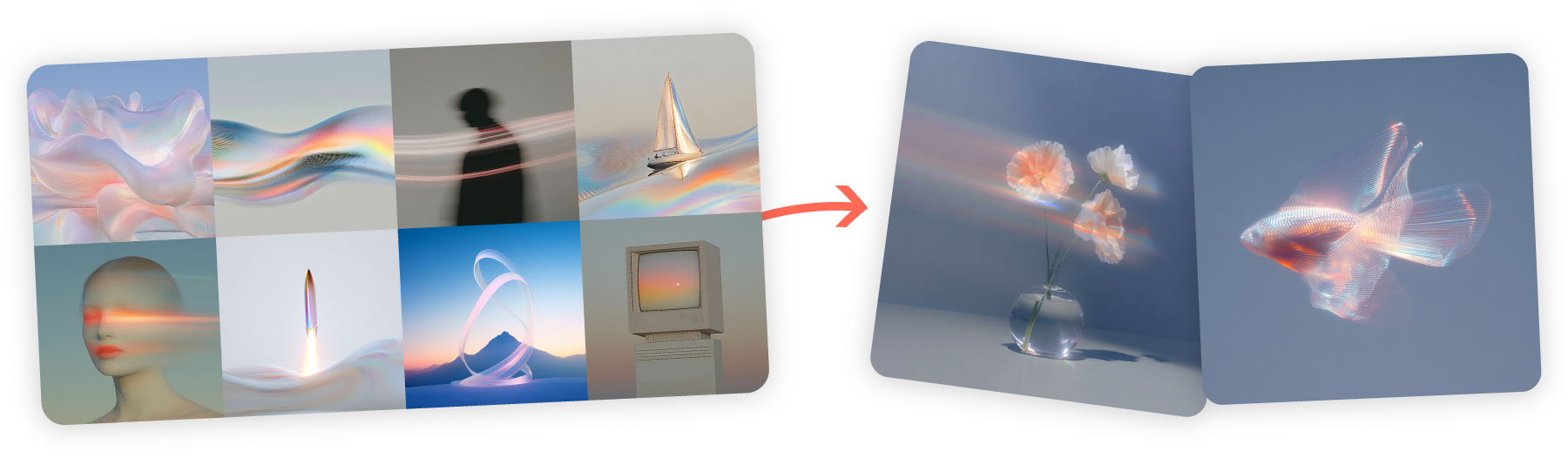
Moodboards 是 Midjourney 的一种个性化功能,它允许你选择特定图片,为你的 Midjourney 项目创建独特风格。
Moodboards 可以帮助你在更广泛的审美范围内表达和传达你的视觉想法,尤其是相比更具体的 Style References(风格参考)时,这一点更明显。
它的核心就是:当文字不足以表达时,用图片把你脑海中的想法展示给 Midjourney 看。
Moodboards 兼容 Midjourney 第 6 版和第 7 版,但不能与 Style Reference Version(--sv)或 Style Weight(--sw)一起使用。
视频教程:点击观看 Moodboards 的快速视频教程。
2.创建 Moodboards(情绪板)
你可以通过网站主导航菜单进入 Moodboards 页面,来访问 Moodboards。
你可以创建多个 moodboards(情绪板),每一个都可以对应不同的风格。每个 moodboard(情绪板)都有一个唯一 ID,在提示词中使用时会生成对应代码。
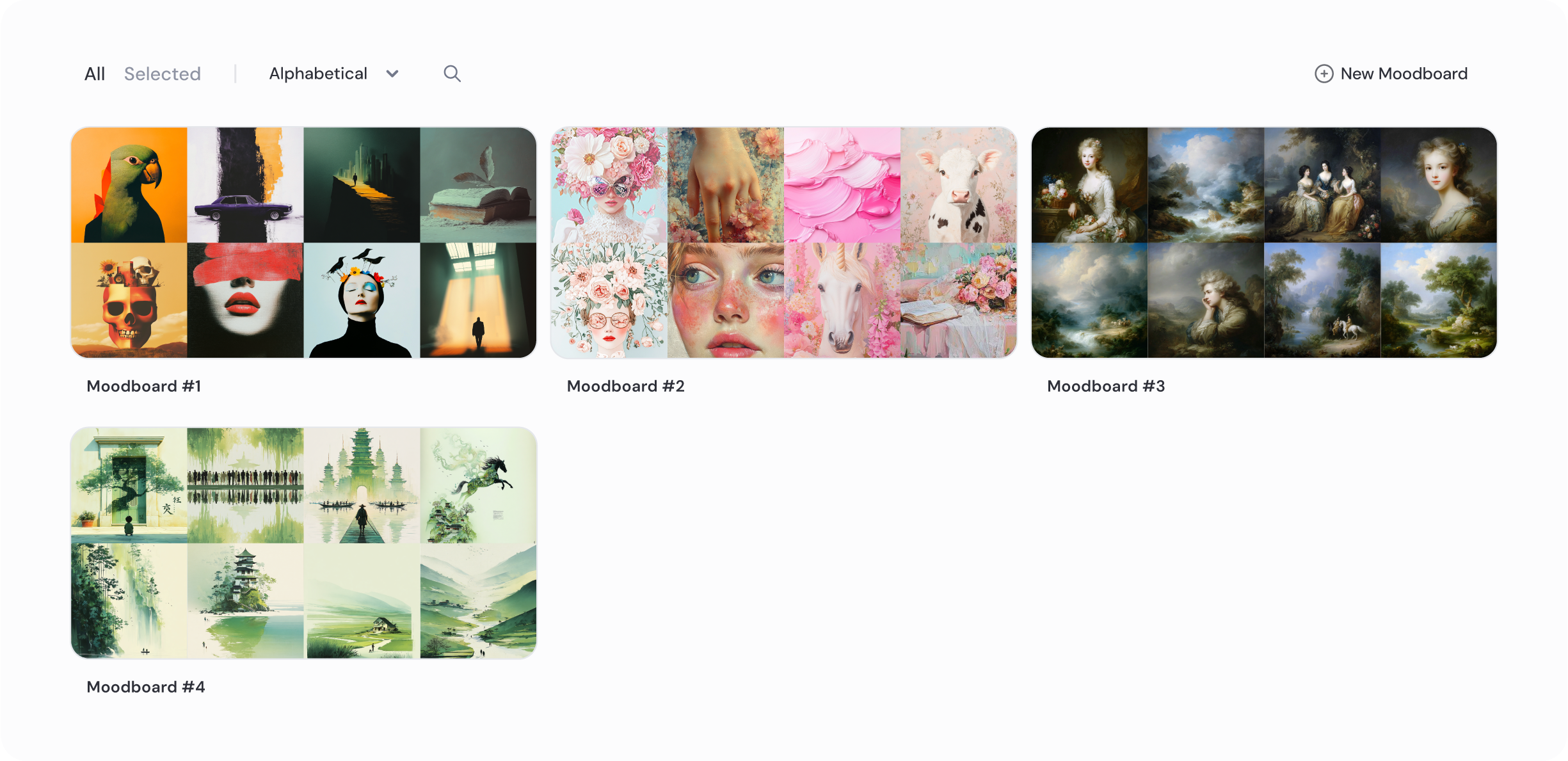
使用带有+号图标的 New Moodboard 按钮来创建一个新的 moodboard(情绪板)。
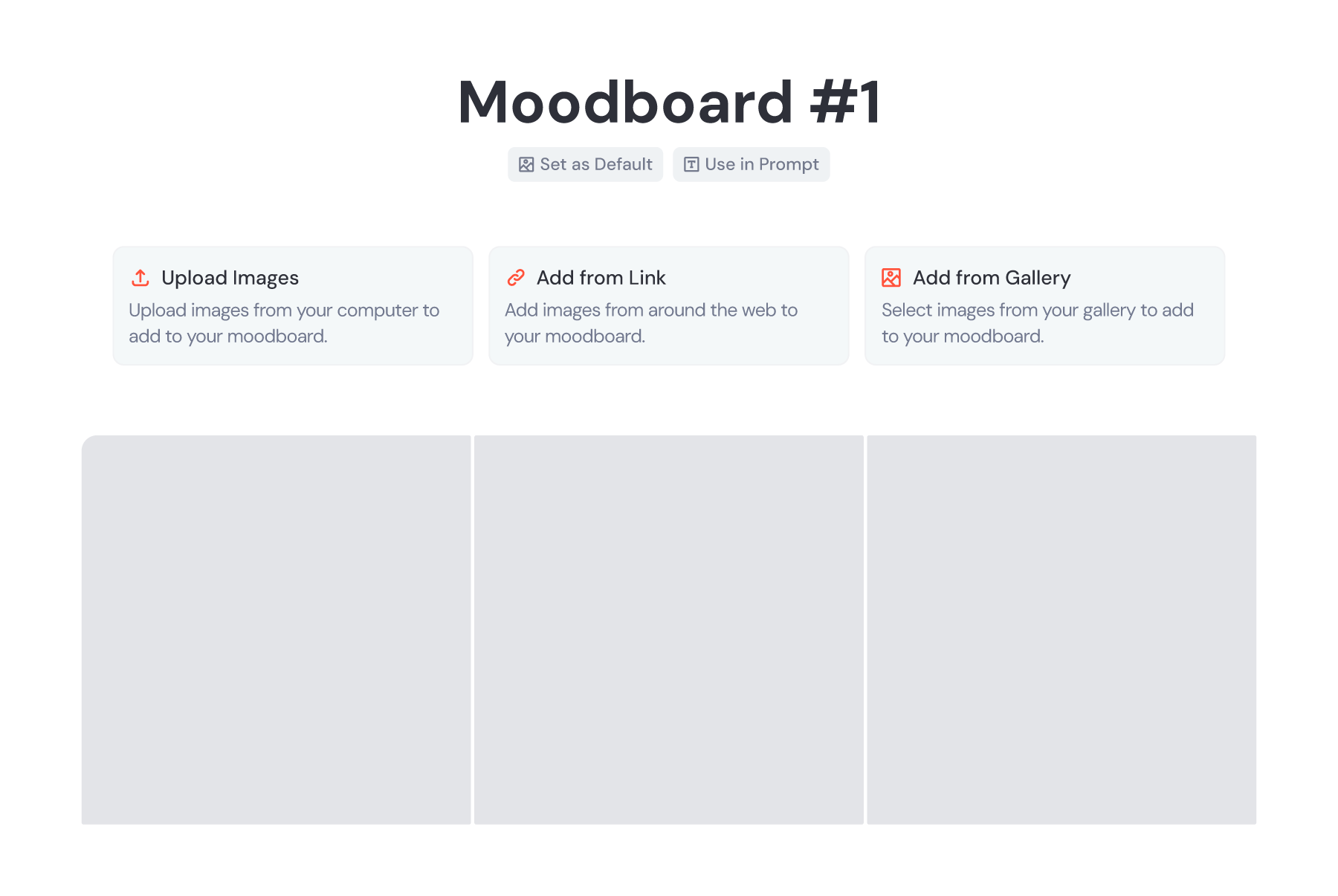
你可以为你的 moodboard(情绪板)命名,并通过以下方式向其中添加图片:从你的设备上传图片、提供图片 URL,或从你的 Midjourney 画廊中选择图片。
3. 在网页使用情绪版
magine 输入栏旁边的 Personalization(个性化) 按钮允许你开启或关闭个性化功能,并选择默认使用的 moodboards(情绪板)。
开启后,你所选择的默认 moodboards(情绪板)会自动添加到你的所有提示词中。
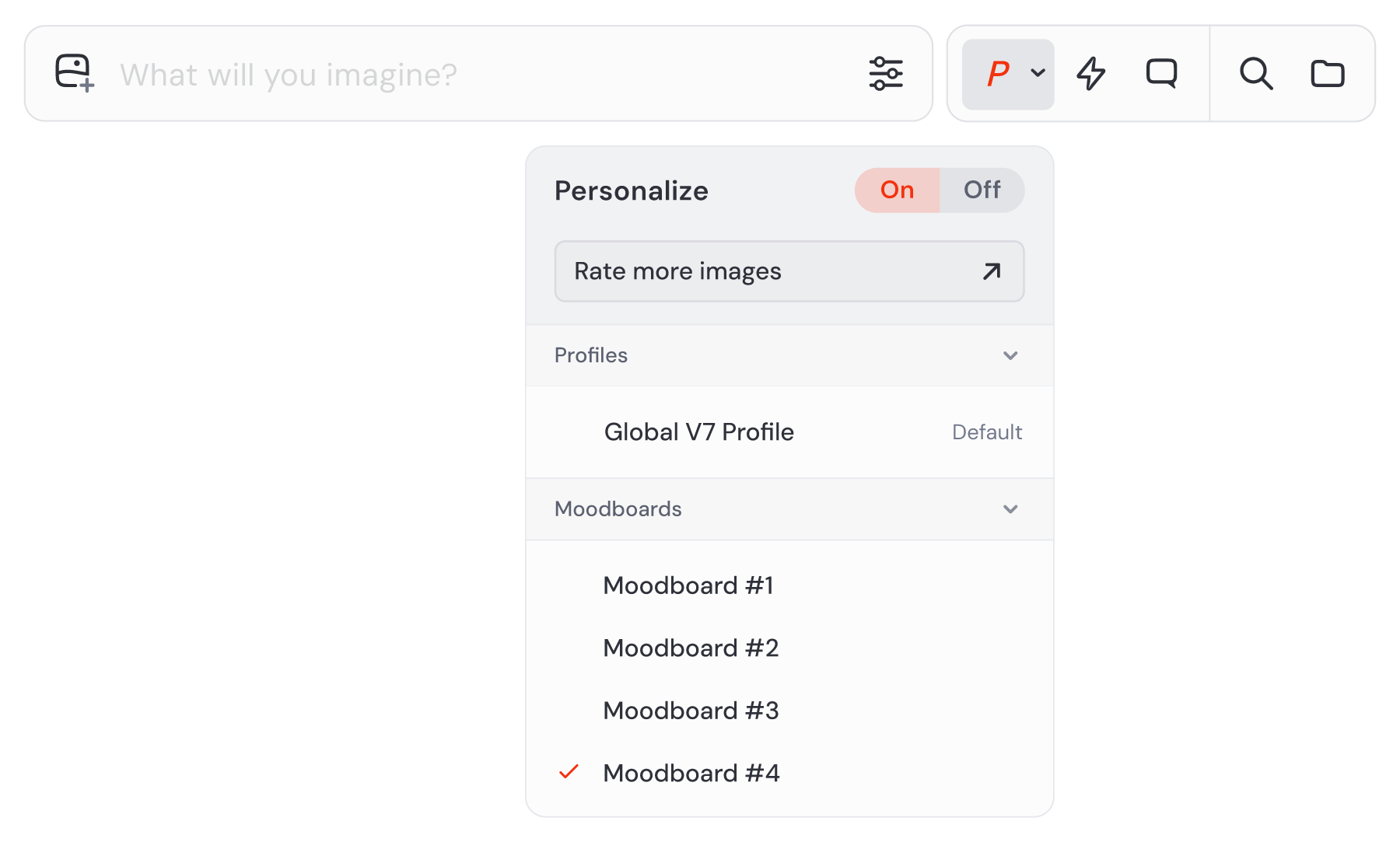
点击 p 图标按钮可开启 Personalization(个性化)(图标会变色),并通过下拉箭头选择你的默认 moodboards(情绪板)(你可以选择一个或多个)。
你也可以在 Imagine 输入栏的提示词末尾添加 --p,将默认 moodboard(情绪板)应用到该提示词中。
如果要使用某一个指定的 moodboard(情绪板),可以在你的 Moodboards 页面通过复制图标复制它的 ID,并将其添加到提示词末尾(例如:--p mID)。
你也可以使用之前某条提示词里生成的特定代码,格式为 --p code。

3. 在Discord使用情绪版
在 Discord 中,将 --p 添加到提示词末尾。这样会自动把你的默认 profiles(配置/个性化配置)应用到该提示词中。
如果要使用某一个指定的 moodboard(情绪板),可以在你的 Moodboards 页面通过复制图标复制它的 ID,并将其添加到提示词末尾(例如:--p mID)。
你也可以使用之前某条提示词里生成的特定代码,格式为 --p code。

你还可以在 Midjourney 设置中使用 🙋 Personalization(个性化) 按钮,自动将 --p 参数添加到你的所有提示词中。
4. Moodboard 代码
如果你添加或移除图片,你的 moodboards(情绪板)会不断扩展和变化。随着 moodboard(情绪板)更新,它会生成新的代码,这些代码就像不同版本的标签。
复制你的 moodboard(情绪板)ID,即可使用最新版本。如果你想找到旧代码,可以回看你之前的提示词,查看你曾经使用过的代码。
注意:当你使用 moodboard ID 时,在提交提示词后,它会自动从 --p mID 转换为 --p code。
5. 管理你的 Moodboards(情绪板)
你可以通过重命名或删除来管理你的 moodboards(情绪板)。要这样做,请点击三点图标,然后使用铅笔按钮进行重命名,或使用垃圾桶 按钮将其删除。
当你删除一个 moodboard(情绪板)后,它会从你的 moodboard 列表中消失,并且你将无法再向其中添加新图片。
不过,任何已经从该 moodboard(情绪板)生成的代码仍然可以使用,这意味着你以后依然可以在提示词中继续使用它的风格。
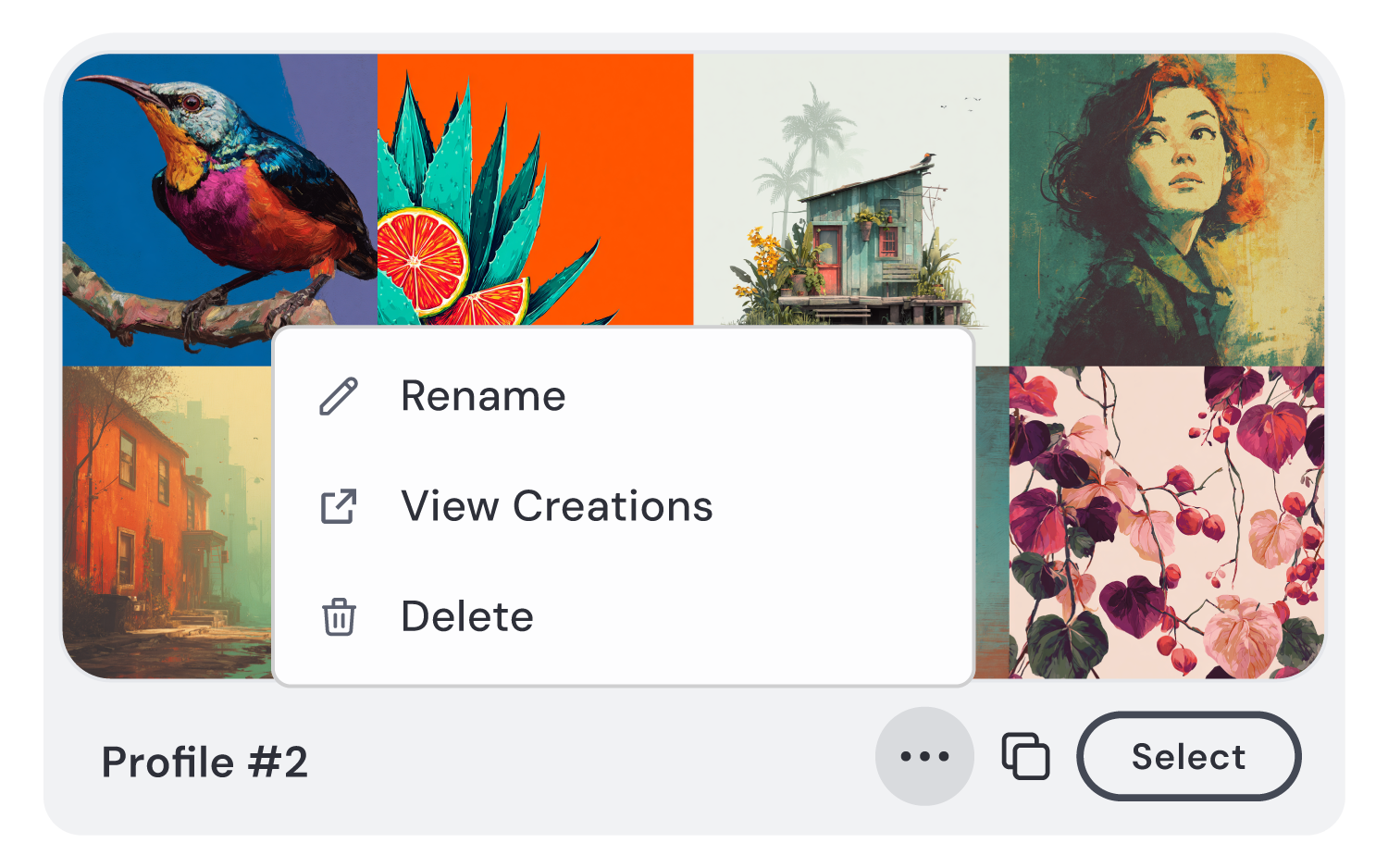
点击 复制图标,可以将 moodboard 参数添加到 Imagine 输入栏中的提示词里。
“Select(选择)”按钮可让你设置在开启 Personalization(个性化)时,默认使用哪些 boards(面板/情绪板)。
你可以选择多个,其中也包括 image ranking profiles(图像排序配置)。
6. 使用 Moodboards(情绪板)进行风格化
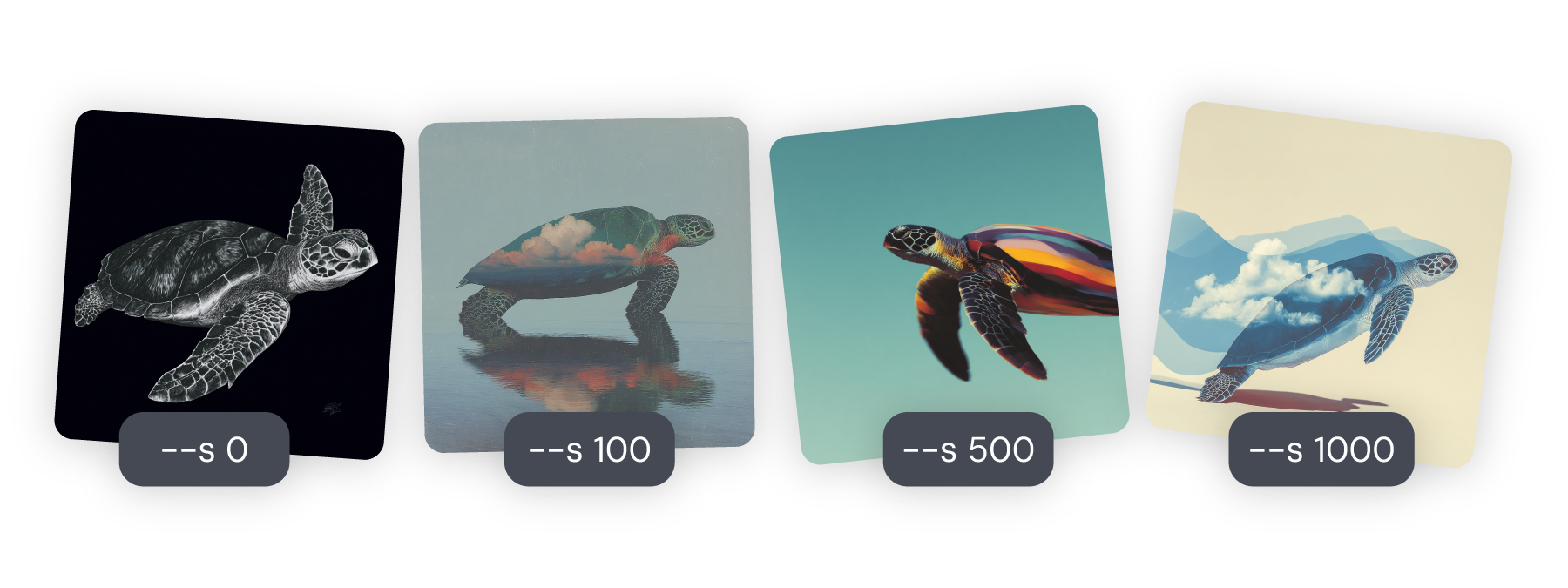
在使用 Moodboards(情绪板)时,stylize 参数用于控制你的 moodboard 风格有多少会被应用到图像中。较低的 stylize 数值会限制风格强度,而较高的数值会增强风格强度。stylize 参数可接受的取值范围是 0 到 1000。默认值是 100。