美叶学习
  • 最新
  • 主题

      文章主题

    • 规范指南
    • 原理法则
    • 研究方法
    • 控件
    • AIGC
    • 色彩
    • 排版
    • 无障碍
    • 亮点
    • 槽点
    • 对与错
  • 小册
  • 关于

      关于

    • 关于我们
    • 在线支持
    • 投稿
    • 成为作者
    • 寻求合作
    • 使用帮助
目录
Midjourney入门指南
学习小组
官方内容开发小组
  • 第1章:入门

    第1节

    入门指南

  • 第2章:提示词基础

    第1节

    提示词基础入门

    第2节

    修改你的创作

    第3节

    画面比例

    第4节

    图像尺寸与分辨率

    第5节

    提示词的艺术

  • 第3章:使用你自己的图像

    第1节

    视频

    第2节

    图像提示

    第3节

    风格参考

    第4节

    全能参考

    第5节

    角色参考

    第6节

    以图生文提示

    第7节

    编辑器

    第8节

    管理图像上传

  • 第4章:使用网站

    第1节

    网站总览

    第2节

    在网页端创作

    第3节

    草稿模式与对话模式

    第4节

    个性化

    第5节

    情绪板

    第6节 写作中…

    整理你的创作

    第7节 写作中…

    使用文件夹

    第8节 写作中…

    完成任务

  • 第5章:Midjourney 控制

    第1节 写作中…

    参数列表

    第2节

    Chaos / Variety:混沌

    第3节

    遗留功能

    第4节

    多提示词与权重

    第5节

    No 参数:排除内容

    第6节 写作中…

    Pan:画布平移

    第7节 写作中…

    Permutations:组合提示

    第8节 写作中…

    Quality:质量

    第9节 写作中…

    原始模式

    第10节 写作中…

    Remix:重混编辑

    第11节 写作中…

    Repeat:重复生成

    第12节 写作中…

    Seeds:种子

    第13节 写作中…

    Stylize:风格化

    第14节 写作中…

    图中文字生成

    第15节 写作中…

    Tile:平铺无缝图案

    第16节 写作中…

    放大器

    第17节 写作中…

    变体

    第18节 写作中…

    模型版本

    第19节 写作中…

    Weird:怪诞度

    第20节 写作中…

    Zoom Out:缩小视角 / 扩展画面

  • 第6章:使用 Discord

    第1节 写作中…

    网页 vs Discord

    第2节 写作中…

    Discord 快速上手

    第3节 写作中…

    Discord 概览

    第4节 写作中…

    Discord 私信生成

    第5节 写作中…

    将 Midjourney 加到Discord 服务器

    第6节 写作中…

    Discord 命令列表

    第7节 写作中…

    Discord 中的创作设置

    第8节 写作中…

    /info 命令

    第9节 写作中…

    /show 命令

    第10节 写作中…

    Vary Region:局部变换

    第11节 写作中…

    在 Discord 中混合图像

    第12节 写作中…

    在 Discord 中托管图像

管理图像上传
2026年3月5日

可隐藏、取消隐藏或删除你上传的图片。

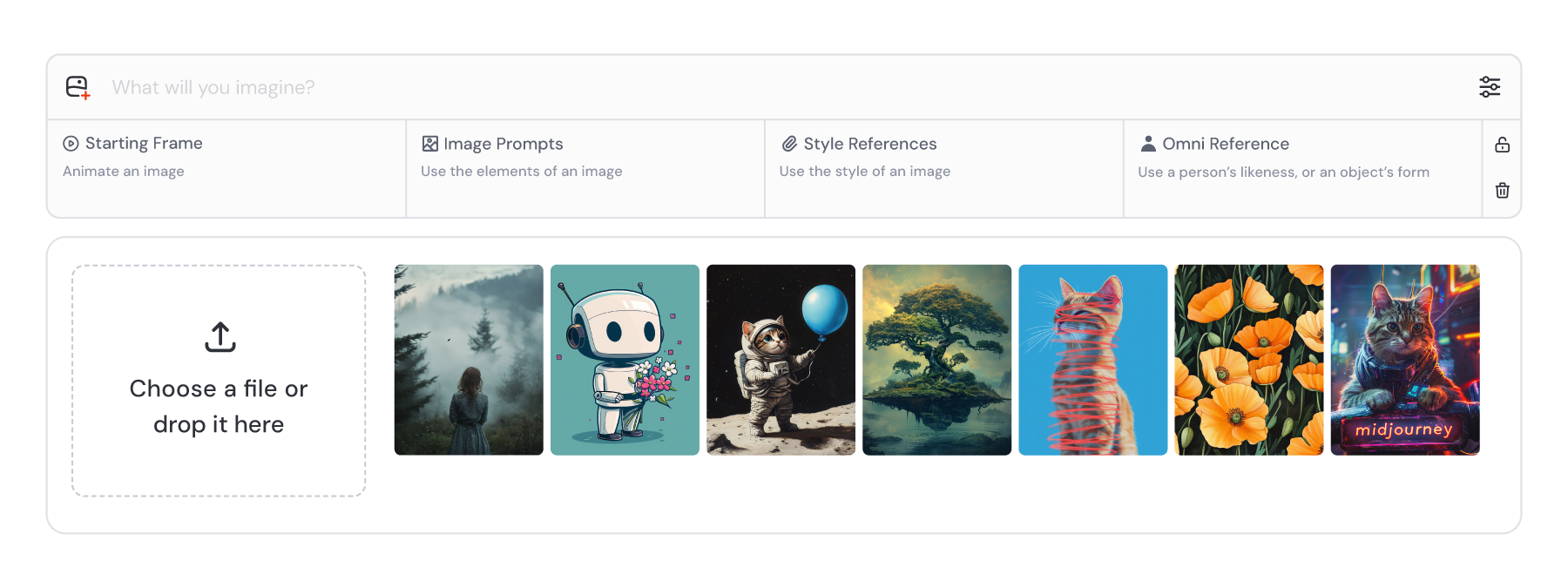
你在 Midjourney 中使用的每一张图片——包括在 Discord 里用于提示词(prompts)和 Describe 的图片,都会存储在你的个人上传图库中。

你可以在 Manage Uploads(管理上传)页面 和 图片面板(images panel) 中找到这些图片;点击 Imagine 栏中的 图片图标即可打开该面板。

重要提示:其他成员无法看到你的上传图库。不过请注意,如果你没有开启 Stealth Mode(隐身模式),你的提示词详情——例如你使用的图片和参数——会与作品一起显示在 midjourney.com 上,其他人可以看到。


你的 Manage Uploads(管理上传)页面 是一个方便管理这些图片的工具,其中包含两个查看标签页:Visible(可见) 和 Hidden(隐藏)。

  • Visible(可见):这里的图片会显示在你的图片面板中,方便你随时使用。
  • Hidden(隐藏):这些图片会被收起来,不会显示在你的图片面板中,但仍然会被保存。
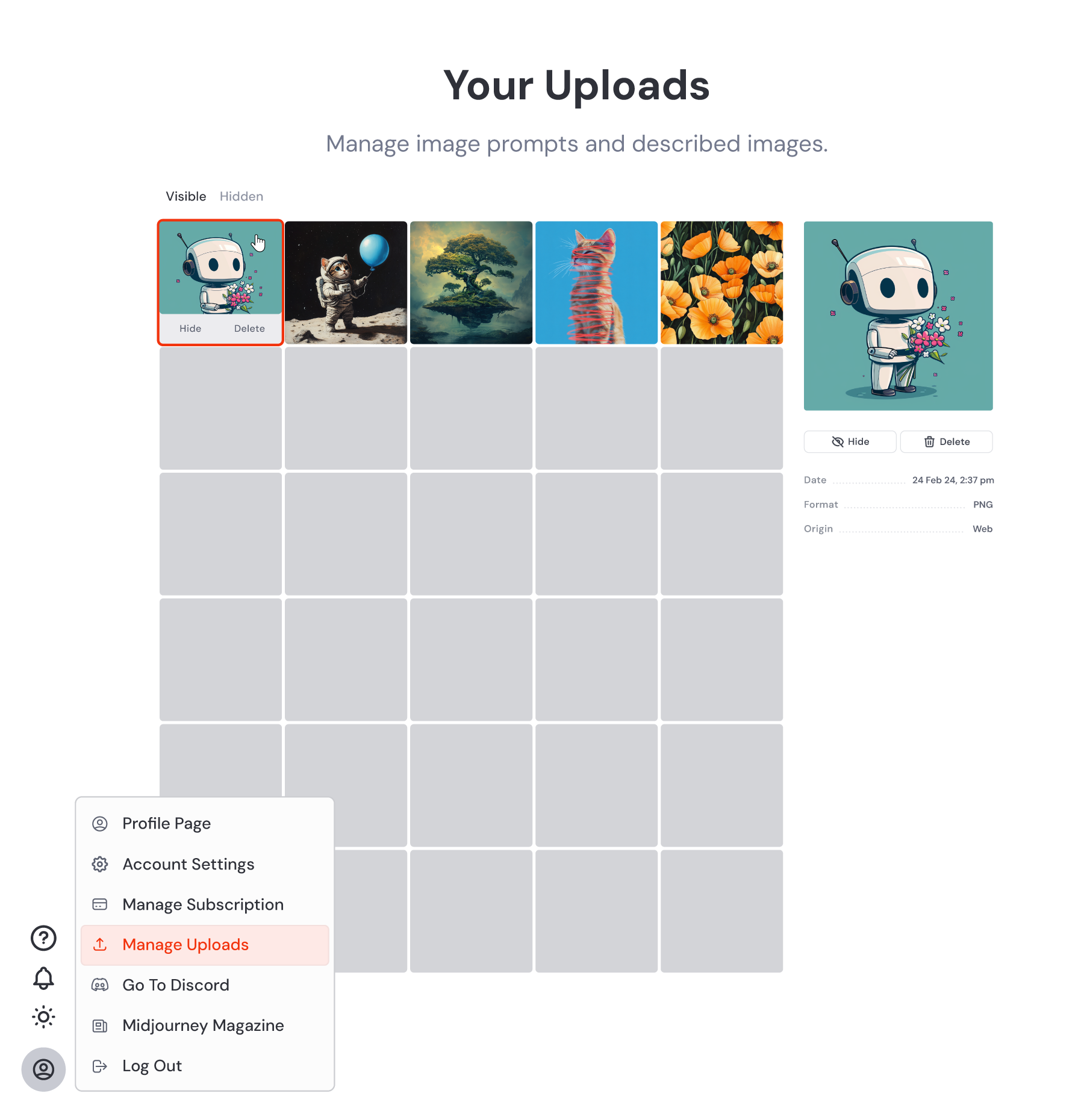


你可以将鼠标悬停在图片上,然后点击对应按钮,轻松隐藏或取消隐藏图片。

如果你想彻底移除某张图片,请使用 Delete(删除) 按钮。图片会从你的上传库中移除,但它仍会与曾使用过它的提示词保持关联。