

第1章:入门
第2章:提示词基础
第3章:使用你自己的图像
第4章:使用网站
第5章:Midjourney 控制
第6章:使用 Discord
释放你的创意,在 Create 页面尽情发挥!
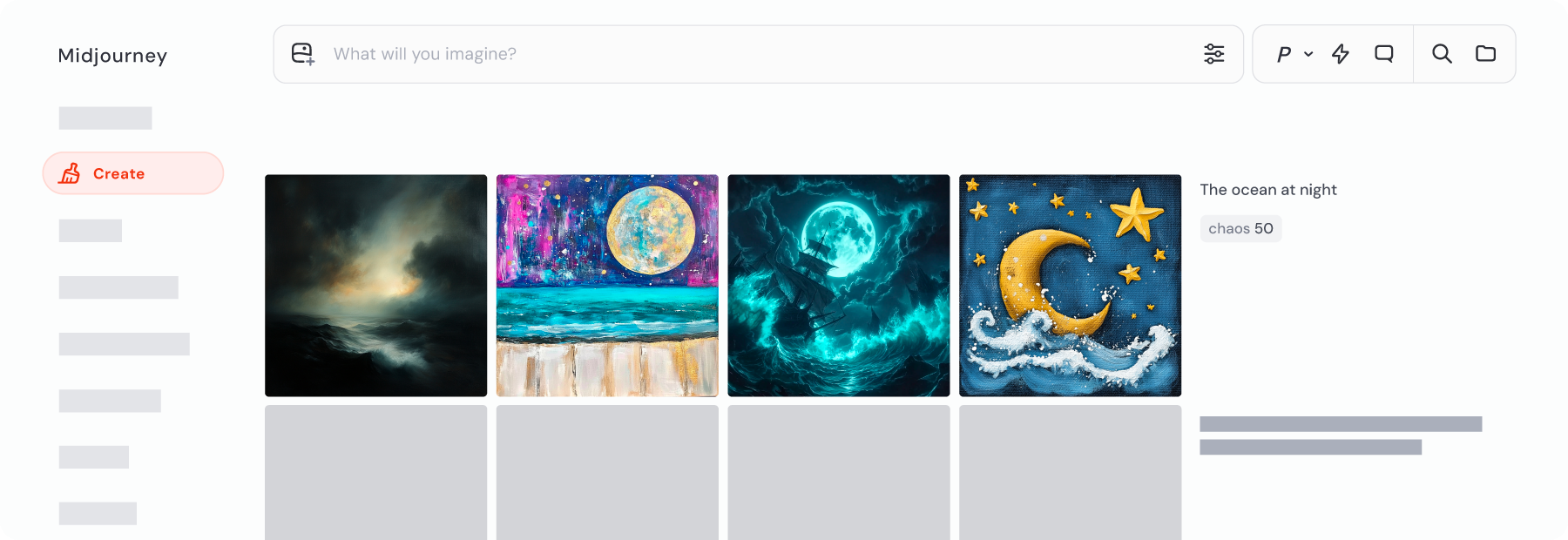
欢迎来到 midjourney.com 的 Create 页面 ——这是你生成精彩图像的核心工作区!虽然你可以在网站的很多页面使用 Imagine 输入栏,但 Create 页面 是唯一能让你实时观看图像生成全过程的地方。
Imagine 输入栏(Imagine Bar)
Imagine 输入栏是你输入提示词(Prompt)的地方。点击 发送按钮 或按下键盘上的 Enter,你的图像就会开始生成。Imagine 输入栏内包含多个实用工具:
- 添加图像:上传或插入图片到提示词中
- 调整默认设置:打开设置面板
Imagine 输入栏旁还包含下列按钮:
技巧: 按住 Ctrl(Mac 上为 Cmd)+ Enter 可以发送提示词,但不会清空输入框,便于重复使用同一提示词。
图像面板(Images Panel)
点击图像图标 image-icon.svg 就能打开图像面板。这是你上传图片、管理图库,并将图片加入提示词的重要入口。
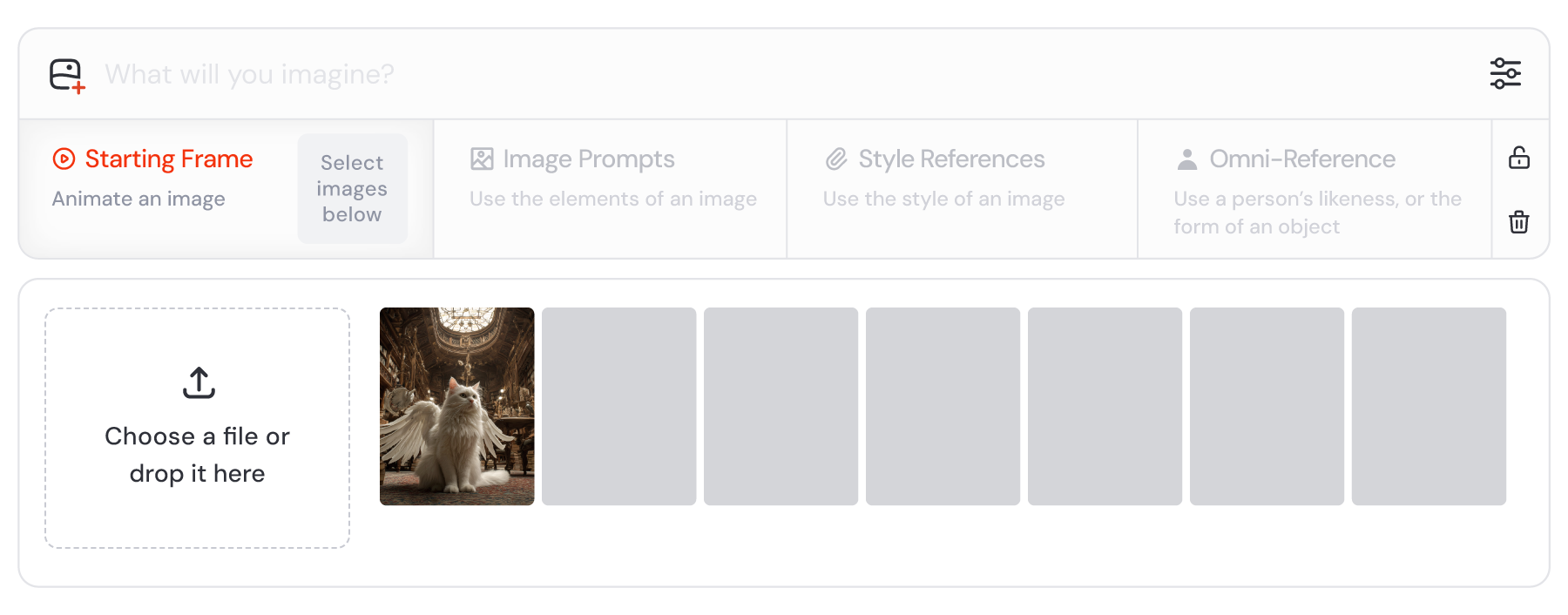
你可以将上传库中的图片拖入 Imagine 输入栏,用不同方式参与生成:
- 使用起始帧(Starting Frame),用来生成视频
- 使用图片提示(Image Prompt) ,影响构图与内容
- 使用风格参考(Style Reference) ,统一图像风格
- 使用角色/物体一致性参考(Omni Reference),保持角色一致
图片加入提示词后,你可以在 Imagine 输入栏中切换生成方式, 生成视频或生成静态图像

将鼠标悬停在上传库的任何一张图片上,会出现三个快捷按钮:
- Describe:反向生成文字提示
- 编辑:在编辑器中打开图片
- 删除:从上传库移除图片 (在 Manage Uploads 页面也可以操作)
当图像面板打开时,Imagine 输入栏会出现两个额外按钮:
- 锁定图片:将选中图片固定在提示词中,方便反复使用
- 清除所有图片:一次性移除输入栏内的所有图像
设置面板(Settings Panel)
点击设置图标即可打开默认设置,这些配置会自动应用到所有未来的提示词。
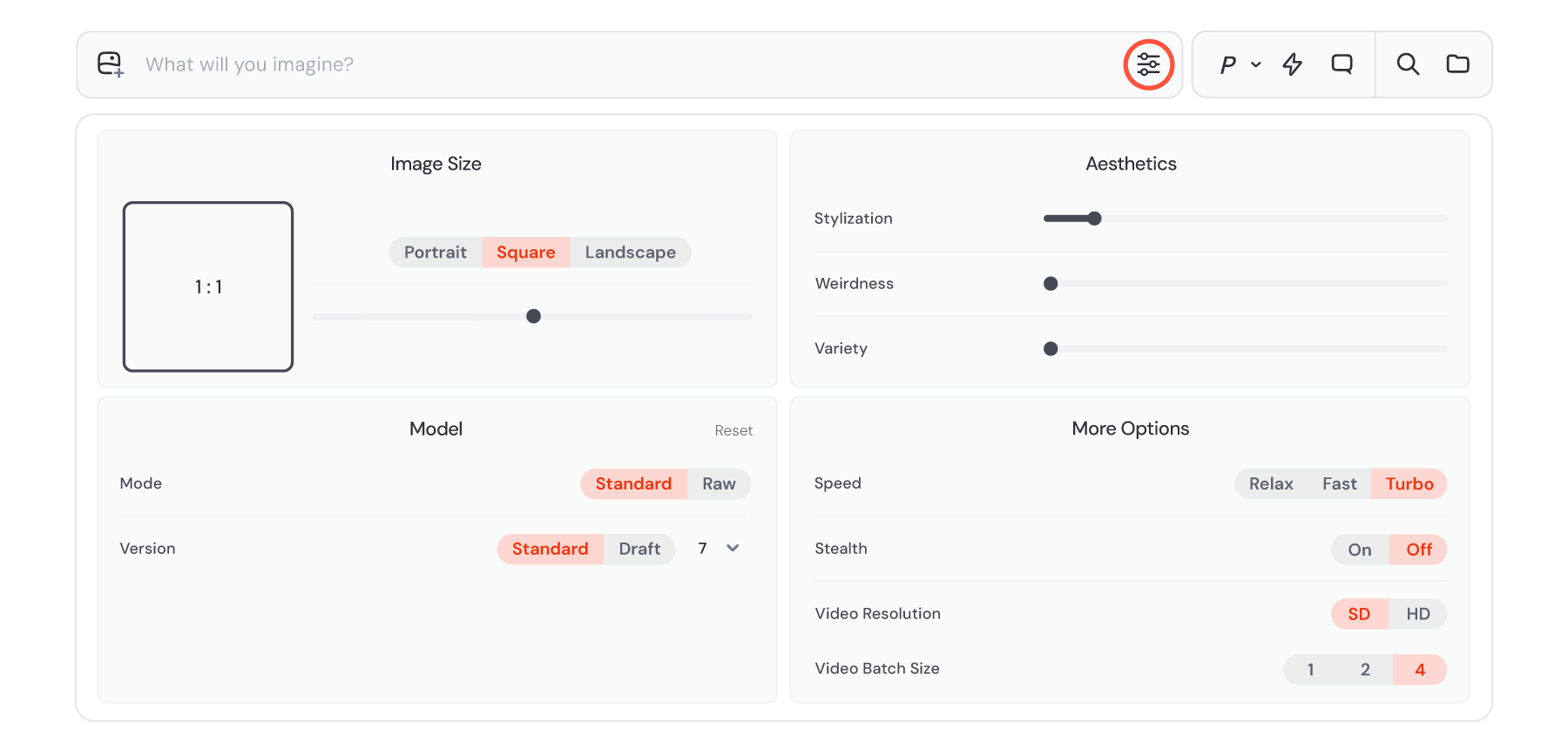
Image Size(图像尺寸)
- 设置默认长宽比(AR),让生成方向更符合你的创作需求。
Model(模型)
- 切换 Raw 模式的开关,以获得不同的图像呈现效果。
- 选择你希望默认使用的 Midjourney 模型版本。
- 开启草稿模式(Draft Mode),用于快速生成原型图。
Aesthetics(美学参数)
- 调整 Stylization(艺术化程度),影响图像的艺术风格表现力。
- 调节 Weirdness(怪诞度),为画面加入更独特的视觉特征。
- 控制 Variety(多样化程度),让生成结果更加多元或稳定。
More Options(更多选项)
- 选择默认的 GPU 渲染速度。
- 如果你的套餐支持,可开启 Stealth Mode(隐身模式),将你的创作设为私密状态。
- 如果你的套餐允许,你可以在视频生成中切换 SD/HD 分辨率。
- 调整你的视频批量生成数量。
创作动态流(Creation Feed)
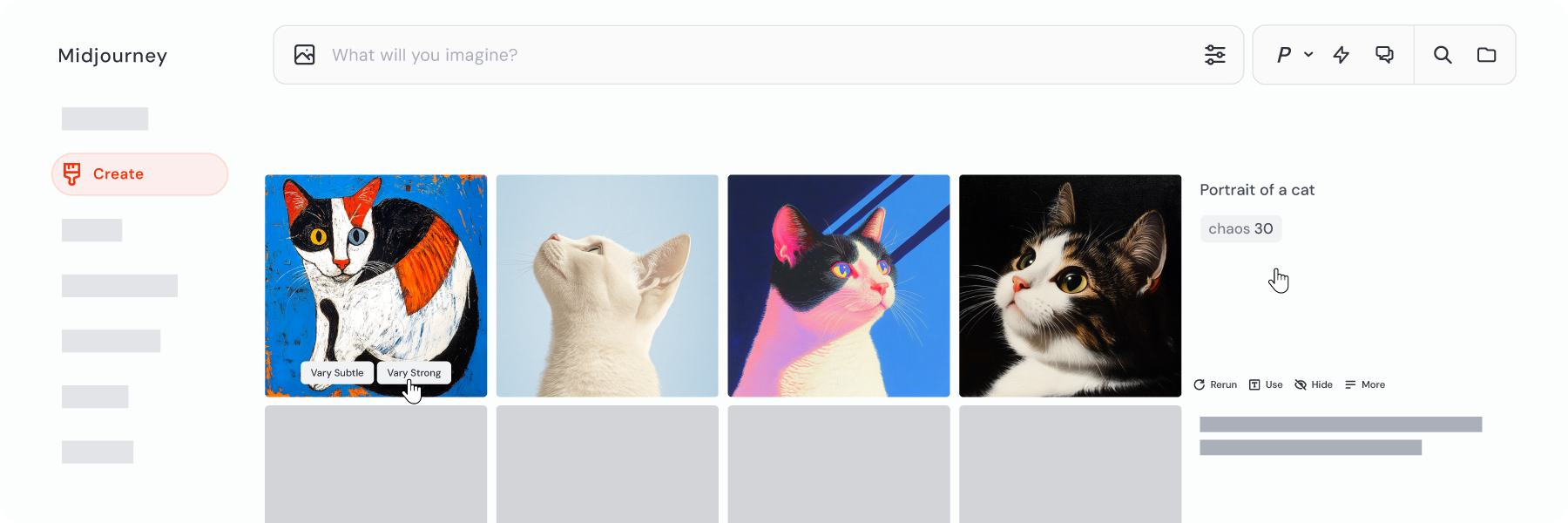
Create 页面的核心功能区域就是 创作动态流(Creation Feed),在这里,你可以 实时观看图像的生成过程,并且随时回顾所有已完成的作品。
当你将鼠标悬停在动态流中的任意图像上时,会出现快捷按钮,你可以快速创建该图像的 轻微变化(Subtle Variation) 或 强变化(Strong Variation)。
在图像右侧,你会看到生成该图像所使用的 提示词(Prompt)、参数(Parameters),以及 引用图像(Reference Images),将鼠标悬停在此区域上,将出现更多快捷操作按钮。
通过这些按钮,你可以进行:
- Rerun(重新运行)相同提示词
- Use(使用当前提示词和图片)开启新的创作
- Hide(隐藏图像)从动态流中移除(可在 Organize 页面取消隐藏)
- More options(更多选项)进行更深入的操作
在文件夹中创作(Creating in Folders)
当你进入 Create 页面时,会在顶部搜索栏旁看到一个 文件夹按钮,点击该按钮后,你的所有 文件夹(Folders) 与 文件夹组(Folder Groups) 都会展开显示。
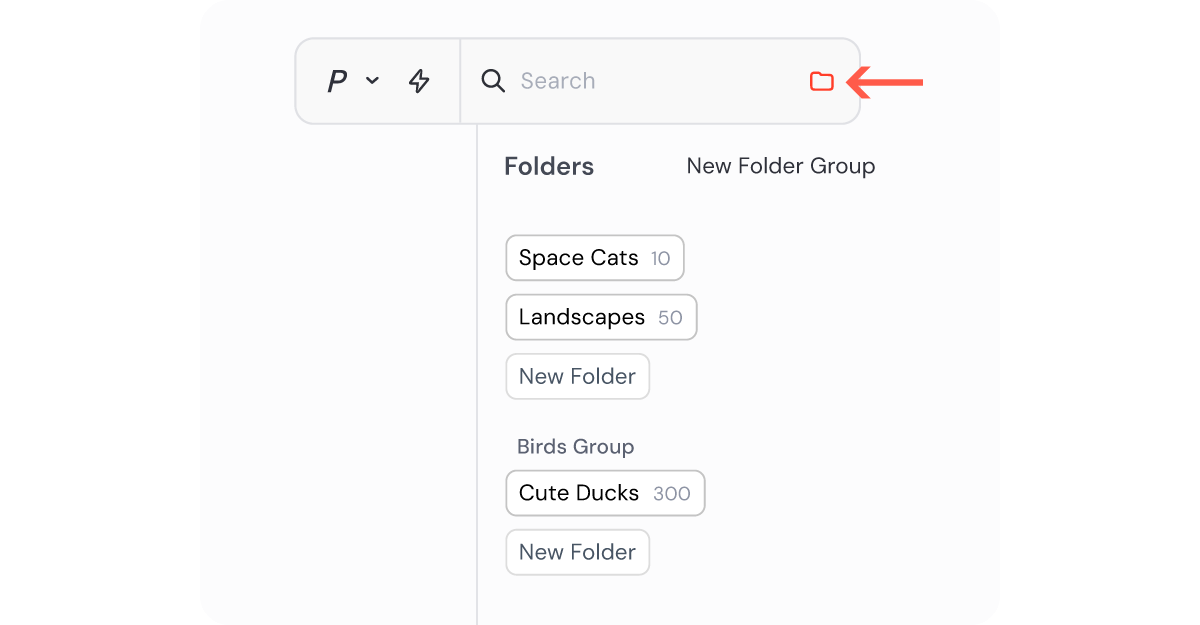
当你点击任意文件夹打开它时,会进入一个 专属于该文件夹的创作空间,你可以在其中直接生成新的图像,并且这些图像会自动归属到该文件夹。

想要退出文件夹?只需点击搜索栏旁文件夹按钮上的 X 即可返回主创作空间。如需了解更多关于文件夹的操作方式,请参考Using Folders文章。
更多图像操作(More Image Options)
当你在创作动态流(Creation Feed)中点击任意图像时,它会以全屏方式打开,并提供更多工具与操作选项。在页面顶部、提示词文本附近,你会看到一条包含多项功能的工具栏。
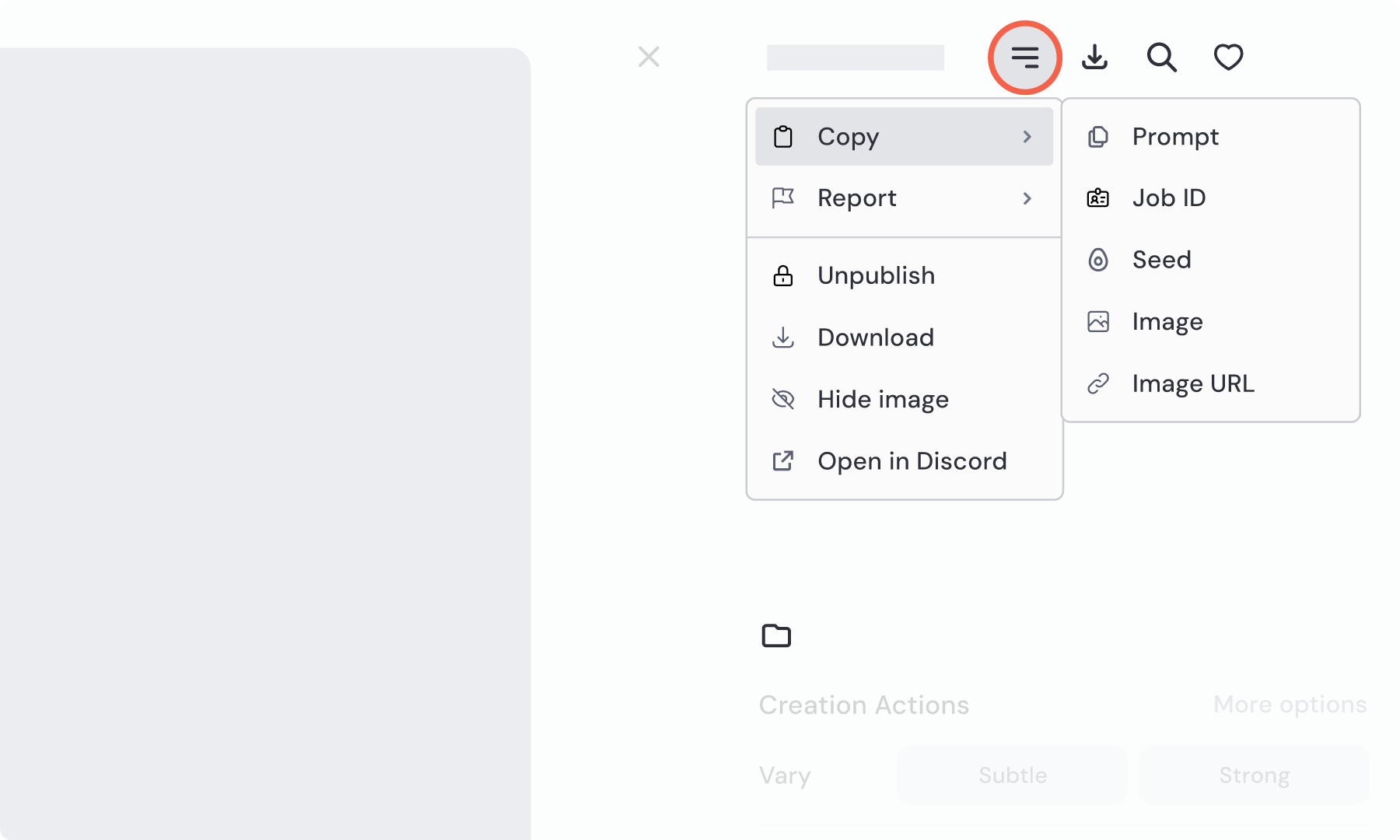
点击 More Options(更多选项) options-icon.svg 按钮,你可以复制图像的关键信息,例如:
- 提示词(Prompt)
- Job ID
- Seed 种子
- 图像文件
- 图像 URL
你可以对违反社区规范的图像进行举报,也可以选择 发布/取消发布、下载、隐藏/取消隐藏 该图像,如果图像最初是在 Discord 中生成,还可以一键返回 Discord 中查看。
在 More Options 旁边,还会看到用于下载图像(Download)、搜索社区中相似图像(Search Similar),给图像点赞收藏(Like)的图标按钮。
在 Creation Actions(创作操作区)的上方,你会看到一个 文件夹图标,如果当前图像已经被放入某个文件夹,你会在这里看到该文件夹的名称。如果尚未加入文件夹,你可以点击该图标,将该图像快速归入任意文件夹。
在 Creation Actions(创作操作区) 中,你可以继续对图像进行深入修改与延展创作。如需了解所有图像编辑功能的详细解释,请阅读Modifying Your Creations文章。