

第1章:入门
第2章:提示词基础
第3章:使用你自己的图像
第4章:使用网站
第5章:Midjourney 控制
第6章:使用 Discord
想更精准地影响 Midjourney 生成图像的 内容、构图、色彩 吗?只需把一张图加入你的提示词即可!
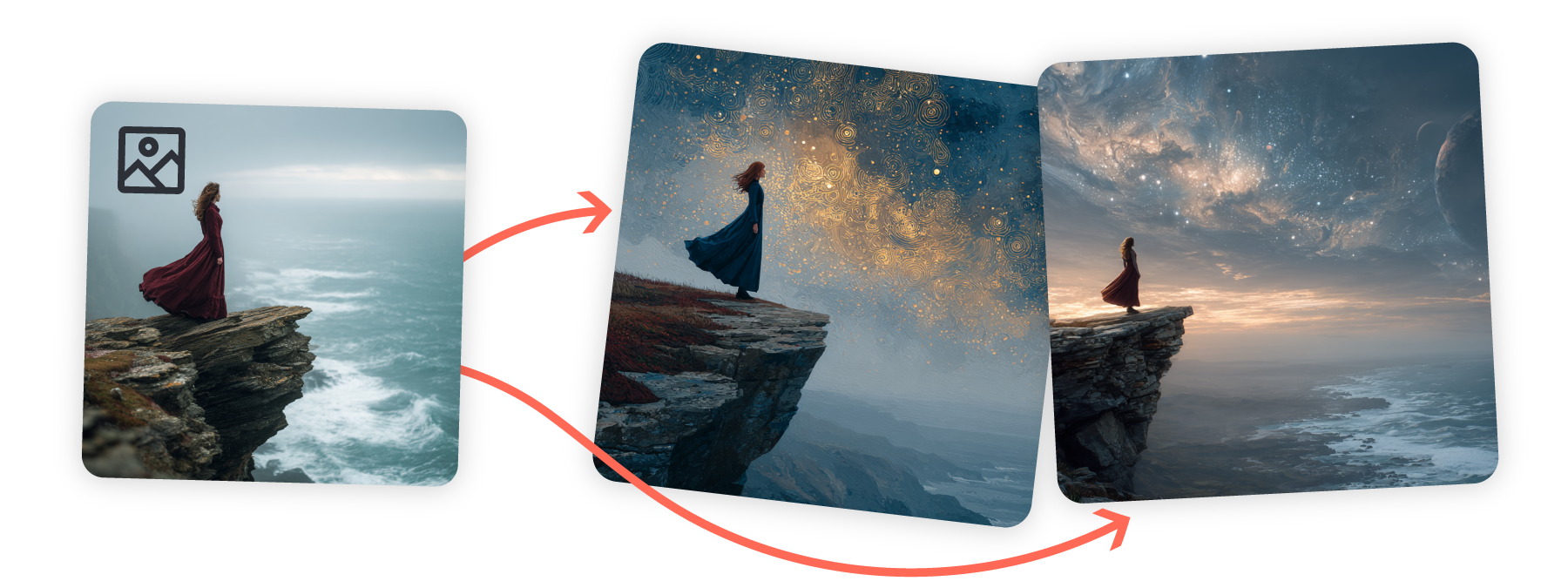
在 Midjourney 中,你可以用多种方式把自己的图片加入提示词。本文会重点介绍 图像提示词(Image Prompts);与此同时,还有 风格参考(Style References)、全局参考(Omni Reference)、以及利用个性化系统生成的 情绪板(Moodboards)等方式可搭配使用。你也可以把这些方法混合使用,以获得最接近你理想效果的图像。
1.什么是图像提示词?
图像提示词允许你在输入文字提示词的同时加入一张图像,用它来引导生成效果。Midjourney 会分析你图片中的 核心元素,并将其作为灵感来源,用于生成新的、独一无二的图像。
使用图像提示词的三种方式
1.单图提示词 + 文字提示词
选择一张和你想要的风格或内容接近的图片,再加入描述性文字,你的文字提示词应该描述 你希望最终图像包含的内容,而不是告诉系统“如何修改参考图片”。
2.多图提示词(无文字)
你可以上传两张或以上图片、完全不加文字,Midjourney 会将它们混合,效果类似于 Discord 中的 /blend 命令,这个方式特别适合当你想让 Midjourney 完全根据视觉信息生成图像时使用。
3.多图提示词 + 文字提示词
同时使用多张图片配合文字描述,可提供更精细的指导,你的文字提示词可用于补充图片中没有的关键细节。
2. 如何使用图像提示词
1. 网页版
若要将图片加入提示词,先点击 Imagine bar 中的 图片图标,此操作会打开图片面板,让你上传新图片或选择已上传的图像。你甚至可以一次选择多张图片加入提示词。
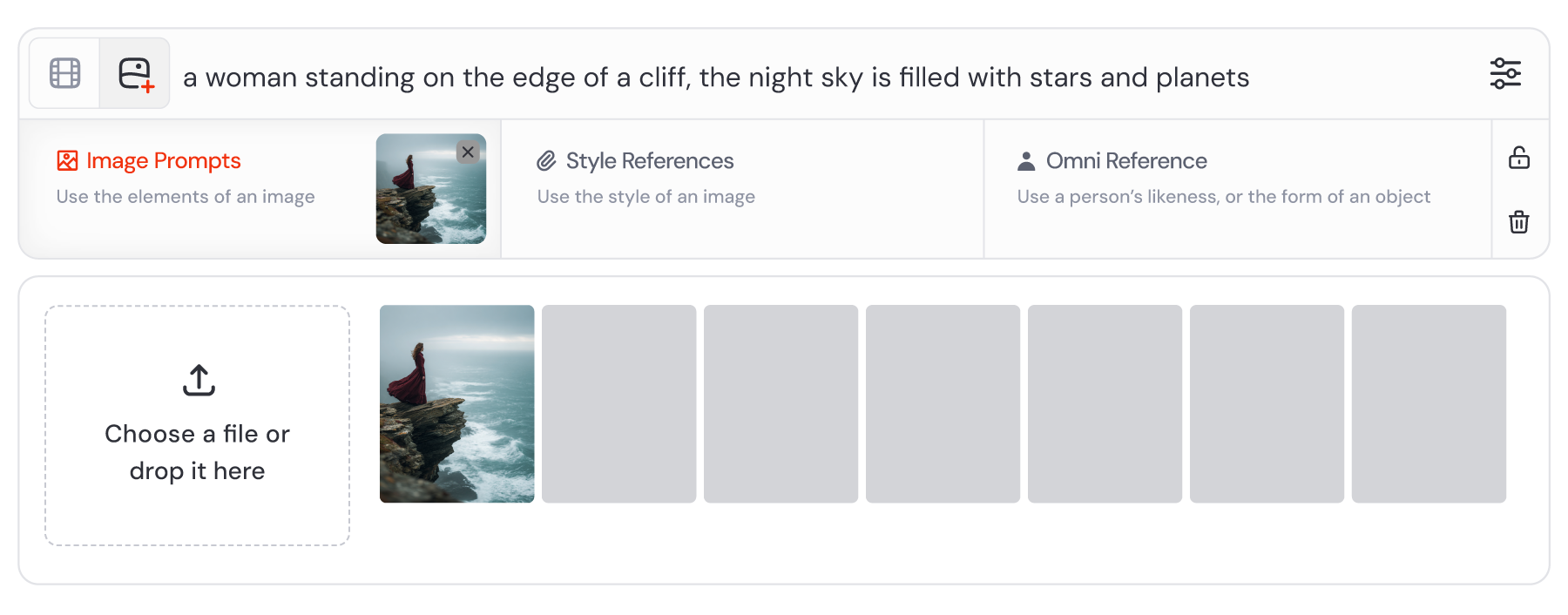
点击你的上传库中的任意图片,它就会自动加入提示词区域。你也可以将图片拖放到不同的图像区域,以指定它的使用方式。若想移除某张图片,只需将鼠标悬停其上并点击 X。
如果你想在多个提示词中重复使用这几张图片,可以点击锁定图标将其固定在 Imagine bar 中。
Image Reference Types(图像引用类型)
- Starting Frame(起始帧,用于视频生成)
- Image Prompt(图像提示词)
- Style Reference(风格参考)
- Omni Reference(全局角色/对象参考)
2. In Discord
在 Discord 中使用图像提示词时,只需将你的 图片 URL 粘贴在提示词文本的最前面。如果你想使用多张图片,只需在每个 URL 之间 加一个空格 进行分隔。如果你想在 没有文字提示词的情况下 简单快速地使用多张图片,可以使用 /blend 命令。

这里非常重要:你必须使用 有效的图片 URL,也就是说图片必须已经上传到互联网上。如果你的图片只存在于电脑或手机本地,你可以把图片 上传到 Discord,Discord 会自动生成一个可使用的图片 URL。
注意:Midjourney 会将图像提示词作为灵感来源来引导生成,而不是一比一复制。如果你需要对自己的图片进行精准修改,请使用 Midjourney 的 编辑器(Editor)。
3. 图像权重
若你想控制图像提示词对最终生成结果的影响程度,可使用图像权重参数 --iw。如果你不设置 --iw,Midjourney 会使用默认权重。权重越高,图片对最终输出的影响越大。注意,不同版本之间可用的权重范围也不相同。
| 项目 | Version 7 | Version 6 | Niji 6 |
|---|---|---|---|
| Image Weight Default(默认图像权重) | 1 | 1 | 1 |
| Image Weight Range(图像权重范围) | 0 - 3 | 0 - 3 | 0 - 3 |
4. 更多信息
- 要让纯图提示词生效,你至少需要两张或以上的图像;或一张图像 + 文本提示词。
- 图像文件格式必须为:.png、.gif、.webp、.jpg、.jpeg。
- 为了获得最佳效果,建议将参考图片裁剪成与你最终目标图的 长宽比一致。
- 仅使用图片、没有文字的提示词 无法使用 --stylize 或 --weird 参数。