第1章:入门
第2章:提示词基础
第3章:使用你自己的图像
第4章:使用网站
第5章:Midjourney 控制
第6章:使用 Discord
使用 --p 个性化参数,你可以创建属于自己的自定义图像风格档案(Personalization Profiles)。
1. 什么是个性化?
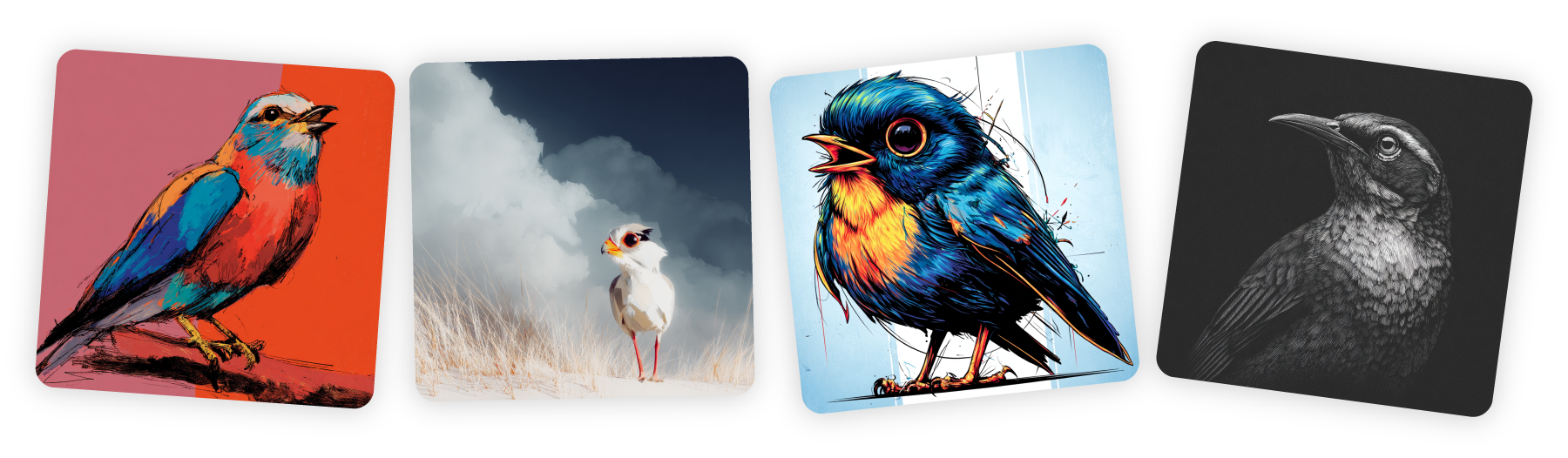
个性化就像你的 图像风格助手,通过你对图像的“点赞”或“美学偏好排序”,Midjourney 会逐渐了解你的视觉品味,并利用这些信息生成更符合你个人风格与偏好的图像。个性化功能适用于 Midjourney V6 与 V7。
如果你希望基于一组特定的图像创建风格,请参考我们的 Moodboards(情绪板) 文档。
视频教程:你可以观看下方关于“个性化”功能的快速演示视频。
2.解锁个性化
要使用个性化,你首先需要解锁你的全局个性化档案(Global Personalization Profile),以下是解锁全局档案的步骤:
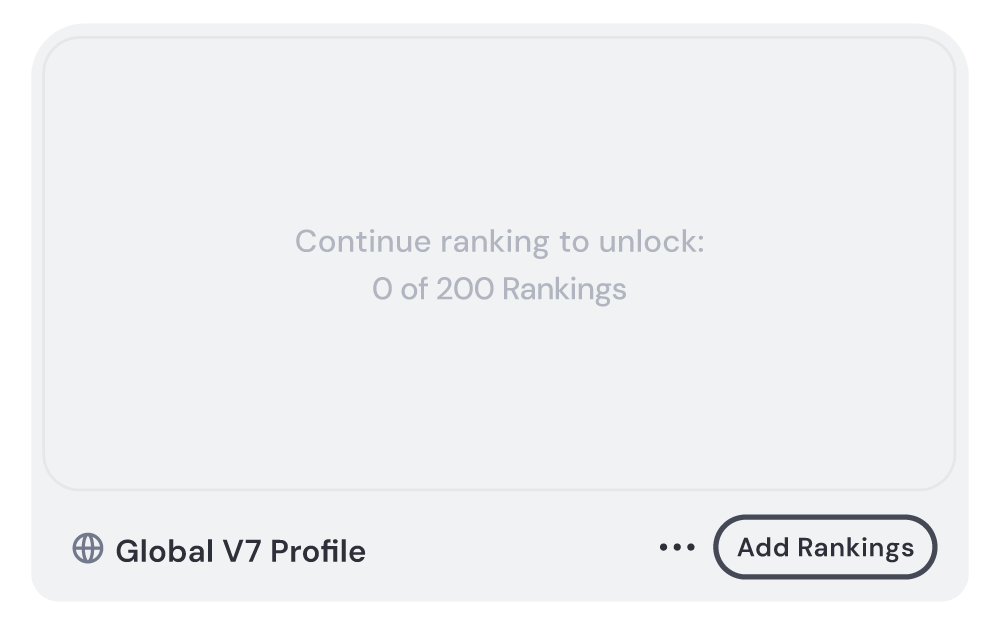
1.进入 Personalize 页面,找到你的 Global V7 Profile(V7 全局档案)。
2.点击 “Add Rankings(添加排序)” 按钮。
3. 你会看到两张图像,点击你更喜欢的那一张。
4. 新的图像对会不断出现,持续选择你喜欢的那张。
5. 你在选择时,页面顶部的进度条会逐渐增加。
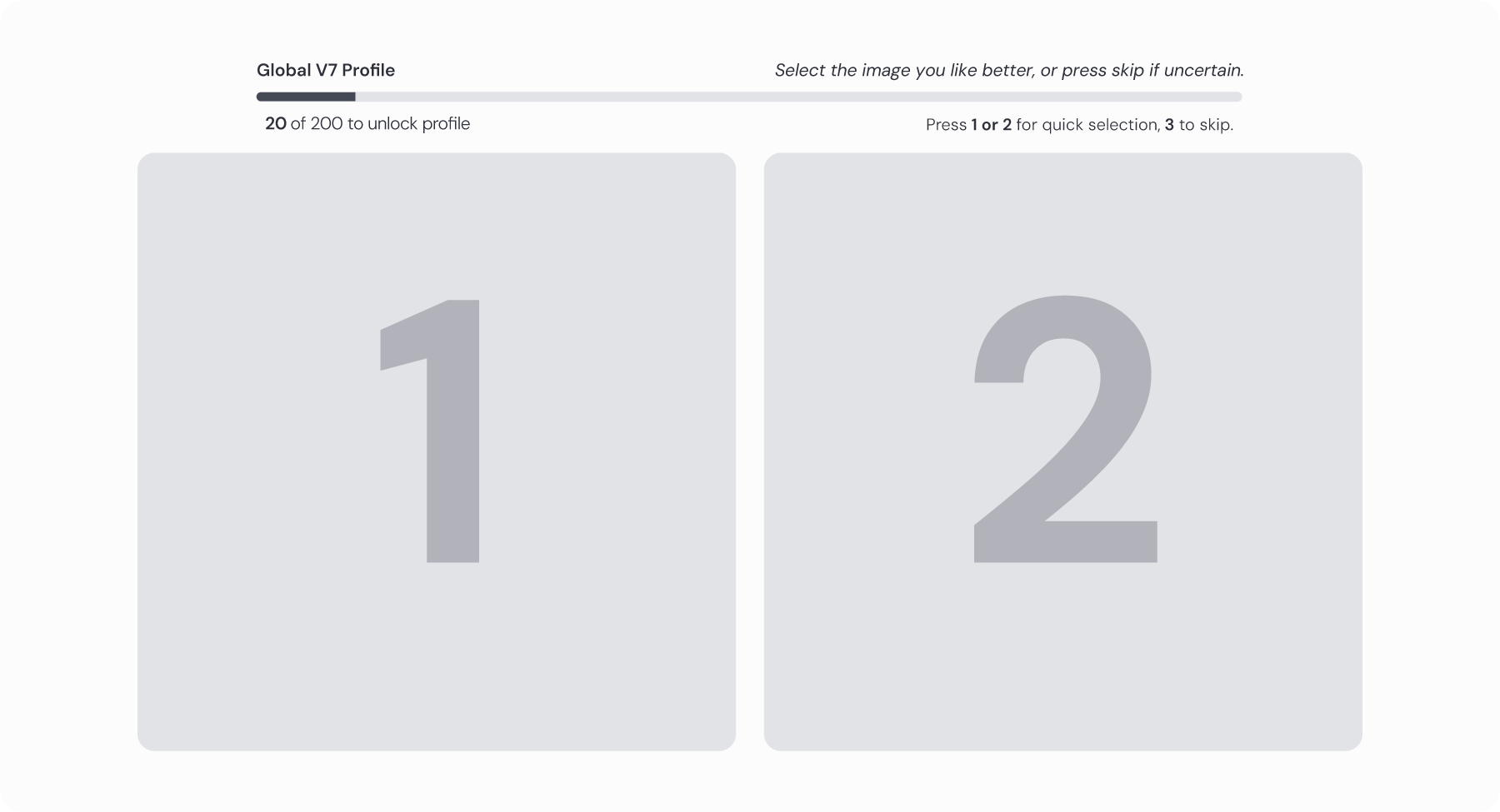
当你排序的图像对数量达到要求后,你的全局档案就会被成功解锁。为了让个性化档案发挥最佳效果,官方建议你 多进行图像排序。你排序的图像越多,Midjourney 越能理解并精准呈现你的个人风格。
3. 使用个性化
在网页端
Imagine 输入栏旁的 个性化按钮 可用于开启/关闭个性化,并选择你希望默认使用的档案。开启后,你选择的默认档案会自动应用到每一次提示词中。
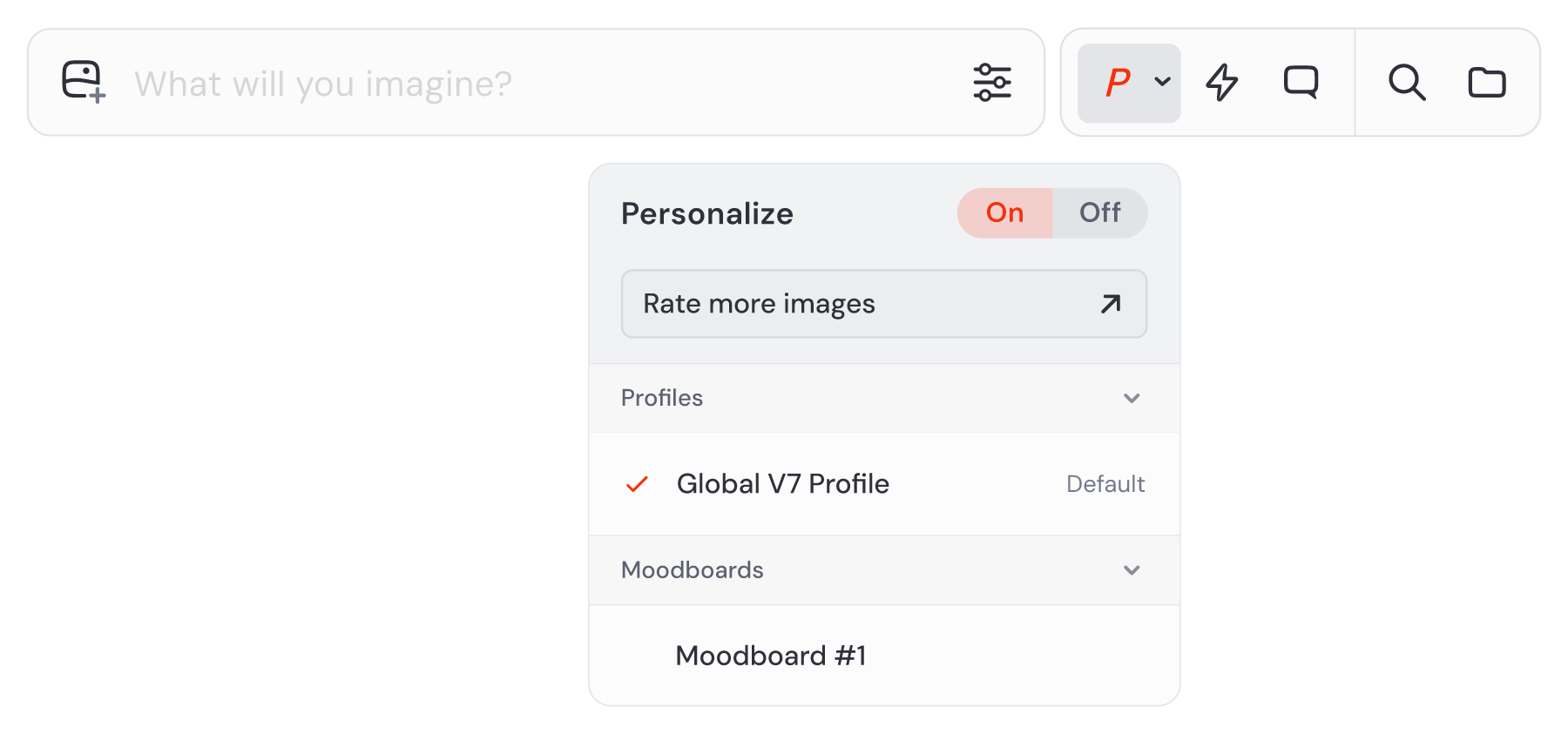
点击图标即可开启个性化(图标会亮起),并使用下拉菜单选择默认档案(可以选择一个或多个)。你也可以在提示词末尾添加 --p,让默认的个性化档案生效。
若想指定特定档案,可在 Personalize 页面复制该档案的 ID,并在提示词结尾添加,例如:--p pID。你也可以使用先前提示词中的旧版档案代码 --p code。只有当你 排序了足够多的图像对 或 在 Explore 页面点赞了足够多的图像 后,你才能使用个性化功能。如果数据不足就使用 --p,系统会提示你继续进行更多图像排序。

在Discord
在 Discord 中,将 --p 添加到提示词(prompt)的末尾。这样做会自动把你的默认个性化档案(Personalization Profiles)应用到该提示词中。
如果你想使用某个特定档案,可以在 Personalize 页面点击use 图标复制该档案的 ID,并在提示词末尾加入(例如:--p pID),你也可以使用上一次提示词中出现过的旧版档案代码,例如:--p code

你还可以在 Midjourney 设置中使用 🙋 个性化按钮(Personalization),让系统自动在所有提示词中加入 --p 参数。
重要:只有当你 排序了足够多的图像对 或 在 Explore 页面点赞了足够多的图像 后,你才能使用个性化功能。如果数据不足就使用 --p,系统会提示你继续进行更多图像排序。
4. 个性化档案
你可以在主站导航菜单中的 Personalize 页面 创建并管理你的个性化排序档案。
你可以创建多个档案,每个档案都可以代表一种不同的风格或视觉倾向,每个档案都拥有唯一的 ID,当你在提示词中使用该 ID 时,会自动转换为对应的 风格代码(code)。
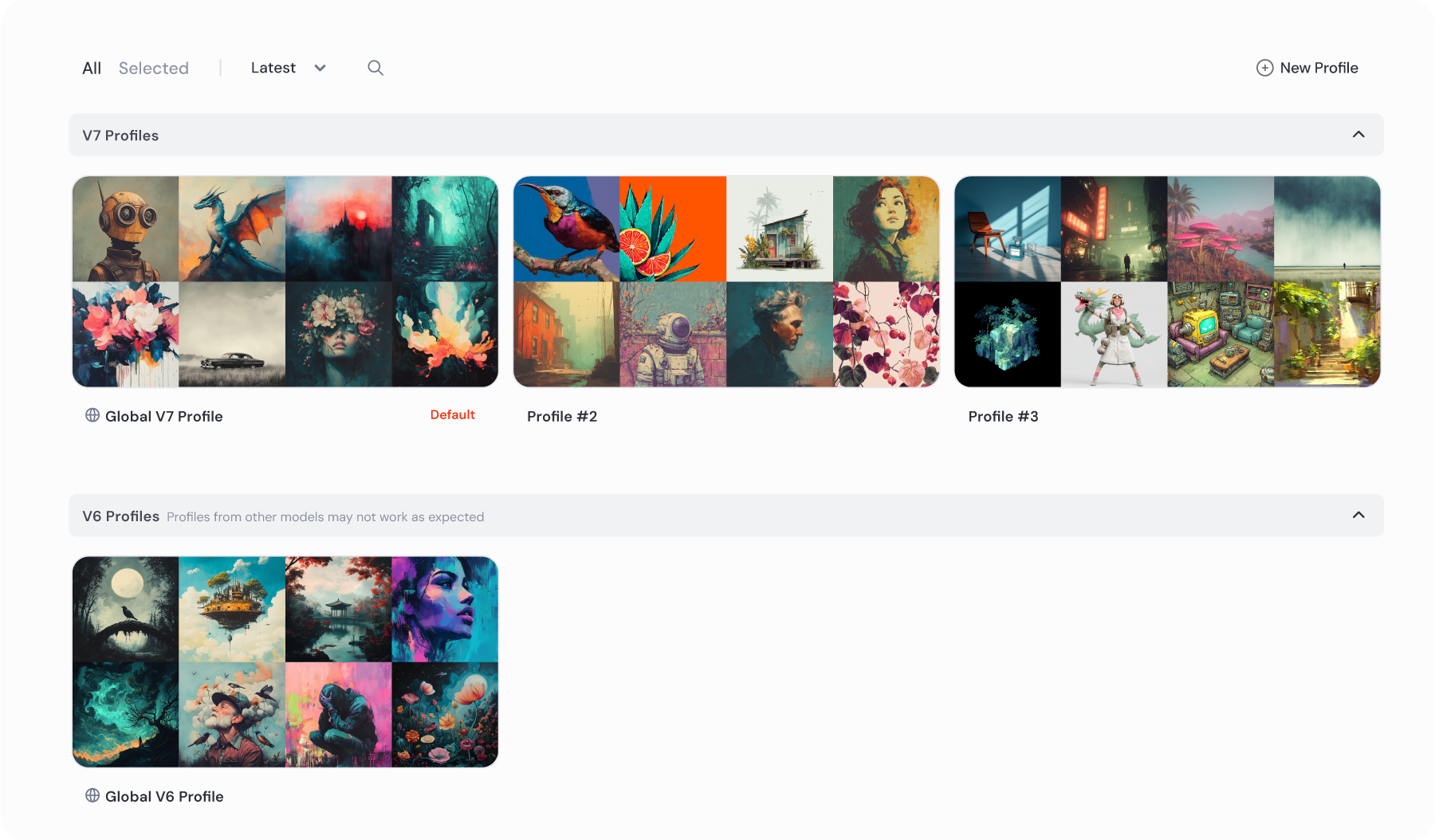
全局档案
这是你的默认档案,并且每个 Midjourney 版本都有其独立的全局档案。在你创建额外档案之前,必须先通过图像排序来 解锁全局档案。在为全局档案进行排序时,尽量减少“跳过”图片,因为数据越丰富,全局档案就越精准。你在 Explore 页面点赞的作品也会影响你的全局档案。你可以查看被点赞图像所使用的模型版本,以判断它会影响哪个全局档案。
额外档案
你可以点击 New Profile(新建档案) 按钮,创建额外档案,用来专注于某类特定风格或与全局档案不同的视觉美学。新档案会以你当前设置中的默认模型版本为基础。例如,如果你要创建 V6 档案,请先在设置中将默认版本切换为 V6。如果你在 Tasks 页面进行“图像美学排序”,这些数据会自动作用于你的 全局档案。如果你想为某个特定档案排序,可以在 Personalize 页面找到该档案并点击它的名称。
5. 个性化代码
随着你不断点赞或排序图像,你的个性化档案会持续成长并发生变化。每次档案更新时都会生成新的风格代码,这些代码相当于不同版本档案的标签。要使用档案的最新版本,只需复制其 ID 即可。如果你想查找旧版本的代码,可以在 Discord 输入:/list_personalize_codes,或回到历史提示词查看之前使用过的代码。
注意:当你提交提示词时,--p pID 会自动转换为实际使用的 --p code
6. 管理档案
你可以通过 重命名 或 删除 来管理已创建的档案。点击档案上的“三点图标”,你将看到:重命名(铅笔图标)、删除(垃圾桶图标)。
当你删除一个档案后,它会从列表中消失,并且无法再向该档案添加任何新数据。但已有的风格代码仍然有效,你仍可以在未来的提示词中使用它们,维持该档案曾经的风格。
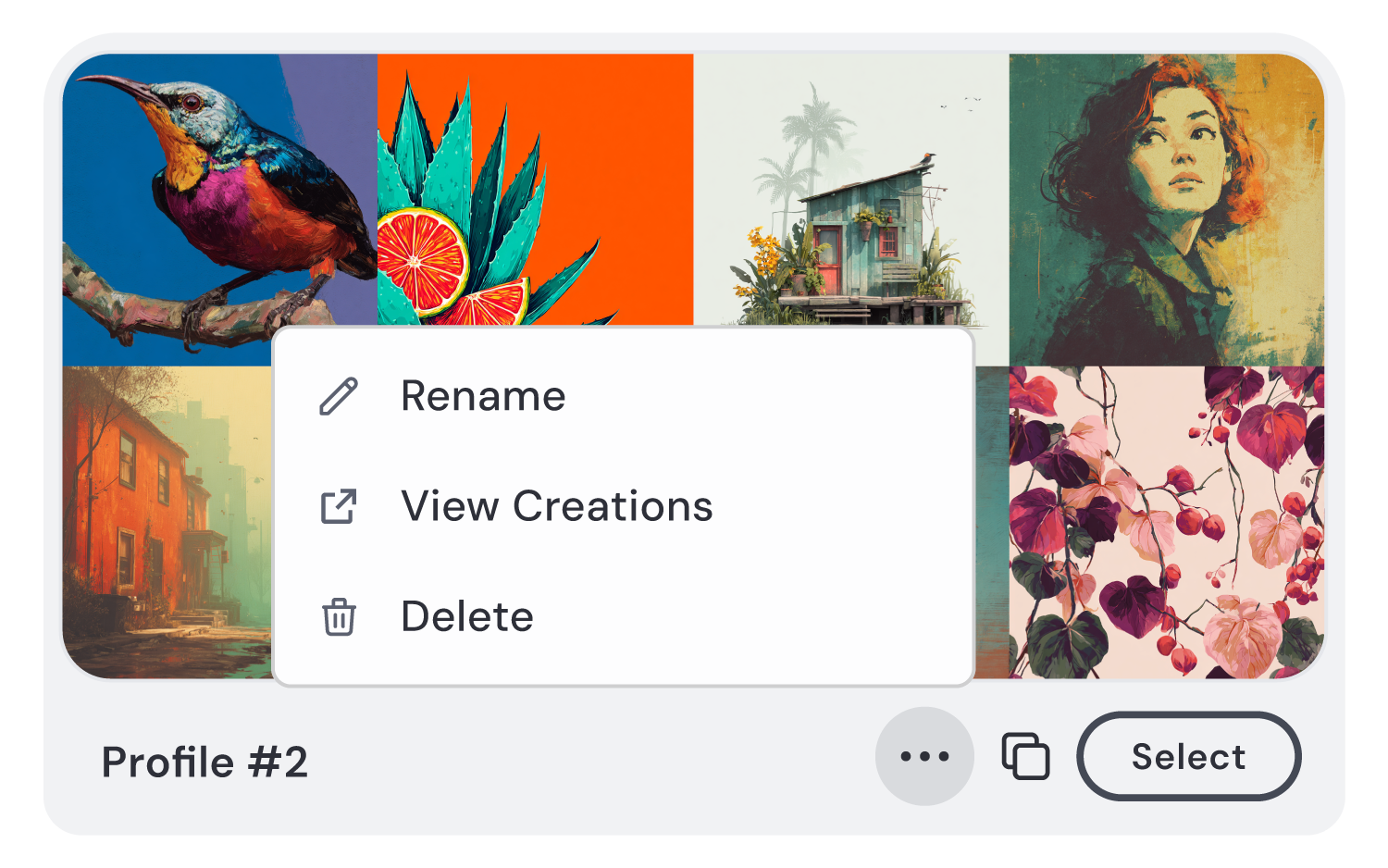
点击 use 图标,即可将该档案添加到 Imagine 输入栏的提示词中。“Select” 按钮允许你选择在个性化开启时默认启用哪些档案。你可以选择多个档案,包括 Moodboards(情绪板)。
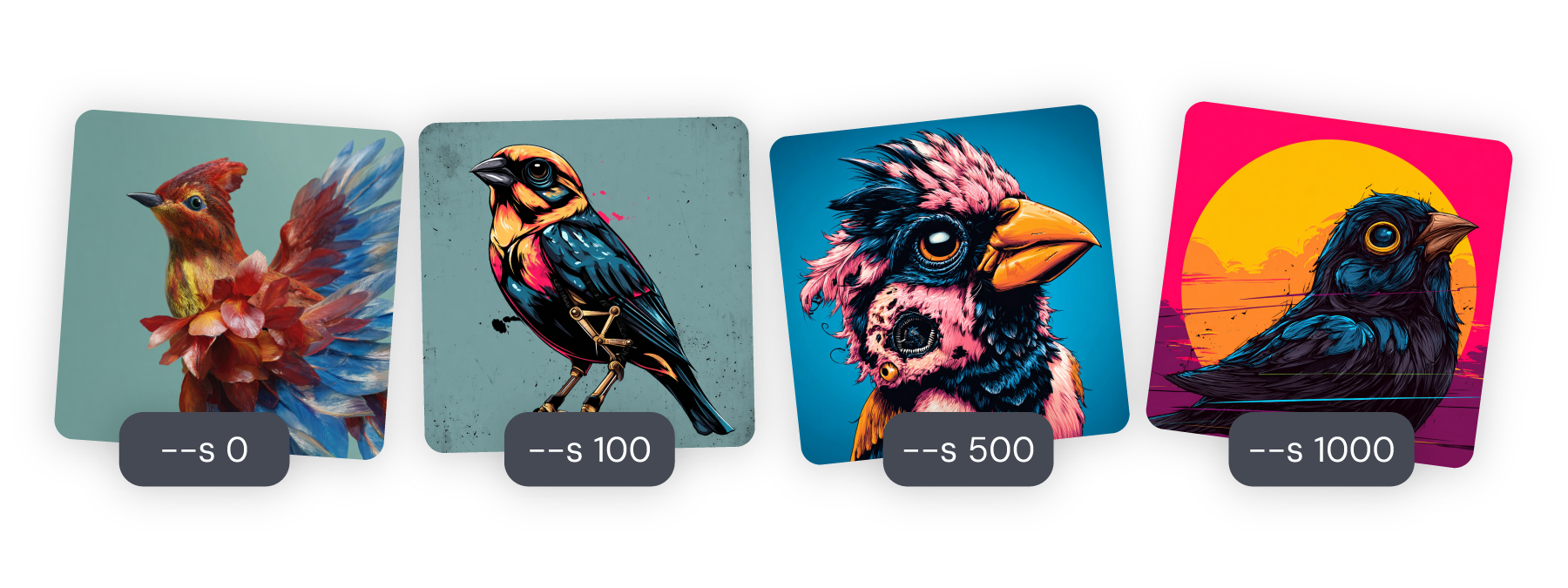
7. 个性化与 Stylize 的结合
在使用个性化功能时,Stylize 参数决定你的个性化风格对图像影响的强度。较低的 Stylize 值会降低个性化的影响;较高的 Stylize 值会增强个性化风格的权重。Stylize 的取值范围是 0–1000,默认值为 100。