

第1章:入门
第2章:提示词基础
第3章:使用你自己的图像
第4章:使用网站
第5章:Midjourney 控制
第6章:使用 Discord
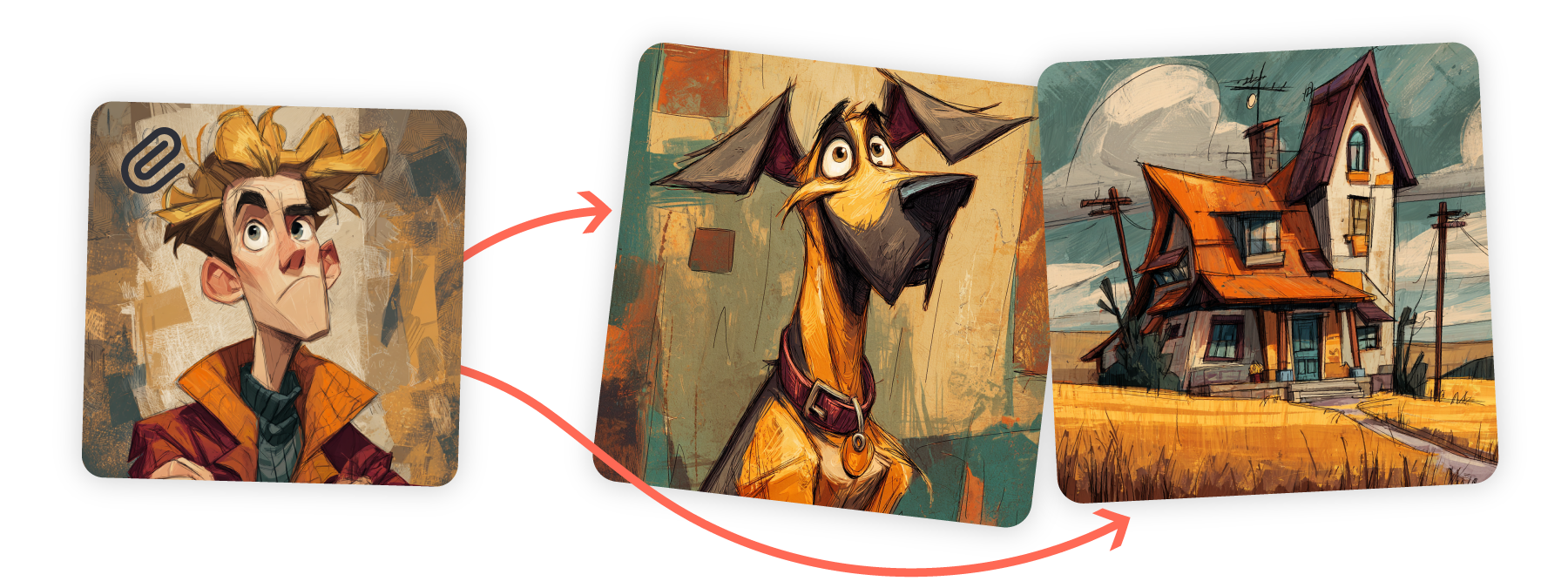
想让你的作品与某张图片的“风格气质”一致吗?你可以为 Midjourney 提供一张 风格参考图(Style Reference)
1. 什么是风格参考?
风格参考是一种从现有图像中提取整体视觉氛围,并将其应用到你新作品中的方式。它不会复制原图中的人物或物体,而是提取 整体风格特征 ——例如配色、媒介质感、纹理、光照等,帮助你实现统一的视觉风格。
风格参考支持 Midjourney 版本 6 和 7。
视频教程:你可以观看下方关于风格参考的快速教学影片
2. 如何使用风格参考
2.1 在网页版中使用
若要将图片加入你的提示词,首先点击 Imagine bar 中的 图片图标。这会打开图像面板,你可以在其中上传新图片,或从已上传的图片库中进行选择。你甚至可以一次选择多张图片加入你的提示词中!
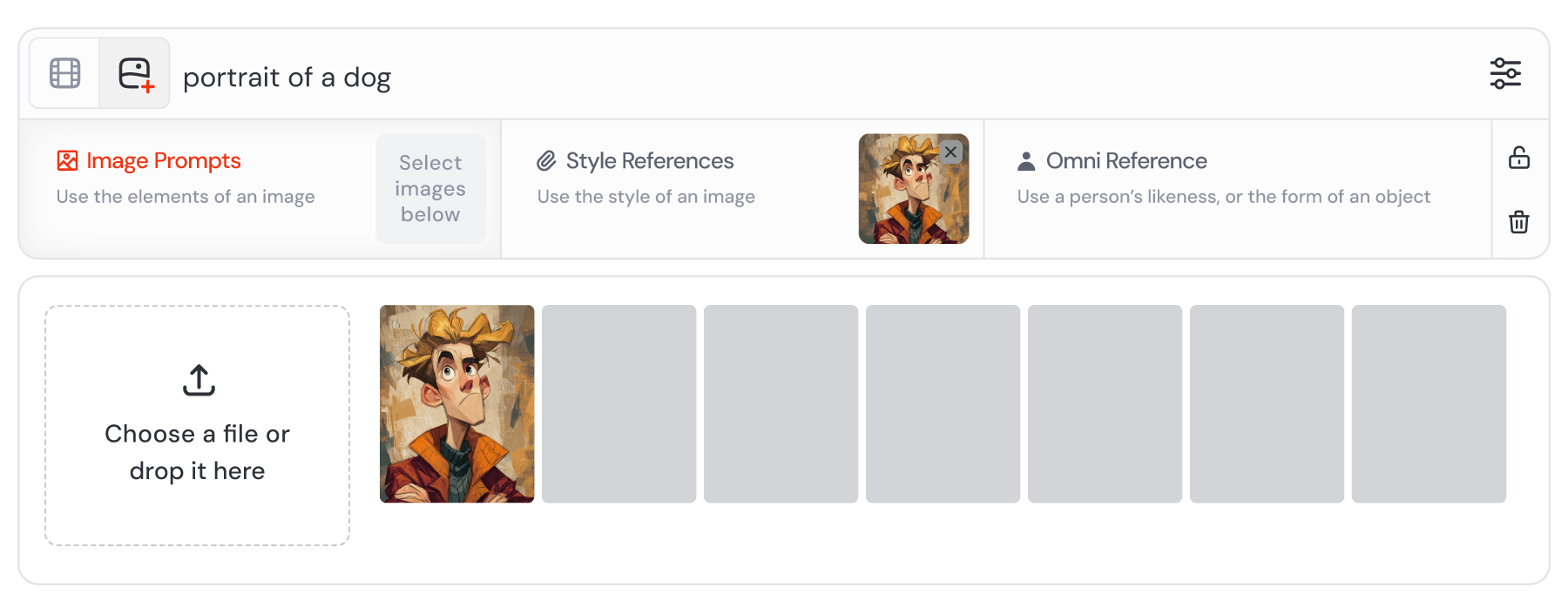
将上传库中的图片 拖放 到 Style Reference(风格参考) 区域即可。若要移除图片,将鼠标悬停在图片上,然后点击 X 图标 即可。如果你希望在多个提示词中重复使用这些图片,可以点击 锁定图标,将图片固定在 Imagine bar 中。
Image Reference Types(图像引用类型)
- Starting Frame(起始帧)
- Image Prompt(图像提示词)
- Style Reference(风格参考)
- Omni Reference(全局引用,替代原 Character Reference)
2.2 在 Discord 中使用
在 Discord 中使用风格参考时,只需在提示词末尾添加 --sref 参数,然后粘贴你的图片 URL。如果你想使用多张图片,只需在每个 URL 之间加入一个空格进行分隔。

请务必确保你使用的是 有效的图片 URL ——也就是说,这张图片必须已经上传到互联网上。如果你的图片只保存在本地设备里,你可以将图片上传到 Discord,从而生成一个可用的图片 URL。
3. 最佳实践
- 保持文字提示词简洁 —— 避免加入可能与参考图片风格冲突的风格词汇。
- 有选择性地添加风格词 —— 如果你想要的特定风格难以实现,可以加入一些与参考图片风格相匹配的描述性词语。
- 专注描述内容,而非下达修改指令 —— 用提示词描述你想让 Midjourney 生成的画面,而不是告诉它应该如何调整参考图像。
不良提示示例:
- 这个图的风格,但换成一只狗
- 复制这个风格,并画一只兔子
良好提示示例:
- 一幅细致的狗的肖像画
- 一幅圆珠笔风格的兔子素描
4. 风格权重
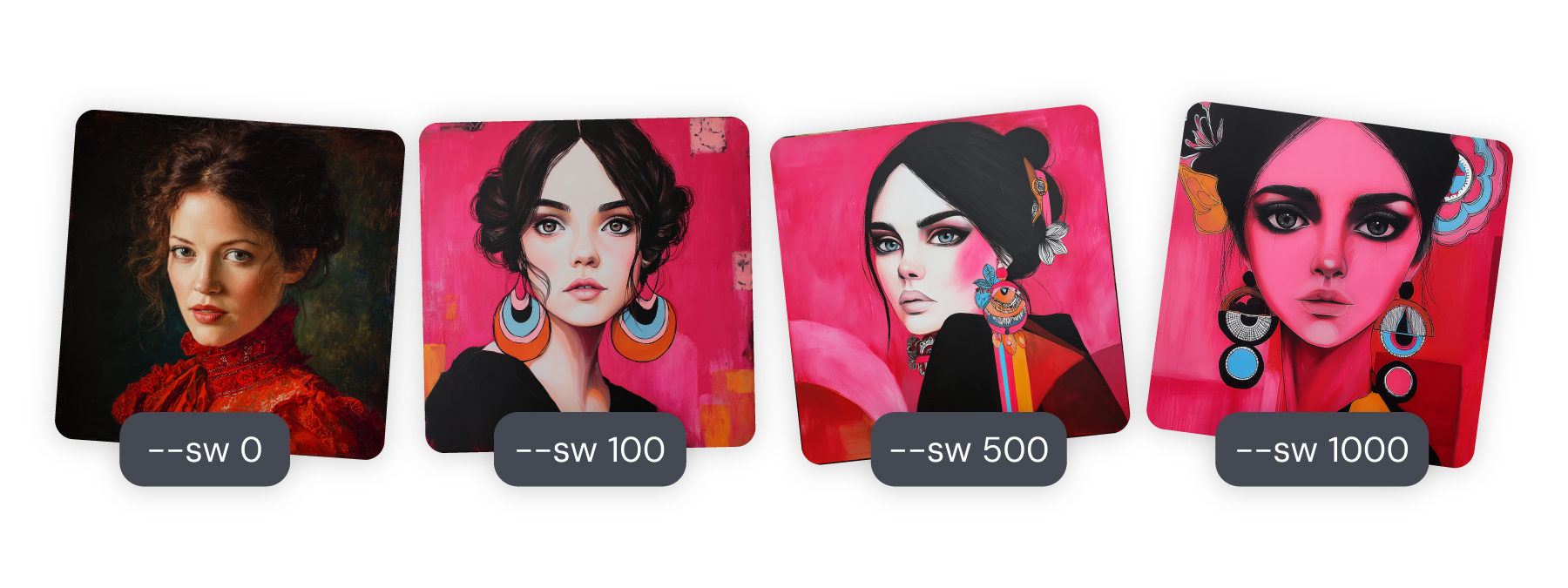
风格权重参数 --sw 可以让你控制参考图像的风格对生成图像的影响程度。该参数的取值范围为 0 到 1000,默认值是 --sw 100。在 V7 模型中,你可能会注意到,当你使用 sref 代码 时,风格权重的效果比直接使用参考图片更明显。
注意:--sw 参数与 moodboards 不兼容。
5. 随机风格与代码
V7 模型更新
Style Reference(风格参考)功能已在 V7 中更新,因此旧的 sref 代码可能无法再生成相同的风格。如果你想继续使用旧的代码,可在提示词中加入 --sv 4(启用旧版 V7 模型),或者切换到 V6 模型。
在提示词中使用 --sref random,Midjourney 会从内部风格库中随机选取一个预设风格,提交提示词后,“random” 会自动转换成一个数值代码(即 sref code),你之后可以重复使用这个代码来获得相同风格。
一旦提示词包含 sref code,无论你使用 rerun / reroll 或 variations,都将保持相同的风格代码与风格。如果你将 --sref random 用在“排列组合 prompt”或“repeat prompt”中,每张图都会得到不同的风格与代码。
你仍可搭配 --sw 风格权重参数来控制随机风格对图像的影响程度。你也可以在一个提示词中混合多个代码,甚至将图片提示与这些代码组合使用。
注意:目前,sref 代码仅适用于 Midjourney 内部风格库中的随机风格,你无法基于上传图片生成 sref 代码,要使用上传图片,请参照上面关于图片使用的说明。
6.风格探索器
风格探索器是一个可视化工具,你可以在其中探索新的风格代码,并为你的创作寻找灵感。你可以浏览风格、即时测试某个风格,也可以收藏喜欢的风格以便之后使用。
1. 进入 Explore 页面,在右上角点击 standard-profile-icon.svg 的 Styles 标签。
2. 使用左上角的筛选按钮切换不同浏览方式:
- 随机风格 —— 用来探索全新风格。
- 热门风格 —— 社区中最受欢迎的风格。
3. 使用搜索框输入“photographic”或“anime”等关键词,模糊搜索将自动为你显示相关风格。
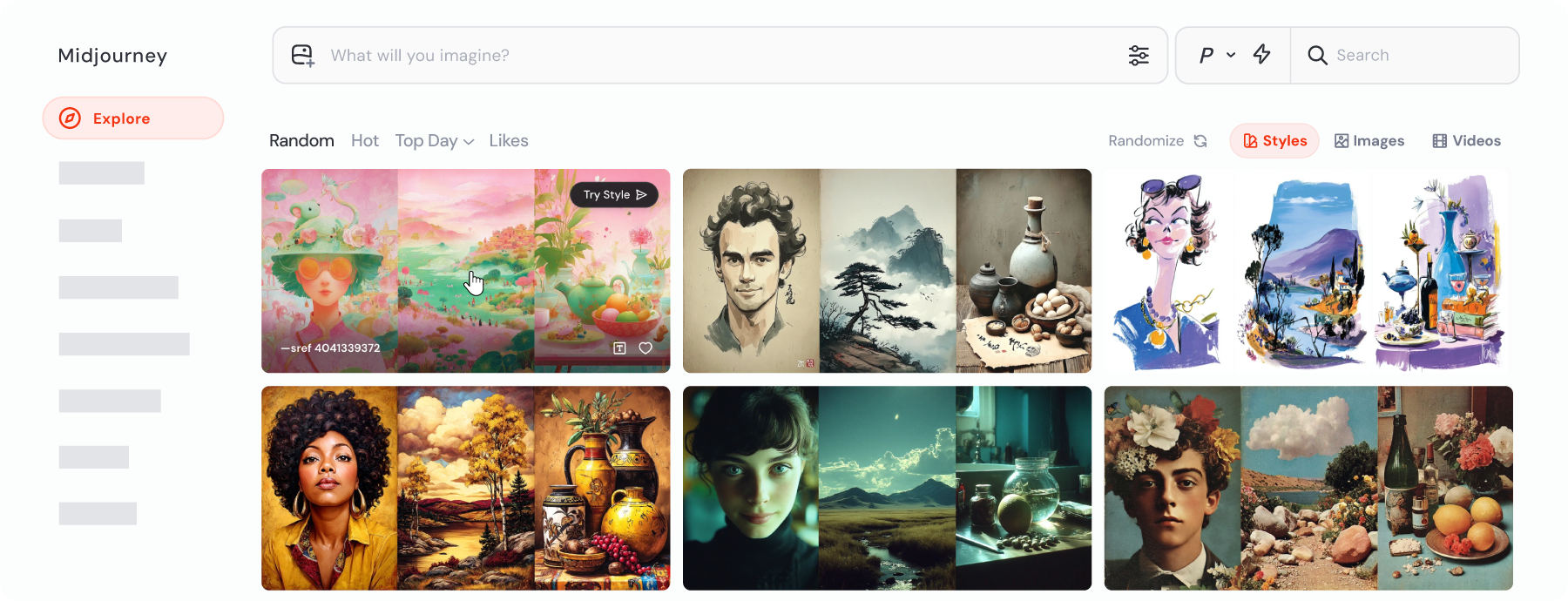
点击任一风格即可打开该风格的示例图库,展示其独特视觉效果。
在风格页面,你可以:
- 点击 use-text-icon.svg,将该风格的 --sref 代码自动加入 Imagine 输入栏;
- 或点击 “Try Style”,立即使用当前(或最近)提示词重新生成并套用此风格。
如果你喜欢某个风格,点击 ❤️ 进行收藏,你收藏的风格会集中显示在 Likes 标签中,便于你在灵感来临时快速调用。
注意:收藏风格不会影响你的个性化(Personalization)配置文件。
7. V7 样式参考版本
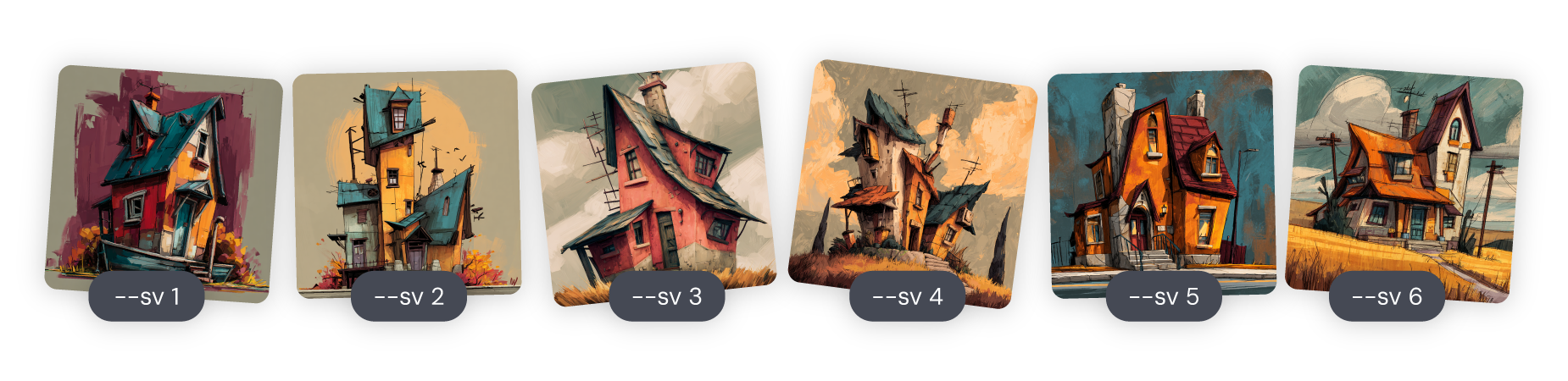
在 Midjourney 第 7 版中,当你使用图片作为风格参考时,Style Reference 功能一共有 六个版本。你可以使用 --sv 参数在这些版本之间进行选择。
- --sv 6 是默认版本。
- --sv 4 是旧版的 V7 风格参考模型(2025 年 6 月 16 日之前的版本)。
每个版本都会以不同的方式解析与应用你的风格参考,因此你可以多尝试,看看哪一种最适合你的创作需求!
注意:sref random 与所有 sref 代码 仅支持在 --sv 4 与 --sv 6 模型下使用。
8. V6 样式参考版本
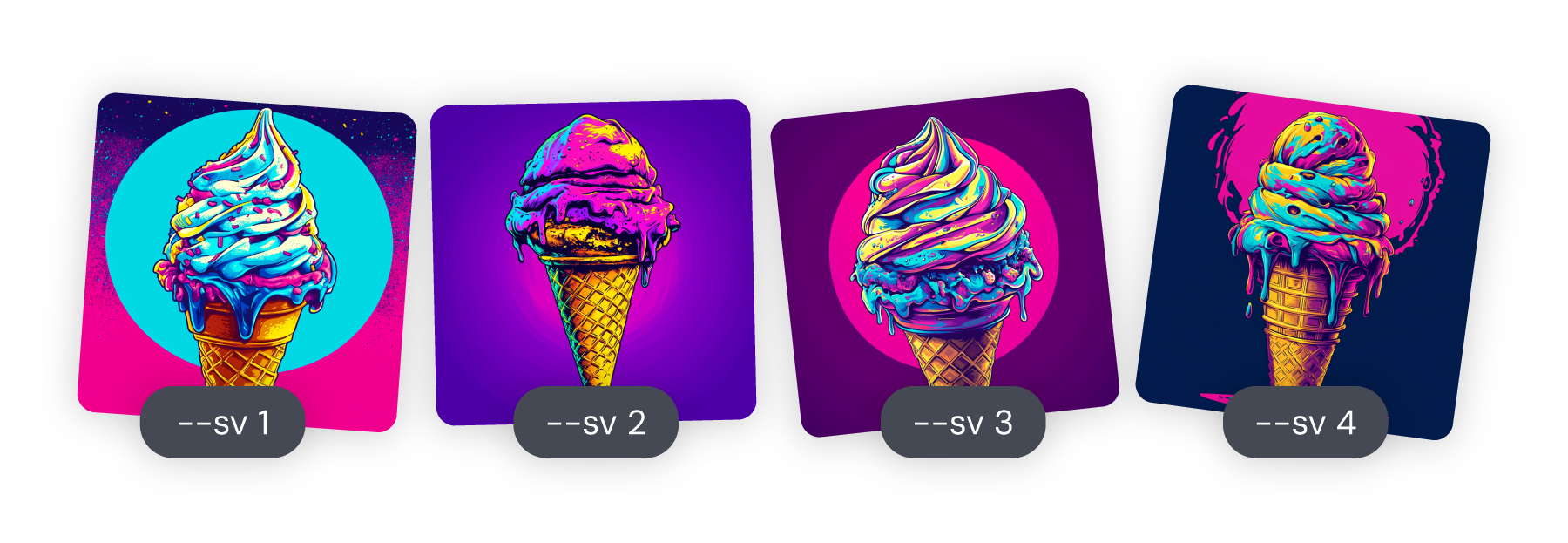
在 Midjourney 第 6 版中,Style Reference 功能共有 四个版本。
你可以使用 --sv 参数在这些版本间进行选择。--sv 4 是默认版本。每个版本在解析和应用你的风格参考方式上都可能不同,所以建议多加尝试,找到最适合你的选项!
- --sv 1:最初版本的风格参考算法,整体感觉更“情绪化/氛围感强”。
- --sv 2:第二代风格参考算法。
- --sv 3:对 --sv 1 的升级版本,仍然保持更强的“氛围感”。
- --sv 4:对 --sv 2 的升级版本。
9. 更多信息
- 要让你的提示词生效,你必须在使用 Style Reference 的同时提供一段文字提示(text prompt)。
- 你的图片文件格式必须为 .png、.gif、.webp、.jpg 或 .jpeg。
- Style Reference 可用于 Midjourney 版本 6、版本 7,以及 Niji 6。
- Style Reference can be combined with Character References/Omni References and Image Prompts.
- Style Reference 可以与角色参考(Character Reference)/ 统一参考(Omni Reference)以及 Image Prompts 组合使用。
- 在 Discord 中使用 Midjourney 版本 6 和 7 时,你可以为每个 Style Reference 单独设定不同的权重,例如:--sref URL1::2 URL2::1 URL3::1 如需了解权重的工作机制,请参考我们的 Multi-Prompts & Weights 相关文档。