美叶学习
  • 最新
  • 主题

      文章主题

    • 规范指南
    • 原理法则
    • 研究方法
    • 控件
    • AIGC
    • 色彩
    • 排版
    • 无障碍
    • 亮点
    • 槽点
    • 对与错
  • 小册
  • 关于

      关于

    • 关于我们
    • 在线支持
    • 投稿
    • 成为作者
    • 寻求合作
    • 使用帮助
目录
Midjourney入门指南
学习小组
官方内容开发小组
  • 第1章:入门

    第1节

    入门指南

  • 第2章:提示词基础

    第1节

    提示词基础入门

    第2节

    修改你的创作

    第3节

    画面比例

    第4节

    图像尺寸与分辨率

    第5节

    提示词的艺术

  • 第3章:使用你自己的图像

    第1节

    视频

    第2节

    图像提示

    第3节

    风格参考

    第4节

    全能参考

    第5节

    角色参考

    第6节

    以图生文提示

    第7节

    编辑器

    第8节

    管理图像上传

  • 第4章:使用网站

    第1节

    网站总览

    第2节

    在网页端创作

    第3节

    草稿模式与对话模式

    第4节

    个性化

    第5节

    情绪板

    第6节 写作中…

    整理你的创作

    第7节 写作中…

    使用文件夹

    第8节 写作中…

    完成任务

  • 第5章:Midjourney 控制

    第1节 写作中…

    参数列表

    第2节

    Chaos / Variety:混沌

    第3节

    遗留功能

    第4节

    多提示词与权重

    第5节

    No 参数:排除内容

    第6节 写作中…

    Pan:画布平移

    第7节 写作中…

    Permutations:组合提示

    第8节 写作中…

    Quality:质量

    第9节 写作中…

    原始模式

    第10节 写作中…

    Remix:重混编辑

    第11节 写作中…

    Repeat:重复生成

    第12节 写作中…

    Seeds:种子

    第13节 写作中…

    Stylize:风格化

    第14节 写作中…

    图中文字生成

    第15节 写作中…

    Tile:平铺无缝图案

    第16节 写作中…

    放大器

    第17节 写作中…

    变体

    第18节 写作中…

    模型版本

    第19节 写作中…

    Weird:怪诞度

    第20节 写作中…

    Zoom Out:缩小视角 / 扩展画面

  • 第6章:使用 Discord

    第1节 写作中…

    网页 vs Discord

    第2节 写作中…

    Discord 快速上手

    第3节 写作中…

    Discord 概览

    第4节 写作中…

    Discord 私信生成

    第5节 写作中…

    将 Midjourney 加到Discord 服务器

    第6节 写作中…

    Discord 命令列表

    第7节 写作中…

    Discord 中的创作设置

    第8节 写作中…

    /info 命令

    第9节 写作中…

    /show 命令

    第10节 写作中…

    Vary Region:局部变换

    第11节 写作中…

    在 Discord 中混合图像

    第12节 写作中…

    在 Discord 中托管图像

画面比例
2025年11月9日

在 Midjourney 中,生成的图像默认是正方形的,但你可以通过调整参数 --ar 或 --aspect 来更改图像的纵横比(Aspect Ratio)。
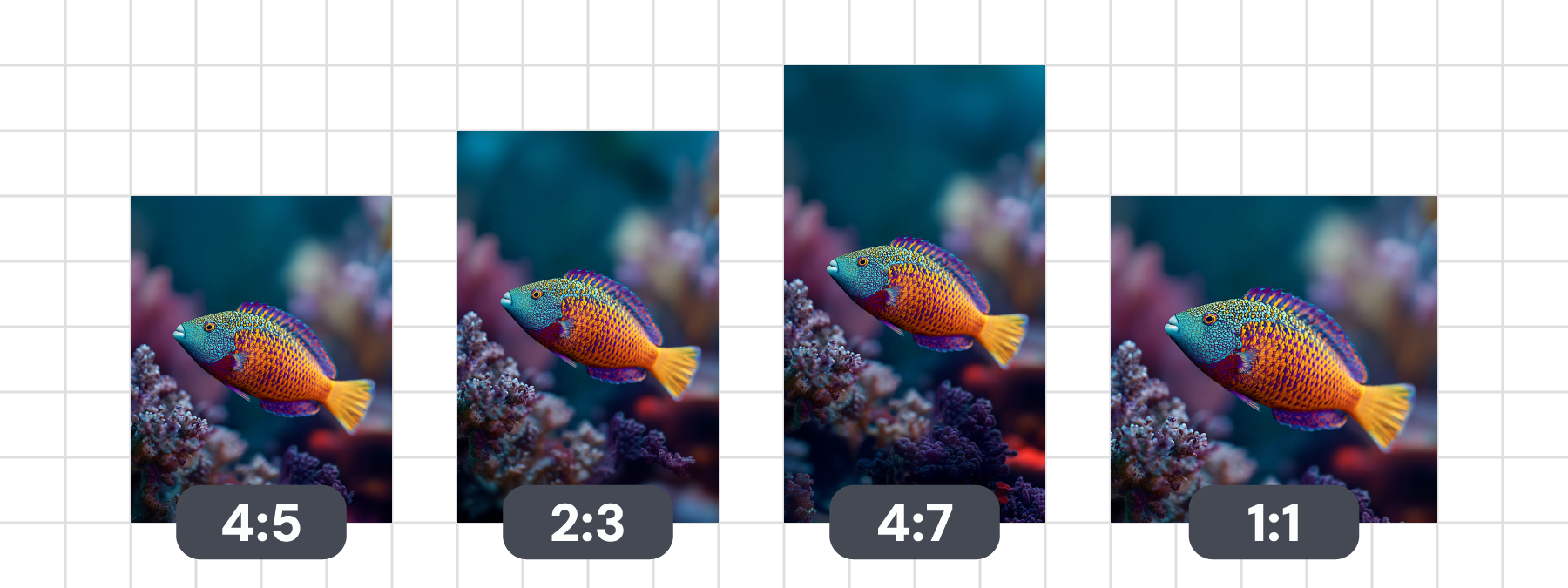

1. 什么是纵横比?

纵横比(Aspect Ratio) 是描述图像宽度与高度之间比例关系的一种方式。它通常用两个数字表示,如 1:1 或 4:3,用于说明画面宽与高的相对比例。例如,一个 4:3 的纵横比表示:画面的宽为 4 个单位,高为 3 个单位。

在默认情况下,Midjourney 生成的图像为正方形(1:1),也就是宽度与高度相等。

选择合适的纵横比有助于你确定图像的构图方向,如果想要横向构图(landscape),让第一个数字更大;如果想要竖向构图(portrait),让第二个数字更大。

⚠️ 注意:纵横比 ≠ 图像尺寸。纵横比只决定宽高比例,而不是具体像素大小。图像的最终分辨率还会受到你使用的 Midjourney 版本 和 Upscaler(放大算法) 的影响。


2. 设置纵横比

在网页上设置

在 Imagine(想象栏) 的提示词末尾添加 --ar #:# 来设置纵横比。

你可以在 设置面板(Settings Panel) 中,为所有图像设置一个默认纵横比。操作方法:点击 Imagine 栏 中的 设置图标(Settings Icon) 按钮。设置完成后,系统将会把该比例自动应用到你之后生成的所有图像。

在Discord上设置

在 Discord 中使用时,请在提示词(prompt)末尾添加 --ar #:# 参数。


常见纵横比

  • 1:1 —— 完全正方形比例,常用于社交媒体的头像和动态贴文。
  • 4:3 —— 略偏矩形比例,是早期电视与电脑显示器的标准画幅。
  • 2:3 —— 经典摄影比例,常见于照片打印尺寸与相框规格。
  • 16:9 —— 宽屏比例,是高清(HD)视频与现代显示设备的标准画幅。
  • 9:16 —— 竖屏比例,是移动端社交内容的主流画幅。


3. 计算纵横比

要计算图像的纵横比(Aspect Ratio),只需根据它的尺寸(宽度与高度)来确定比例。例如,如果你的图像尺寸是 1920×1080 像素,在提示词中输入参数:--ar 1920:1080,Midjourney 会自动将它简化为:--ar 16:9。如果你的原图比例是 8.5×11 英寸(例如打印页大小),请去掉小数点(Midjourney 不支持小数),输入参数:--ar 85:110,这样就能轻松让生成的图像与原始画面的比例保持一致。


4. 更改纵横比

你可以通过以下几种方式,更改已生成图像的纵横比(Aspect Ratio):在 网页端 或 Discord 中使用 Pan(平移扩展) 和 Zoom Out(缩放扩展) 工具,或直接在 midjourney.com 的 Web 编辑器(Web Editor) 中进行调整。


5. 更多说明

  • 默认的纵横比是 1:1(方形画幅)。
  • --ar 参数中不能包含小数点。
  • 部分纵横比在**放大(Upscale)**后可能会发生轻微变化。
  • 旧版本的 Midjourney 模型可能不支持所有纵横比。
  • 极端宽或极端高的纵横比目前仍属实验功能,生成结果可能不可预测。