

第1章:入门
第2章:提示词基础
第3章:使用你自己的图像
第4章:使用网站
第5章:Midjourney 控制
第6章:使用 Discord
从像素到打印:掌握 Midjourney 图像尺寸与分辨率的核心知识。
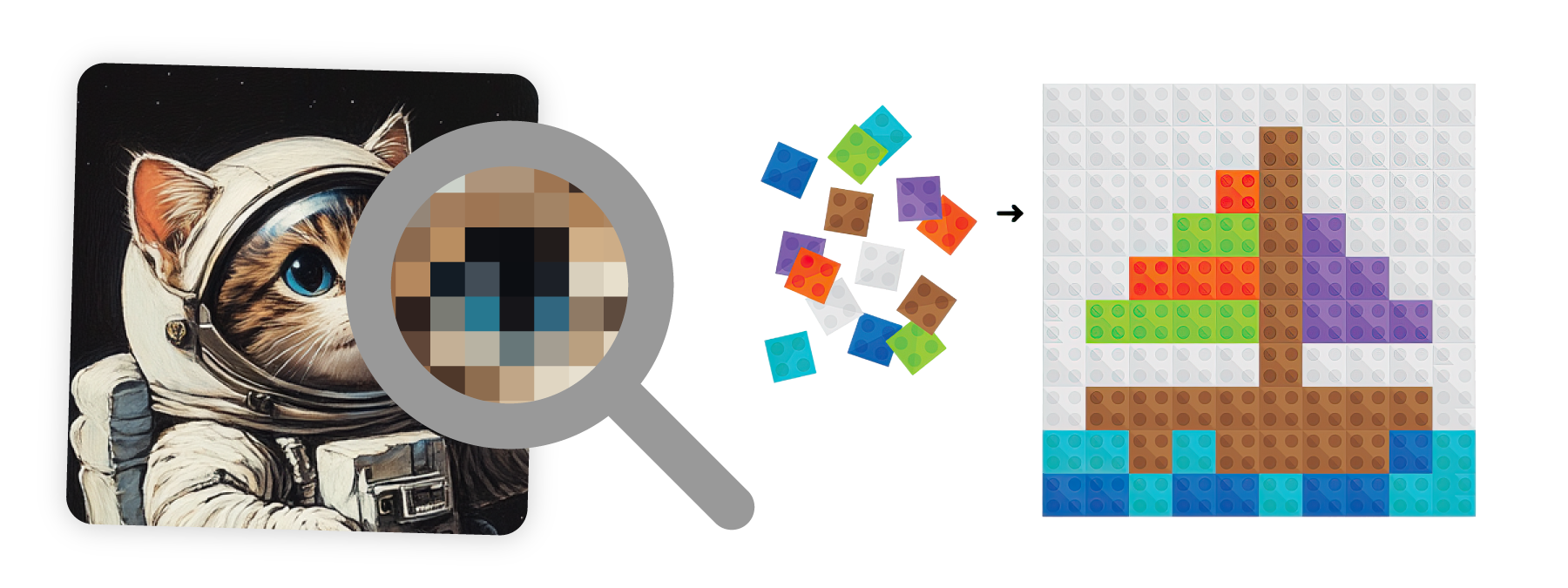
让我们深入了解 Midjourney 图像的尺寸表现、如何处理它们,以及分辨率是如何运作的。读完本节后,你将明白图像尺寸如何影响你的作品,并了解用于打印的实际操作步骤。
1. 什么是图像尺寸?
每一张 Midjourney 图像都是由一定数量的像素组成,以宽 × 高来表示。例如,当你使用默认的 1:1 宽高比时,Midjourney 第 7 版本生成的放大图像尺寸为 2048 × 2048 像素(px)。像素是构成图像的微小点,就像马赛克中的小瓷砖一样。
2. 理解分辨率
图像分辨率表示图像中细节的丰富程度,对于打印图像来说,分辨率指的是每英寸墨点数量(DPI)的密度。
当你在 Photoshop 等软件中打开 Midjourney 图像时,分辨率通常会显示为 72 DPI,这非常适合网络或屏幕显示。对于显示器或手机等屏幕来说,并不存在所谓的“高分辨率文件”。关键在于图像像素数量与屏幕尺寸之间的关系。因此,根据像素数量,同一张图像在小屏手机和大屏显示器上的显示效果会有所不同。
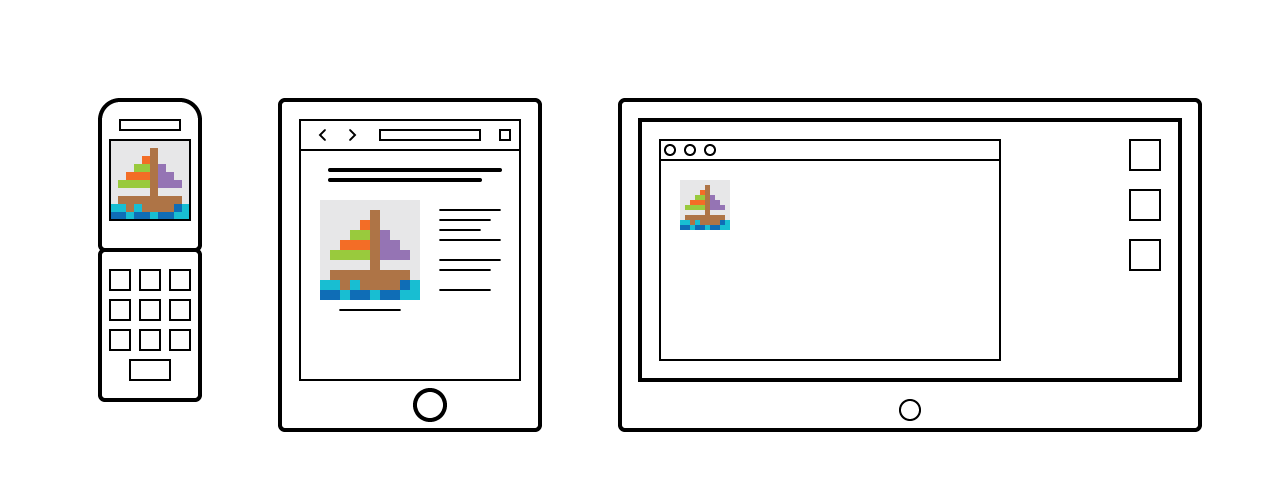
相同像素尺寸的图像在不同屏幕上的显示效果示例
3. 为什么打印时分辨率很重要?
当你想要打印图像时,DPI 会影响其在纸张上的清晰度与实际尺寸。虽然 72 DPI 在屏幕上看起来很清晰,但打印通常需要 300 DPI 才能得到最佳品质。这是因为打印需要在每英寸区域内塞进更多墨点,才能达到屏幕上的清晰度。
4. 如何调整分辨率(DPI)
如果你希望 Midjourney 图像拥有更高的 DPI,可尝试以下步骤:
1. 使用图像编辑软件:例如 Photoshop 可以修改 DPI。打开图像 → 进入图像设置 → 将 DPI 改为 300, 并确保“重采样(Resample)”关闭。这样做可保持像素尺寸不变(例如 2048×2048),但图像会符合高质量打印的 DPI 要求。
2. 使用第三方放大工具:当你需要打印更大尺寸的图像时,可能需要增加像素数量才能保持清晰。你可以使用第三方放大工具来增加像素,以便在更高 DPI 下保持画面清晰度。
5. Midjourney 图像可以打印吗?
当然可以!你可以打印 Midjourney 图像,但最终品质取决于 DPI。若想获得清晰、高质量的打印,建议使用 300 DPI。因此,默认的 2048×2048 像素图像在 300 DPI 下可以打印为约 6.8 英寸 × 6.8 英寸(2048 ÷ 300 ≈ 6.8)。
如果你想打印超过 6.8 英寸的尺寸,可以降低 DPI,但图像可能变得不够清晰,而且一些打印机有最低 DPI 的要求。例如,一些海报可以使用 150 DPI 打印,仍然能保持不错的清晰度,因为观看距离较远。或者,你可以使用第三方放大工具增加像素,使图像能以更大尺寸打印且保持清晰。
需要更多帮助吗?
你可以在 Midjourney 的 Discord 社区中找到大量实用建议。成员们经常分享他们推荐的工具以及实践经验!