

第1章:入门
第2章:提示词基础
第3章:使用你自己的图像
第4章:使用网站
第5章:Midjourney 控制
第6章:使用 Discord
使用 Midjourney 强大的工具来自定义你的图片!
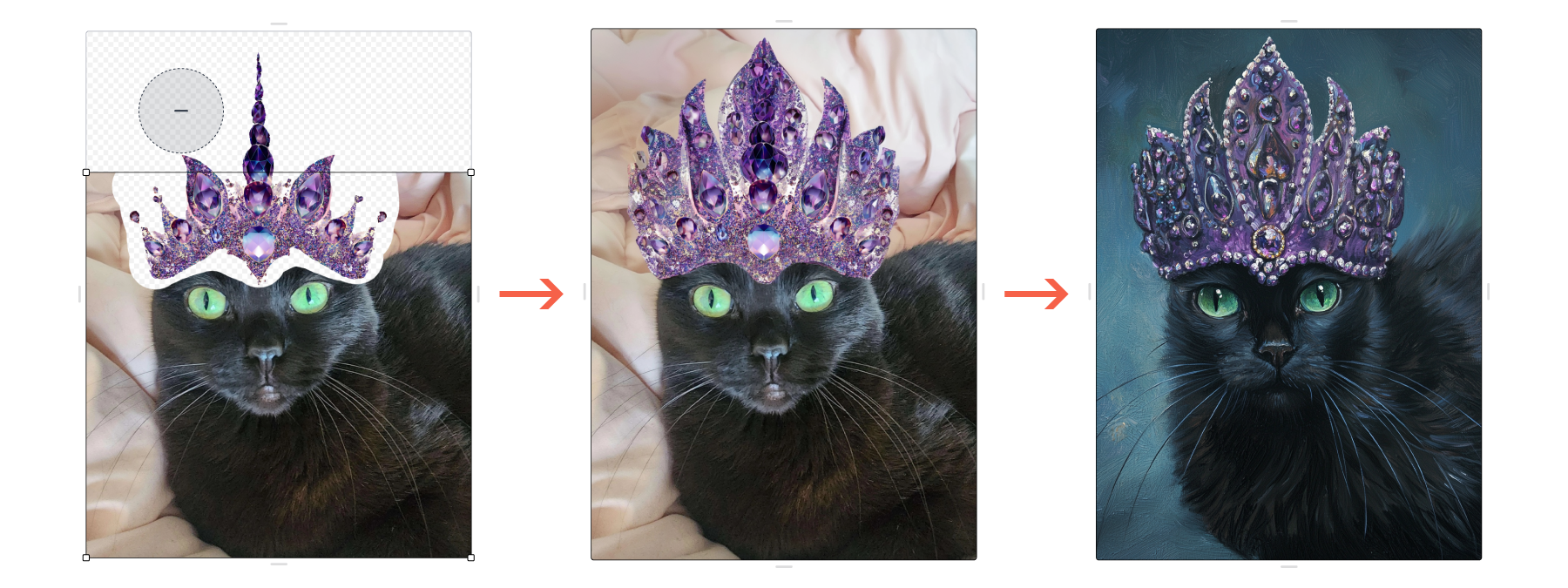
1. 编辑器(Editor)是什么?
midjourney.com 上的编辑器(Editor)提供了一个简单、易用的网页界面,用于编辑和调整你喜欢的图片——既包括 Midjourney 生成的图片,也包括你自己的个人图片。你可以使用 Remix(重混)、局部重绘(Inpainting / Vary Region)、平移扩图(Pan)和缩放(Zoom)——可以一次同时用,也可以按你想要的任意组合来用。
当你在 Create 或 Organize 页面编辑 Midjourney 图片时,会打开一个“轻量版(light)”编辑器,让你更贴近创作消息流,工作流更连贯顺滑。
如果你想上传外部图片,或使用更高级的编辑器工具,请在网站导航菜单里进入编辑(Edit)标签页(Edit tab)。
注意:目前,你的图库里通过 Omni Reference 制作的图片只能在 Edit 标签页中打开。提交编辑之前,你需要移除 Omni Reference 以及 --ow 参数。
2. 编辑器工具(Editor Tools)
1. 撤销(Undo)、重做(Redo)与重置(Reset)- 如果你改变主意或操作失误,可以进行撤销和重做,也可以重置所有编辑,从头开始。
2. 移动 / 调整大小(Move / Resize)- 这个工具允许你在画布上移动图片;通过拖拽角点或使用图片缩放(Image Scale)滑杆来缩放;把鼠标悬停在角点外侧来旋转;并通过预设比例或拖拽画布外边缘的灰色条来更改宽高比(Aspect Ratio)。
3. 涂抹(Paint)- 使用擦除(Erase)画笔选中你想要修改并重新生成的图片区域。使用恢复(Restore)画笔把你擦掉的原始图片区域恢复回来。你可以用画笔大小(Brush Size)滑杆来分别控制两种画笔的尺寸。
4. 智能选择(Smart Select)- 使用该工具在图片的局部创建一个可擦除的选区蒙版。关于如何使用该工具的更多说明,请跳转到智能选择(Smart Select)。
以上工具在编辑器的“轻量版(light)”和 Edit 标签页中都可用。要使用下面这些工具,你需要在 Edit 标签页中操作。
5. 建议提示词(Suggest Prompt)- 使用 Describe 的能力,根据你的图片生成一条提示词。
6. 自定义宽高比(Custom Aspect Ratios)- 在移动 / 调整大小(Move / Resize)面板中,你可以手动输入图片的自定义宽高比。
7. 图层(Layers)- 通过图层为你的画面构图添加额外的图片。更多信息请跳转到图层(Layers)。
8. 重贴图(Retexture)- 重贴图(Retexture)工具允许你在保留原图结构与构图的前提下,用一种新的风格重新生成整张图片。更多细节请跳转到重贴图(Retexture)。
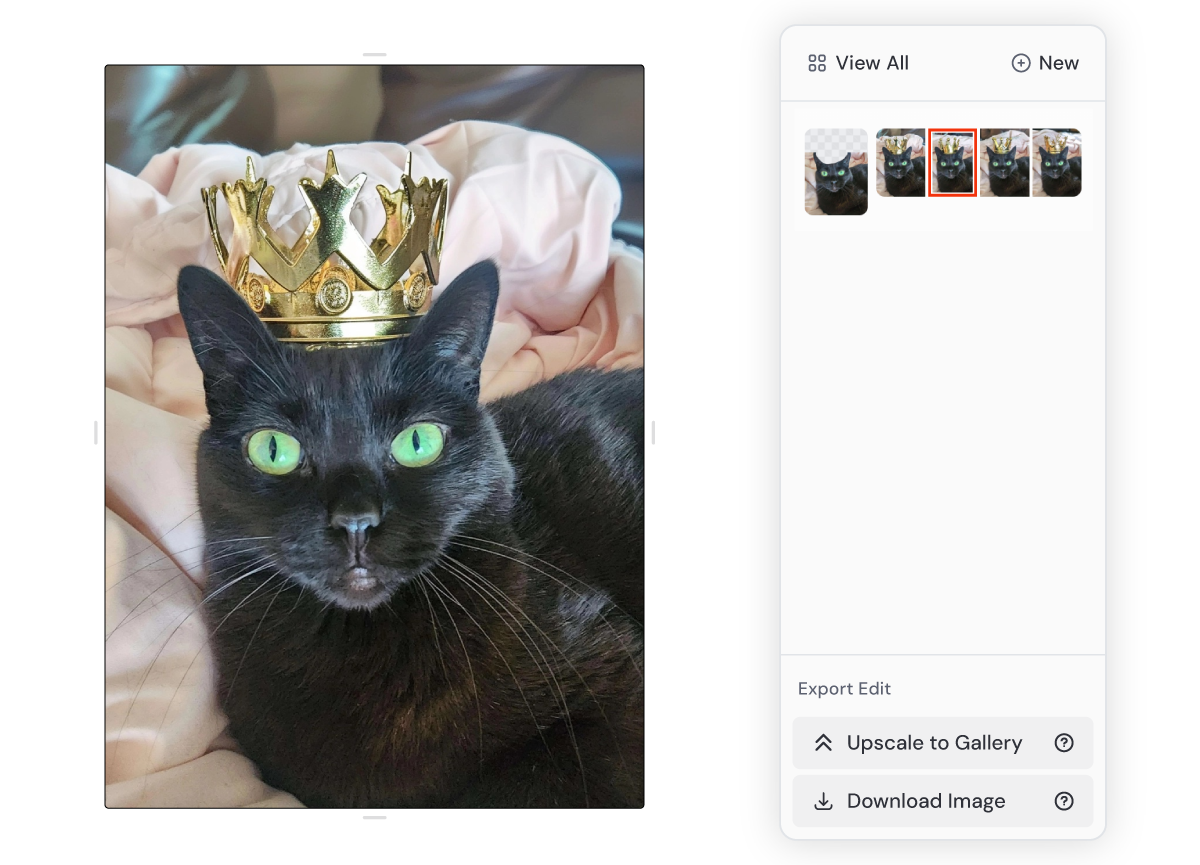
9. 导出(Export)- 当你对编辑后的图片满意时,你可以将图片放大到图库(Upscale to Gallery),或直接下载图片(Download Image)到你的设备。下载时,你可以选择下载你生成的图片(保存原始生成,Save Original Generation),也可以下载你擦除区域的透明 PNG(保存当前编辑,Save Current Edit)。
注意:使用图层编辑过的图片,以及你上传的图片,如果不进行放大(Upscale),将不会在你的 Create 或 Organize 页面中显示。
3. 编辑器操作指南(Editor Walkthrough)
3.1 选择你的图片(Select Your Image)
Midjourney 图片(Midjourney Image)
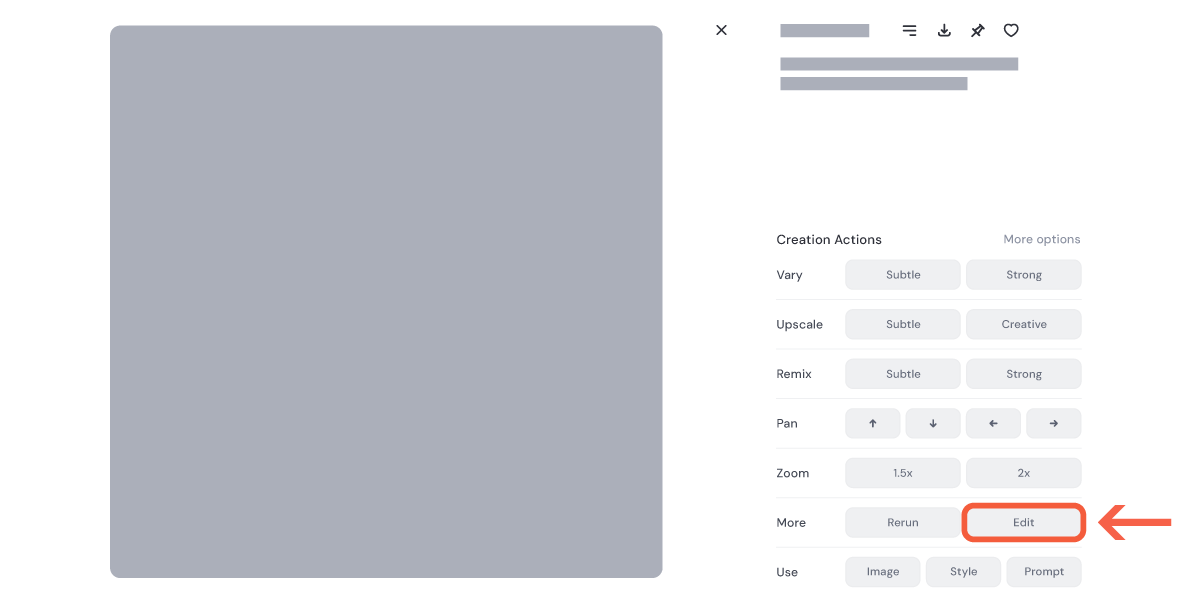
要在“轻量版(light)”编辑器中编辑你 Midjourney 图库里的图片,请在 Create 或 Organize 页面点击该图片将其打开,然后在“作品操作(Creation Actions)”区域使用“编辑(Edit)”按钮。
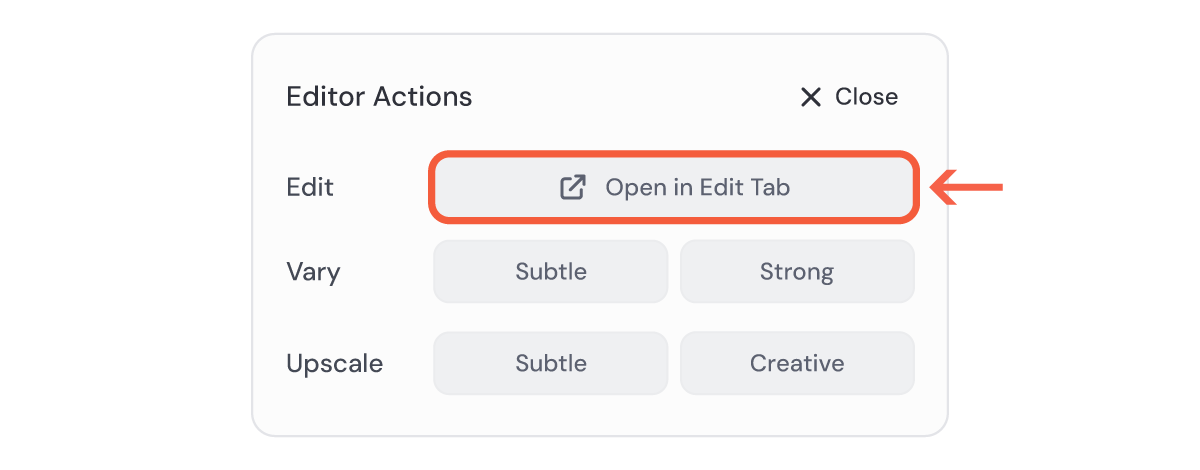
要将图片从“轻量版(light)”编辑器切换到完整的 Edit 页面,请使用“在 Edit 标签页中打开(Open in Edit tab)”按钮。
3.2 选择你的图片(Select Your Image)
你自己的图片(Your Own Image)
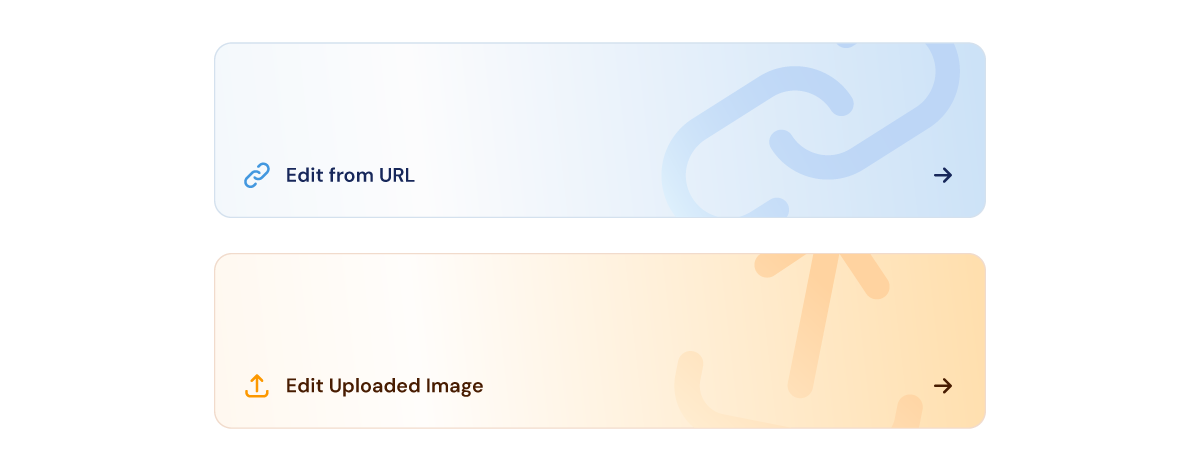
要编辑外部图片,请进入编辑(Edit)页面,你有两个选项:你可以直接从设备上传一张图片,或粘贴一条图片 URL。
3.3 调整大小与涂抹(Resize & Paint)
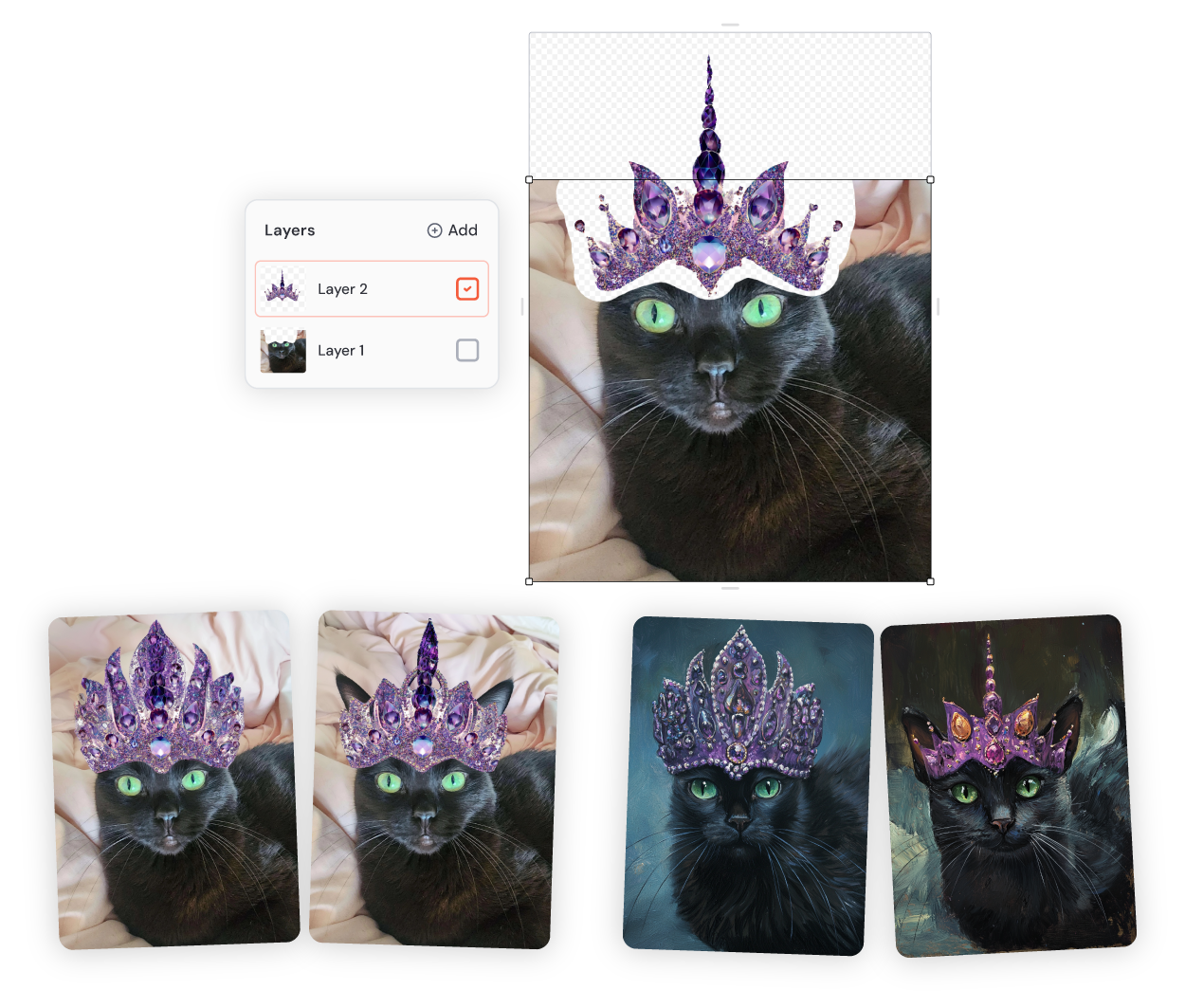
在这个示例中,我们会上传一张这只可爱猫咪的照片。
为了在猫咪头顶加上一顶皇冠,我们首先需要通过调整宽高比来给皇冠留出足够的空间。你可以在移动 / 调整大小面板中使用宽高比(Aspect Ratio)预设来完成,也可以点击并拖拽图片顶部那根短灰色条来调整。
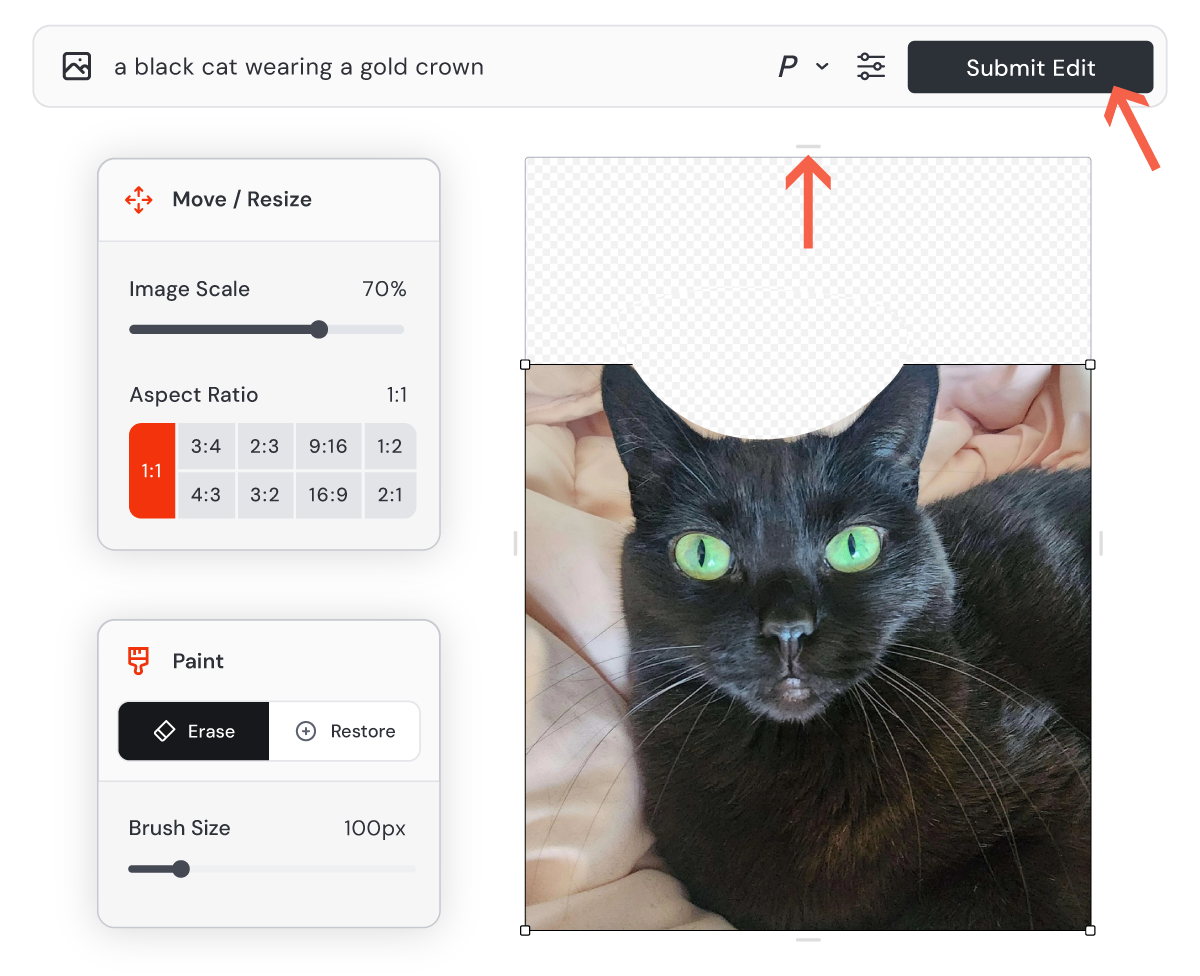
接着,在涂抹面板中使用擦除(Erase)工具,把皇冠要放置的位置那一块区域擦掉,然后在 Imagine 输入栏里输入你的文本提示词,描述你想看到的内容。准备好之后,点击“提交编辑(Submit Edit)”按钮。
3.4结果(Results)
Midjourney 会在结果面板中生成 4 张图片。你每次对这张图片进行编辑,新的结果都会继续追加到这个面板里。
在这里你可以继续编辑,也可以使用底部的导出(Export)选项,将图片放大(Upscale)或下载(Download)。
3.5 选择工具(Select Tool)
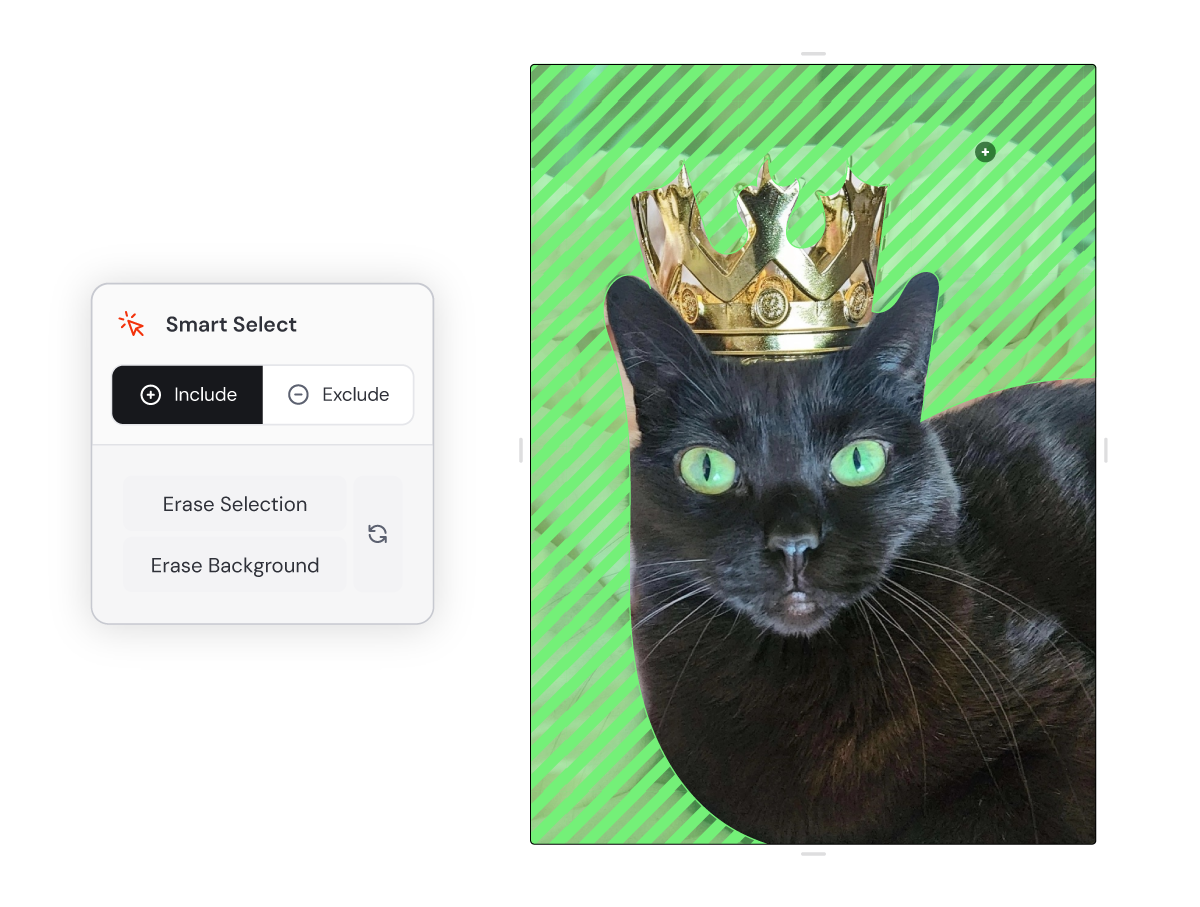
如果你想更改猫咪背后的背景,可以使用智能选择(Smart Select)工具,在图片区域上创建一个选区蒙版。高亮显示后,使用“擦除选区(Erase Selection)”按钮擦除蒙版内的区域;“擦除背景(Erase Background)”按钮则会擦除蒙版外的所有区域。
注意:在提交你的提示词之前,务必通过这些擦除按钮把蒙版应用到图片上。如果你仍然能看到绿色高亮区域,说明你的蒙版尚未应用。
3.6 重贴图(Retexture)
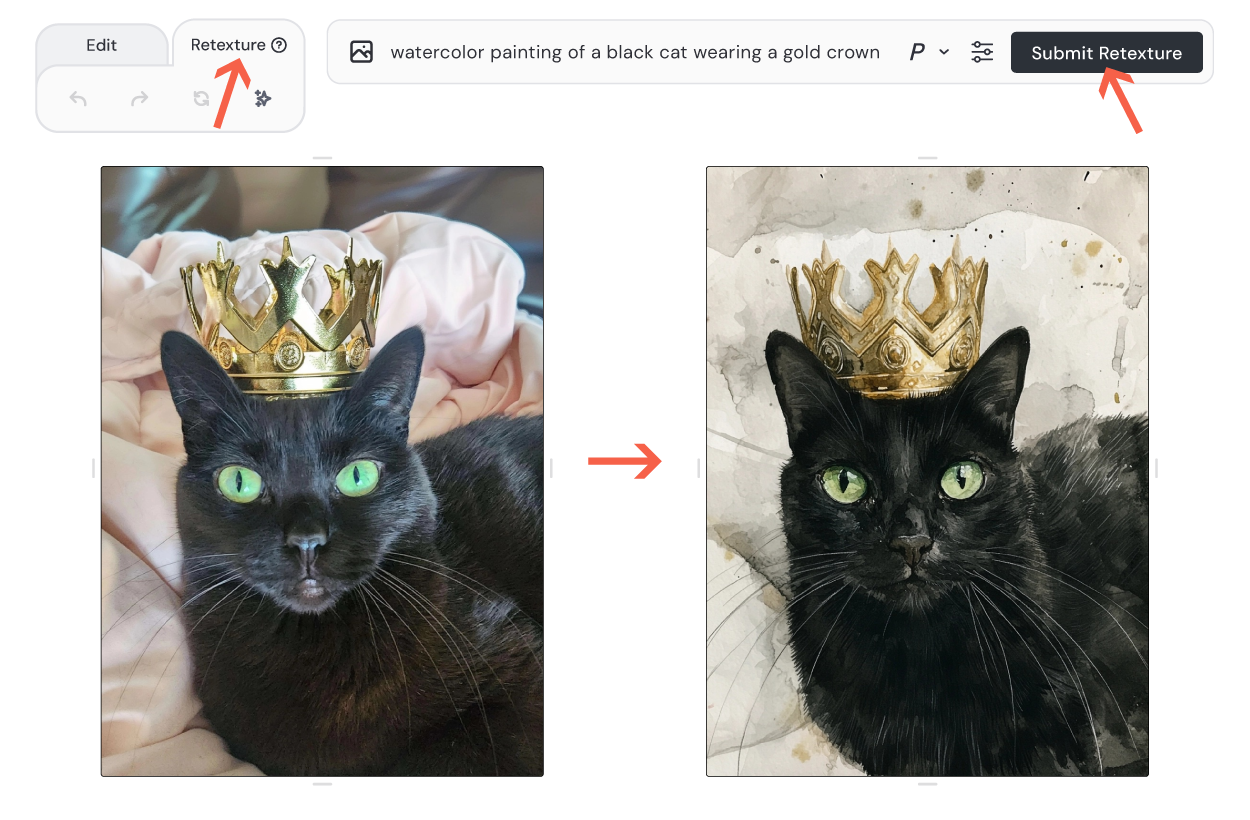
如果你想把这张图片变成一幅水彩画,请切换到重贴图(Retexture)标签页,并在 Imagine 输入栏里输入新的文本提示词。准备好后,点击“提交重贴图(Submit Retexture)”。
3.7 图层(Layers)
如果你想给猫咪使用一顶特定的皇冠,你可以在图层(Layers)面板中把另一张图片作为新图层添加进来。
在图层面板里使用对勾标记来选择当前的活动图层,然后擦除你希望 Midjourney 生成的区域。
如果你想以统一连贯的风格重新生成整张图片,可以尝试使用重贴图(Retexture)。
4. 智能选择(Smart Select)
智能选择(Smart Select)工具的工作方式是在图片的局部创建一个选区蒙版。
① 首先,点击“智能选择(Smart Select)”按钮来启用该工具。
② 在图片上点击一个区域,以设置你的第一个正向(包含 / Include)点。这会告诉 Midjourney 应该把注意力集中在哪里。
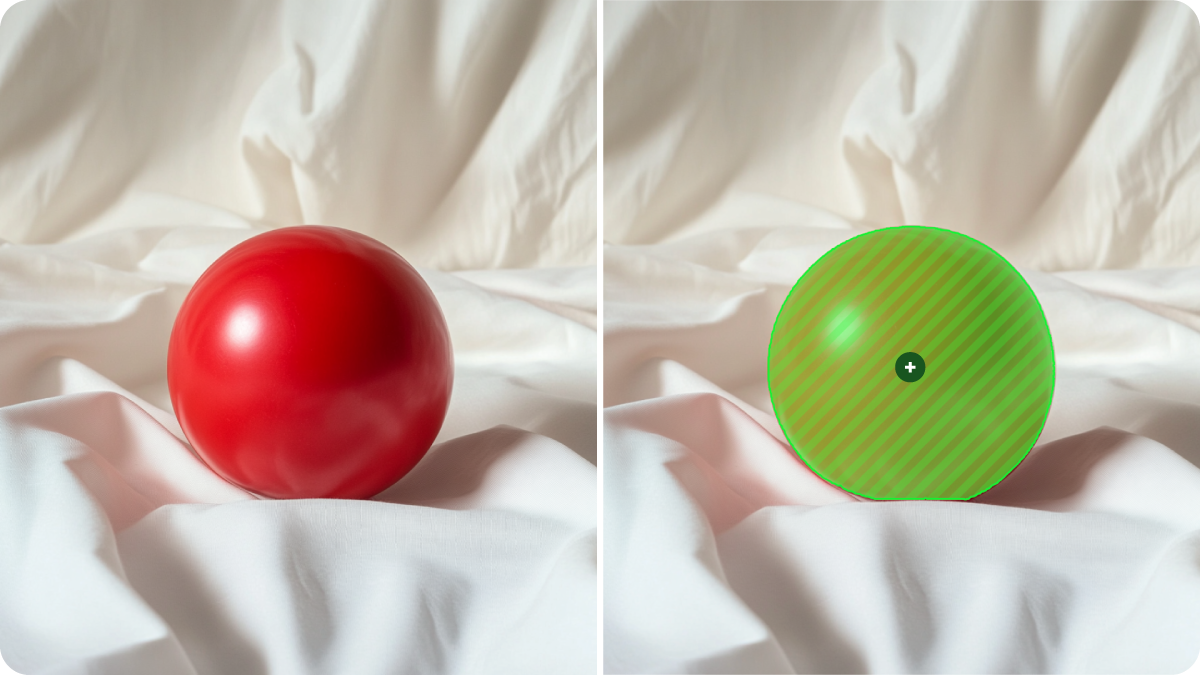
③ 为了细化蒙版,请继续添加更多正向点,以及负向(排除 / Exclude)点。排除点会高亮你希望 Midjourney 避免被选中的区域。
④ 持续添加点位,直到蒙版覆盖你想要的区域。
当你的蒙版准备好后,在下面两个选项中选择其一:
- 点击“擦除选区(Erase Selection)”按钮,擦除蒙版内的区域。
- 或者使用“擦除背景(Erase Background)”按钮,擦除蒙版外的所有区域。
在提交图片编辑之前,请务必使用“擦除选区(Erase Selection)”或“擦除背景(Erase Background)”来应用你的蒙版。
如果你需要清除蒙版,请使用重置按钮。
5. 图层(Layers)
图层(Layers)面板允许你在原始图片之上叠加额外的图片,从而制作更复杂的画面合成。
要添加一个图层,点击“添加(Add)”按钮并选择一张新图片。要调整图层顺序,直接点击并拖拽图层即可。如果你需要删除某个图层,把鼠标悬停在该图层上,然后点击垃圾桶图标。
添加新图层后,你可以使用编辑器工具来进行选区、擦除局部,以及移动和缩放该图层。哪个图层旁边带有对勾标记,哪个就是当前的活动图层,编辑器工具会作用在这个活动图层上。
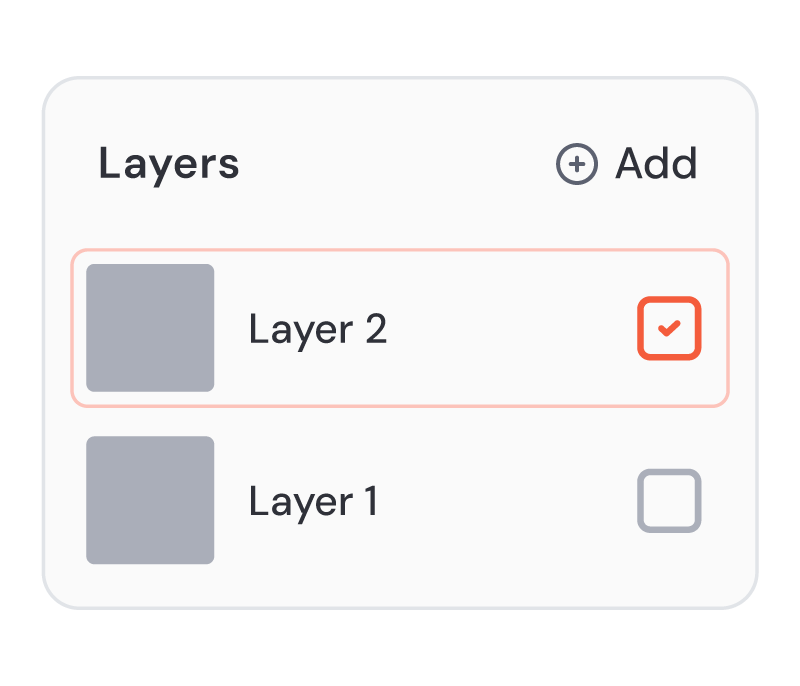
在你把各个图层摆放好并完成擦除之后,你可以通过提交编辑把它们合并(flatten)成一个单独的图层。合并完成后,你可以继续处理这张图片,或者将其放大并下载。
当你使用图层提交编辑时,只有图片中可见透明的区域会被重新生成(灰色棋盘格图案表示透明区域)——任何可见的部分都会保持不变。若要重新生成整张图片(例如让整体呈现统一连贯的风格),请使用重贴图(Retexture)。
6. 重贴图(Retexture)
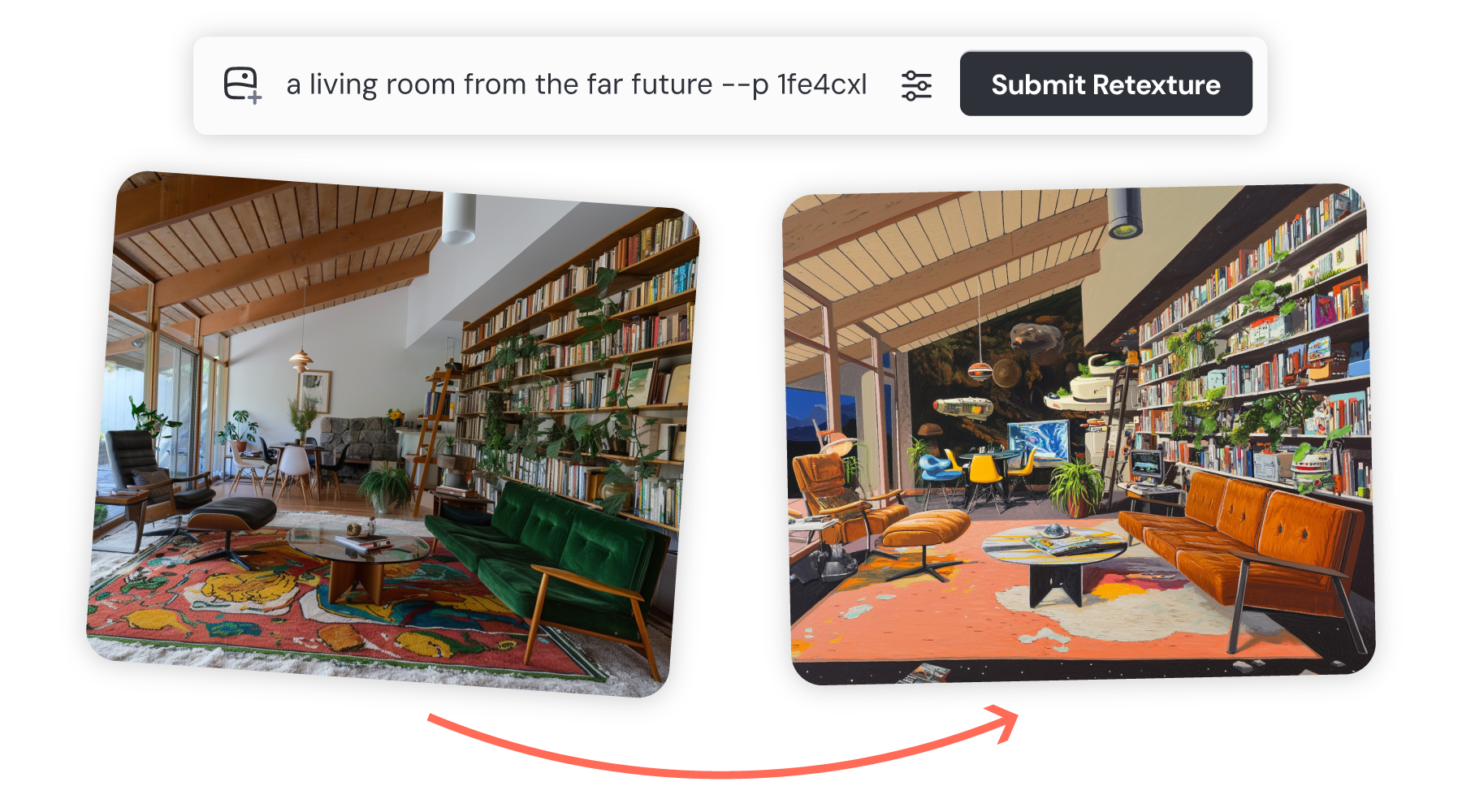
重贴图(Retexture)工具允许你在保留原始图片结构的同时,为图片叠加新的风格与细节——就像把原图当作一个模板。
要使用重贴图(Retexture),请在编辑器页面顶部点击重贴图(Retexture)标签页,输入一条新的提示词,然后提交(Submit)。
如果原图中有一些区域你不希望重贴图(Retexture)参考或沿用,可以在进行重贴图之前先尝试把这些区域擦除(Erase)。
7. 图片历史与可见性(Image History & Visibility)
在编辑器(Editor)里制作的作品,除非你对它们进行放大(Upscale),否则不会显示在你的 Create 或 Organize 页面中,但它们会保存在编辑器里。你可以随时回到 Edit 页面继续编辑这些作品,或者对它们进行放大(Upscale)并下载(Download)。
重要提示:当你在编辑器(Editor)里使用外部上传的图片,或使用多图层时,你上传的素材和编辑后的结果(包括放大 Upscale 的版本)都只对你本人可见——不会在 midjourney.com 上对其他用户展示。这些图片也无法在 Discord 中配合 show 命令使用。