

第1章:入门
第2章:提示词基础
第3章:使用你自己的图像
第4章:使用网站
第5章:Midjourney 控制
第6章:使用 Discord
欢迎来到 Midjourney,这是你将文字转换为精彩图像和视频的创作入口!如果你已经准备好释放创造力,那么本指南将是你迈向惊艳作品和无限可能的第一步。
1. 订阅 Midjourney
在正式开始创作你的第一幅“作品”之前,你需要先订阅我们的其中一种套餐。以下是开始使用的步骤:
1. 登录 midjourney.com:参考Logging In & Connecting Accounts(登录与账号关联)文档
2. 选择套餐:参考Comparing Midjourney Plans(Midjourney 套餐对比)文档。
3. 完成订阅:参考How to Subscribe(如何订阅)文档。
2. 创建你的第一张图像
视频教程:你可以在下方观看一段关于如何生成第一张图像的快速教学视频。
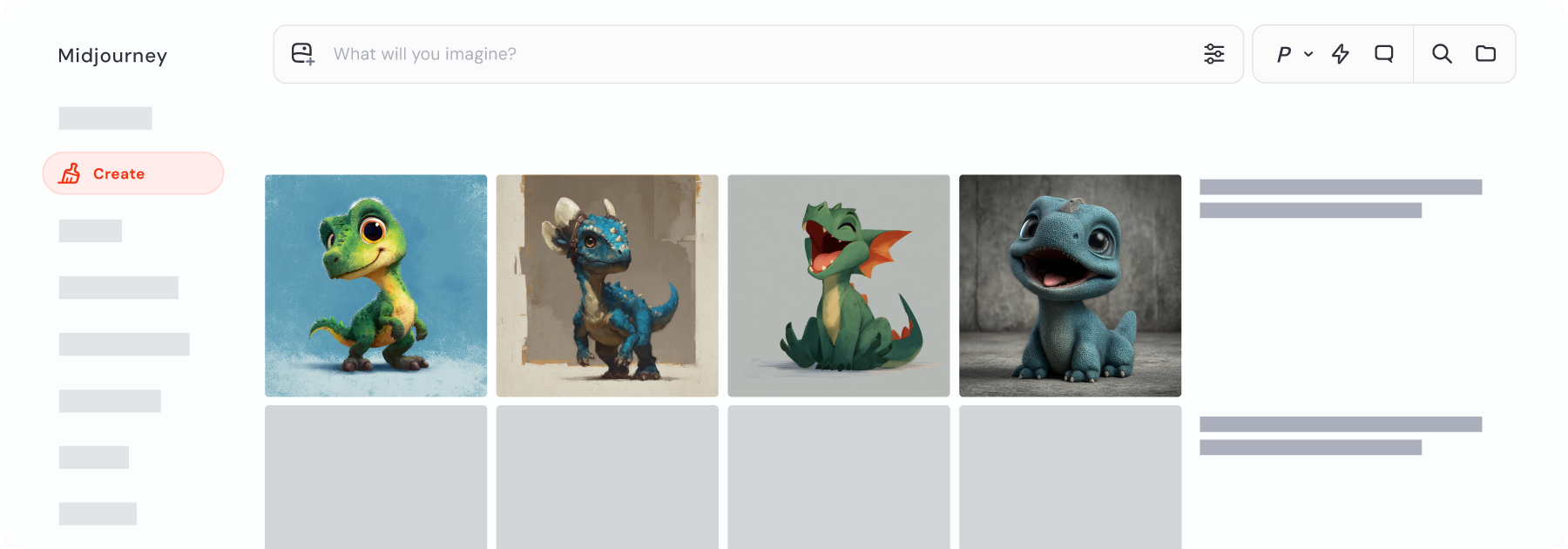
1. 访问你的 Create 页面:在 midjourney.com 上进入 Create 页面。在这里,你可以实时看到图像被生成、逐步呈现。
2. 使用 Imagine 输入栏:在页面顶部,你会看到 Imagine 输入栏。在这里输入你想要生成的内容——这段文字就是你的 提示词(prompt)。

3. 生成图像:在电脑上按 Enter,或在移动设备上点击发送按钮后,Midjourney 会生成一组四张图像。你可以实时观看图像从无到有的生成过程。
4.恭喜你!当进度条达到 100% 时,本次生成就完成了!你已经成功生成了你的第一组 Midjourney 图像。
撰写和打磨提示词本身也是一门艺术,想要进一步学习,请参考我们的Prompt Basics(提示基础)和Art of Prompting(提示词艺术)文档。
3. 个性化你的 Midjourney
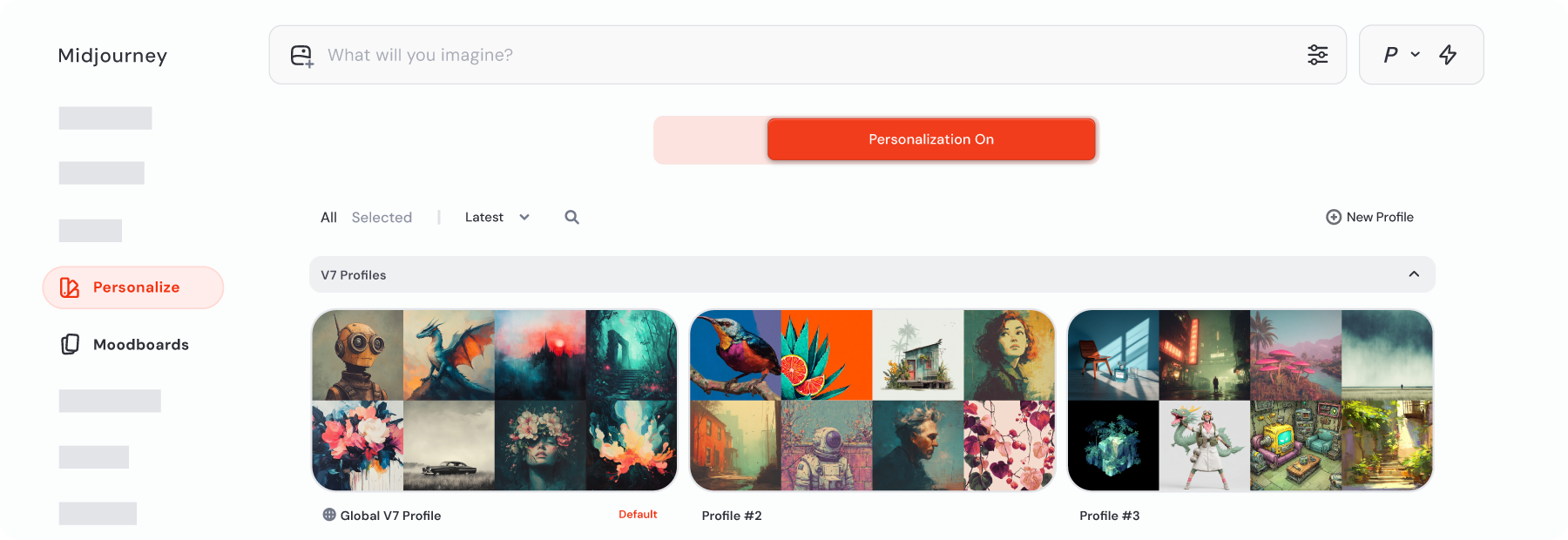
当你对 Midjourney 进行个性化设置后,它会变得更加好用。你可以创建情绪板(Moodboards)和自定义的个性化档案(Personalization Profiles),帮助 Midjourney 生成更加贴合你个人风格的图像。
4. 继续打磨你的图像
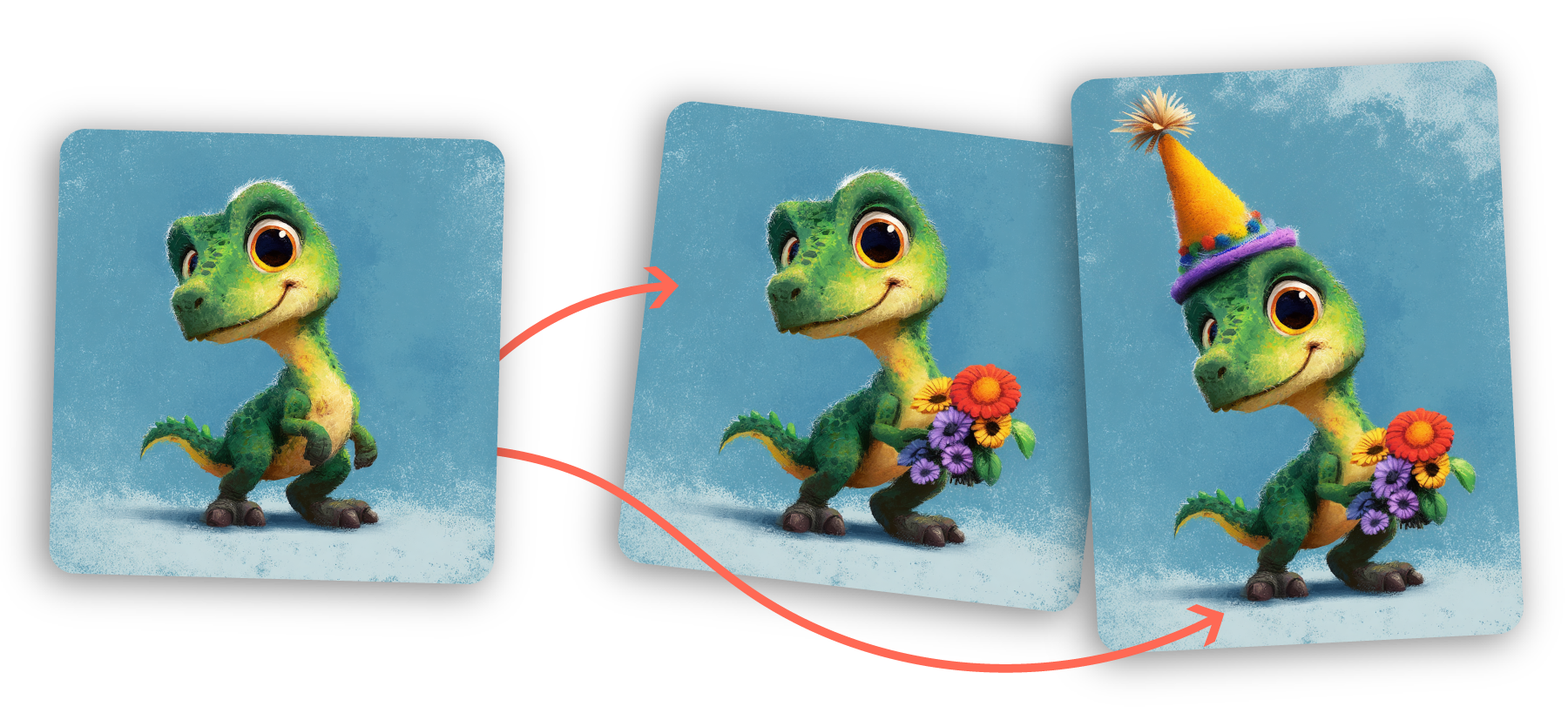
创作并不会止步于此,在Modifying Your Creations文档中,你可以学习如何通过 放大器(Upscalers)、变体(Variations)、缩小视角(Zoom Out)、平移(Pan)、编辑器(Editor) 等工具,对图像进行进一步优化与细化。
5. 将图像变成视频
你还可以将图像转换为视频,让作品“动”起来,在《Video》文档中,你可以学习如何为 Midjourney 生成的图像,以及你自己的图片添加动画效果并生成视频。

6.自定义你的设置
你可以随时点击 Imagine 输入栏中的 设置图标,修改默认的图像生成设置。
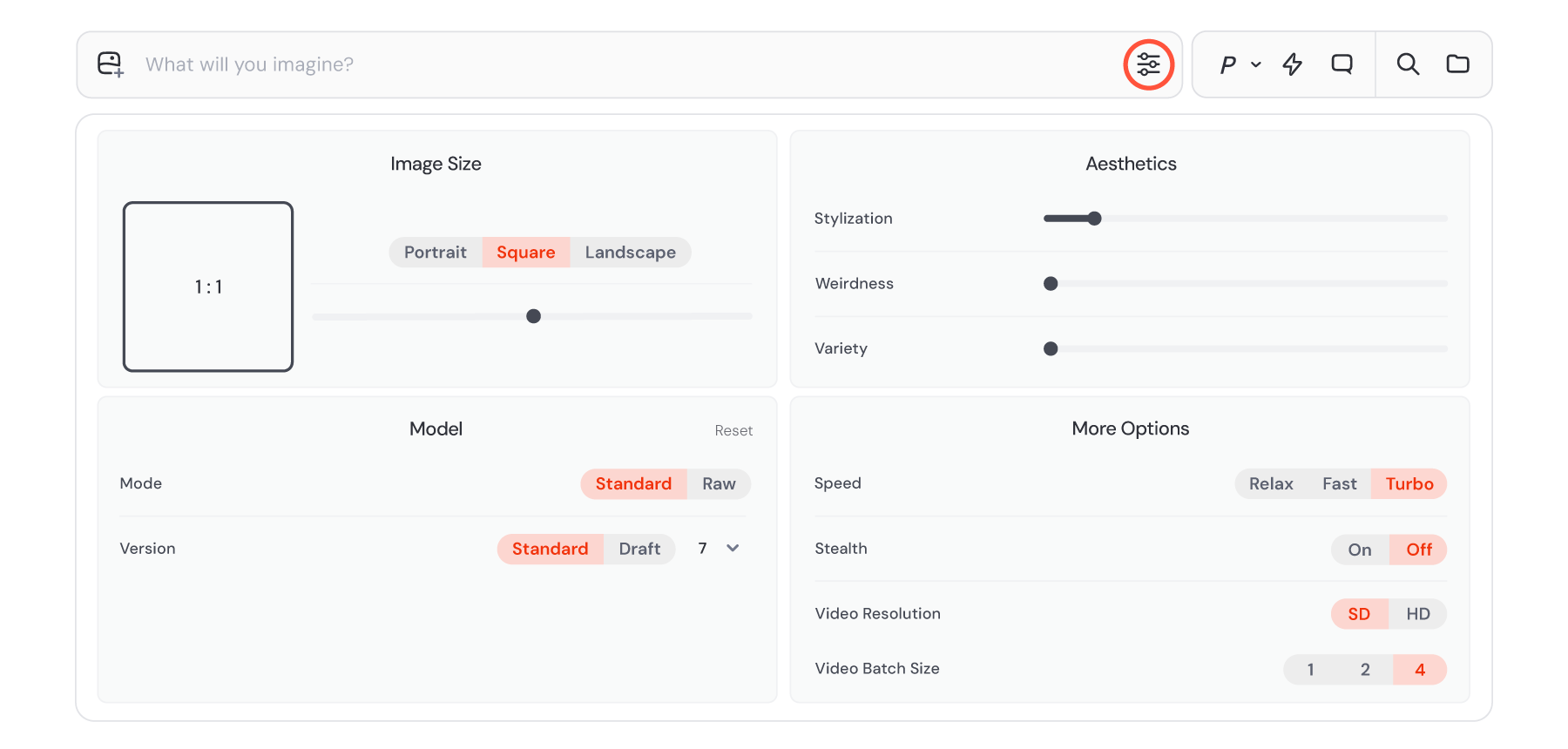
想了解每项设置的详细说明,可以参考以下文档:
Aspect Ratio(纵横比 / 图像尺寸)、Raw Mode、Version(模型版本)、Draft Mode(草稿模式)、Stylize、Weird、Variety、GPU Speed、Stealth、Video Resolution(视频分辨率)、Video Batch Size(视频批量数量)。
7. 在提示词中使用图像
你是否知道,你不仅可以用文字,还可以通过 图片 来引导 Midjourney 的创作?
1. Starting Frame 可以让你 从一张图片开始生成视频。
2. Image Prompts(图像提示)可以影响生成结果的 内容、构图、风格与颜色。
3. Style References(风格参考)可以帮助你匹配另一张图像的整体视觉风格与氛围。
4. Omni References 可以帮助你在多张图像中 保持同一个角色或物体的一致性。
视频教程:你可以在下方观看一段关于如何在提示中使用图像的快速教学视频。
想进一步了解 Create 页面中可用的所有工具与功能,请参考Creating on Web文档。
8. 管理你的作品
在 Organize 页面 中,你可以总览所有由 Midjourney 生成的图像。在这里,你可以对作品进行 下载、排序和筛选。你还可以轻松地将图像整理到不同的文件夹中。想学习更多整理和管理作品的小技巧,请查看Organizing Your Creations文档。
9. 协作创作
与他人一起创作图像所产生的创造力,是任何单独创作都难以比拟的!
在 Chat 页面 中,你可以加入(或创建)共享空间,与其他订阅用户一起协作创作。
Explore 页面 也是极佳的灵感来源——这里聚合展示了众多订阅用户的作品。
你还可以每天访问 Daily Theme(每日主题)房间,看看其他用户如何围绕当日主题撰写提示词并进行创作,并与他们一同创作。
10. 社区准则
为确保一个安全、友好、愉快的创作环境,请你务必了解并遵守我们的 社区准则(Community Guidelines)。
11. 分享与支持
想与他人分享你的艺术作品吗?你可以加入我们的 Discord 服务器,与 Midjourney 社区成员交流,向其他爱好者或官方协助人员寻求指导与建议。