

第1章:入门
第2章:提示词基础
第3章:使用你自己的图像
第4章:使用网站
第5章:Midjourney 控制
第6章:使用 Discord
想把某个人物或物体放进你的画面里?你可以使用 Omni Reference(全能参考)!
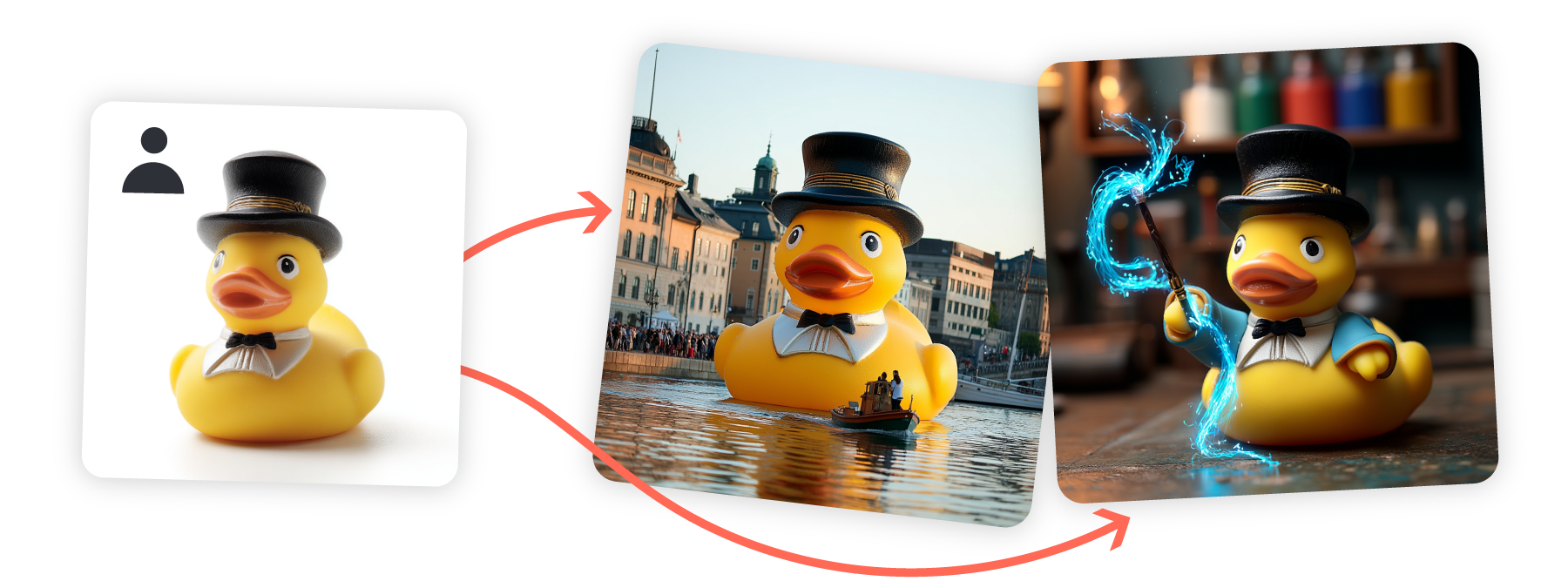
1. 什么是全能参考?
全能参考(Omni Reference)能从你的参考图中提取人物、物体、交通工具、或非人类角色,并将它们放进你生成的画面中。它可以与个性化(Personalization)、情绪板(Moodboard)、风格化(Stylize)及风格参考(Style Reference)同时搭配使用。全能参考(Omni Reference)适用于 Midjourney V7。
重要提示:
- 全能参考(Omni Reference)不支持仍依赖 V6.1 的功能,例如局部重绘(Inpainting)或扩图(Outpainting)。
- 使用全能参考(Omni Reference)会消耗 2 倍 GPU 时间,相比普通的 V7 图像生成更耗资源。
- 使用全能参考(Omni Reference)生成的图像暂时不支持区域重绘(Vary Region)、平移(Pan)、或放大视野(Zoom Out)。 如需编辑,请将图像导入 midjourney.com 的编辑器(Editor),并移除参考图与任何 --oref 或 --ow 参数。
- 全能参考(Omni Reference)目前不支持快速模式(Fast Mode)、草稿模式(Draft Mode)、对话模式(Conversational Mode),也不支持 --q 4。
2. 在网页端使用
要把图像添加到你的提示词中,先点击 Imagine 栏中的图像图标,这会打开图像面板,你可以在这里上传新的图像,或从你已上传的图像库中进行选择。
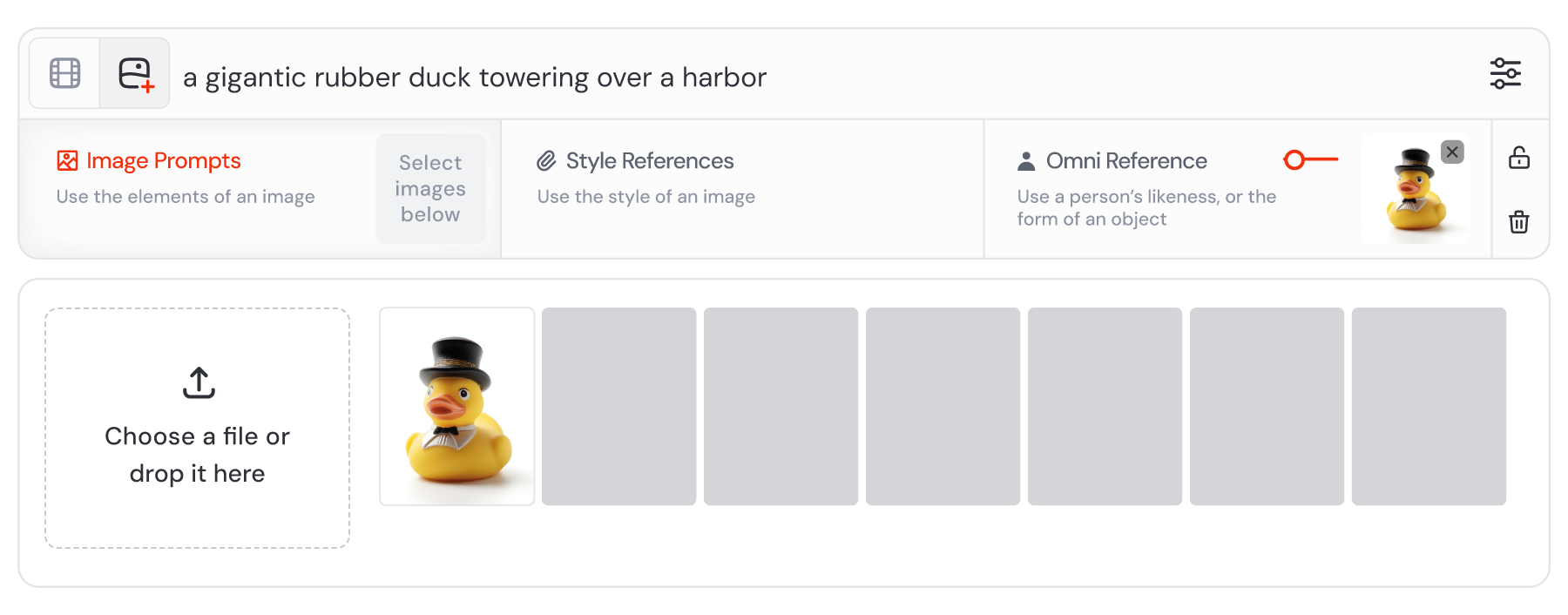
将你的图像从“上传库”中 拖拽 到 全能参考(Omni Reference) 的区域即可。全能参考模式一次只能使用 一张图像,如果想把图像从 Imagine 栏中移除,将鼠标悬停在图像上,点击 X 图标 即可删除。
如果你希望同一张图像用于多个提示词,可以点击 锁定图标,将图像固定在 Imagine 栏中,方便复用。
图像参考类型:
4.全能参考(Omni Reference,替代原角色参考 Character Reference)
3.在Discord中使用
在 Discord 中使用 全能参考(Omni Reference) 时,先在提示词结尾加入 --oref 参数,然后粘贴你的图像 URL。全能参考模式一次只能使用 一张图像。

你需要确保图像 URL 是 有效的在线地址,也就是说图像必须已经上传到网络上。
如果你的图像还保存在本地设备中,你可以将图像上传到 Discord,让 Discord 自动生成一个可用的图像 URL。
4.最佳实践
1. 文本提示的重要性:请务必将 全能参考(Omni Reference) 与清晰的文本提示结合使用。文本提示与图像参考同等重要,它能补充参考图无法呈现的场景、动作、光线、细节与叙述信息。
2. 强化风格指令:如果你希望生成结果采用与参考图不同的风格,请在提示词的开头与结尾都明确写出你期望的风格。例如:“Illustration of a young woman with short gray hair drawn by a comic book artist.”(漫画风短灰发年轻女性插画),同时,你可以搭配 风格参考(Style Reference) 并适当 降低全能参考权重(--ow)。当权重降低时,你需要在提示词中更加明确地补充你想要保留的外形特征,避免被风格影响覆盖。
3. 多角色情境:虽然全能参考只能使用一张图像,但你可以选择一张包含多个人物或多角色的参考图,并在提示词中分别描述他们的外貌与位置。
4. 细节还原度限制:请注意:像特定的雀斑、衣服上的品牌 Logo、细微纹理等高度精细的内容,可能无法被 100% 精准复刻。
5. 与其他参数的交互:若你的提示中使用了较高的 风格化(--stylize) 或 扩展度(--exp),建议同时提高全能参考权重(--ow),因为这些参数会与全能参考竞争“影响力”,权重不足可能导致参考形象被风格覆盖。
5. 全能参考权重
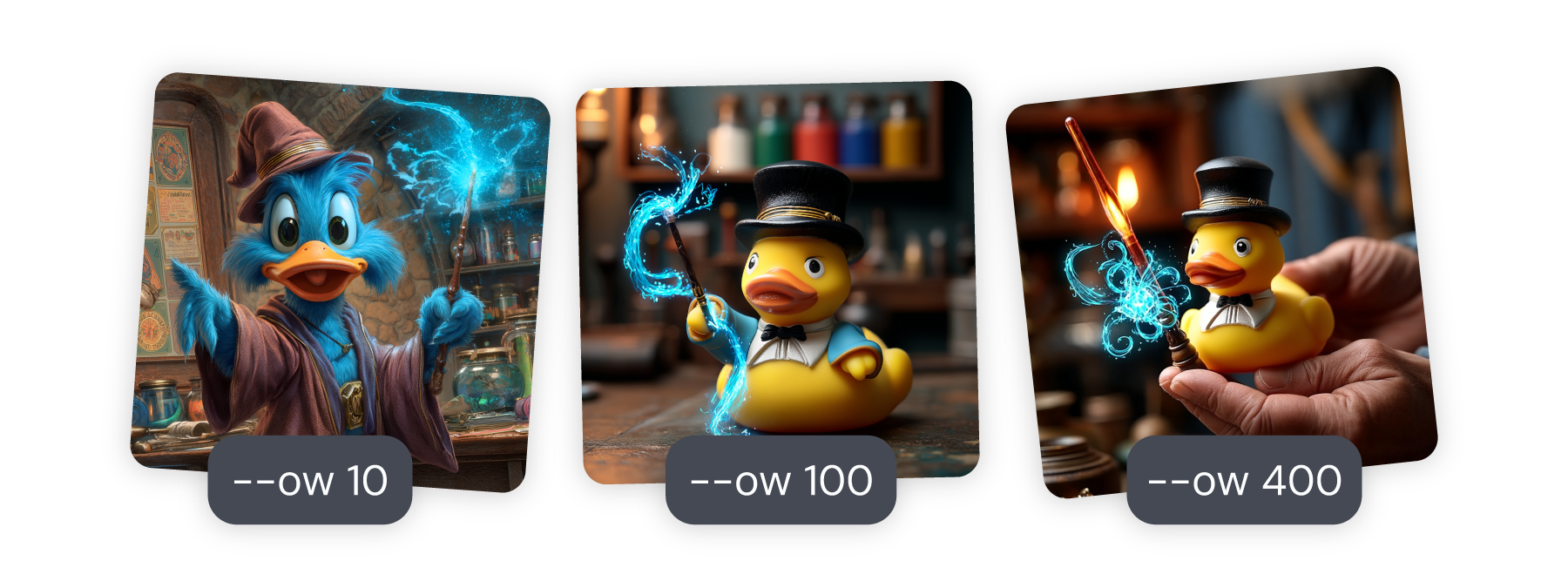
全能参考权重参数 --ow 用来控制:参考图像里的细节有多少会被带入到你新生成的图像中。这个参数可以设置在 1 到 1000 的范围内,默认值是 --ow 100。
除非你同时使用了非常高的 Stylize(风格化) 数值,否则建议把 --ow 控制在 400 以下,不然结果可能会变得 不稳定、难以预测。
在 midjourney.com 上,你可以在 Imagine 输入栏 里用滑杆直接调节权重。
6. 更多信息
1. 想让你的提示词正常工作,你必须同时提供文字提示,不能只用全能参考。
2. 你的参考图片文件格式必须是 .png、.gif、.webp、.jpg 或 .jpeg。
3. 全能参考 目前只能用于 Midjourney V7。
4. 全能参考 可以与 风格参考(Style Reference) 和 图像提示(Image Prompt) 一起使用