滑块(Slider)控件主要是让用户通过拖动手柄来选择数值。
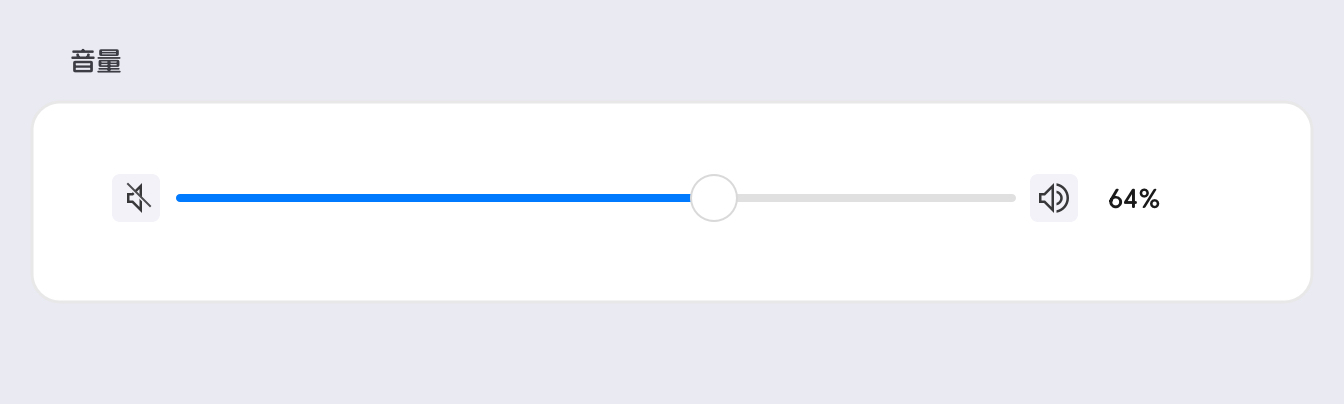
和步进器每次点击调整固定步长不同,滑块的拖动是连续的,用户可以快速从一端拉到另一端,也可以精细地微调到某个位置。这种流动感让滑块在调整「量感」类数值时格外自然:音量不需要精确到第 47 格,亮度不需要精确到 63%,用户只需要「感觉差不多了」就松手。
判断一个场景该不该用滑块,看一点就够了:用户是否接受近似值。接受,用滑块;不接受(转账金额、商品数量),用数字输入框或步进器。
一、四种类型
1. 连续滑块
连续滑块是最基础的滑块形态。手柄可以在轨道上任意位置停留,没有固定步长。音量、屏幕亮度、图片滤镜强度都是典型的连续滑块使用场景,用户在这些场景下的关注点的是「听起来合适」「看得清楚」「效果满意」,而不是停在某个精确数字上。

连续滑块需要考虑是否显示数值。音量可以不显示,只靠拖动位置判断大小;但 RGB 颜色通道必须显示精确数值,因为设计师需要明确知道红色通道是 128 还是 255。对后一种场景,通常会在滑块旁边搭配一个可编辑的数字输入框,两者双向联动:拖动滑块时输入框实时更新,在输入框输入数字时手柄跳到对应位置。这种组合让用户在粗调(拖滑块)和精调(输入数字)之间自由切换,它在颜色选择器和音频处理软件里最常见。
2. 离散滑块
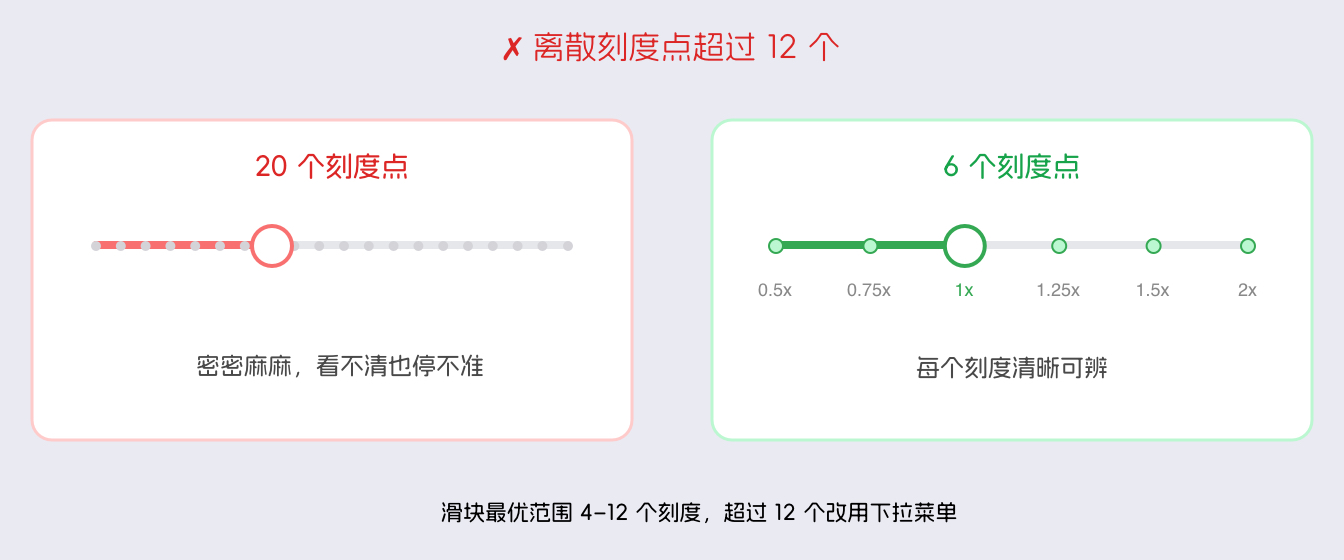
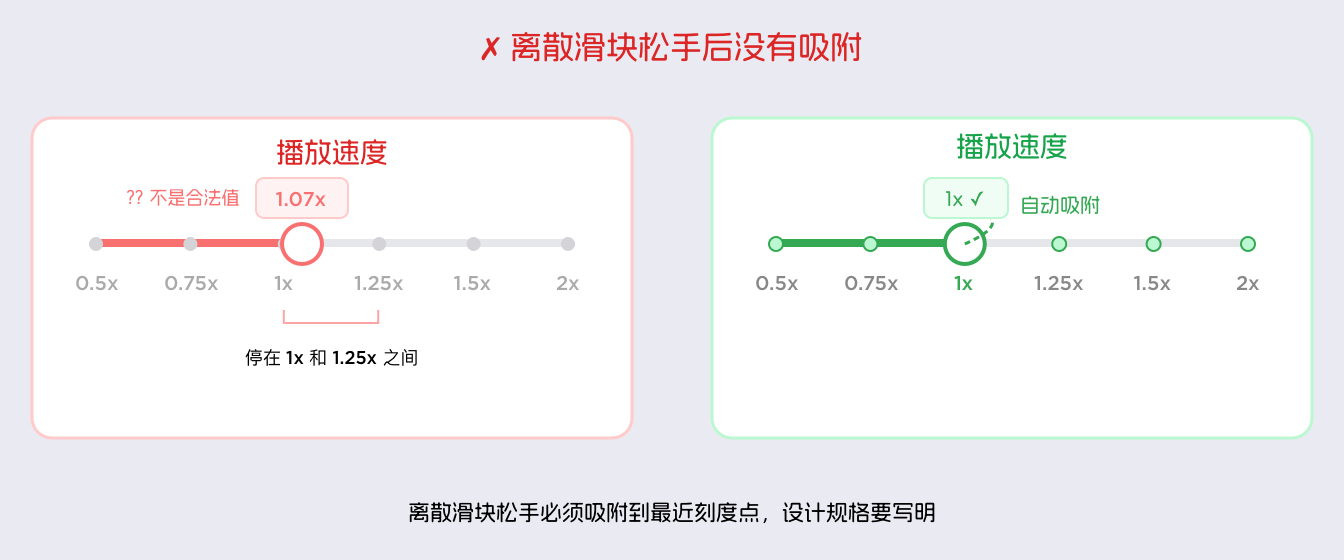
离散滑块只允许停在预定义的数值点上,轨道上有刻度线标记这些位置。手柄在相邻刻度点之间连续移动,松手时自动吸附到最近的那个点上。播放速度就是典型的离散场景:0.5x、0.75x、1x、1.25x、1.5x、2x,六个选项,每个都有明确含义。内容评级(1 到 5 星)和显示文字大小(小/中/大/超大)也是同样的逻辑,选项有限,每个选项都有具体语义。

离散滑块的刻度点数量有最优范围,大约 4 到 12 个。少于 4 个时,直接用单选按钮更清晰,因为选项太少,「拖动选择」的交互成本比「直接点选」的高;超过 12 个时,刻度线在轨道上密集排布,拖动时很难精确停在目标点上,改用下拉菜单或列表更合适。
3. 范围滑块
范围滑块有两个手柄,分别代表区间的下限和上限,用户可以铜鼓分别拖动来确定一个值域范围。最常见的场景是筛选。价格区间筛选里,左手柄设置最低价,右手柄设置最高价,两个手柄之间的轨道高亮为已选区间。时间段筛选和年龄区间筛选也是同样的模式。

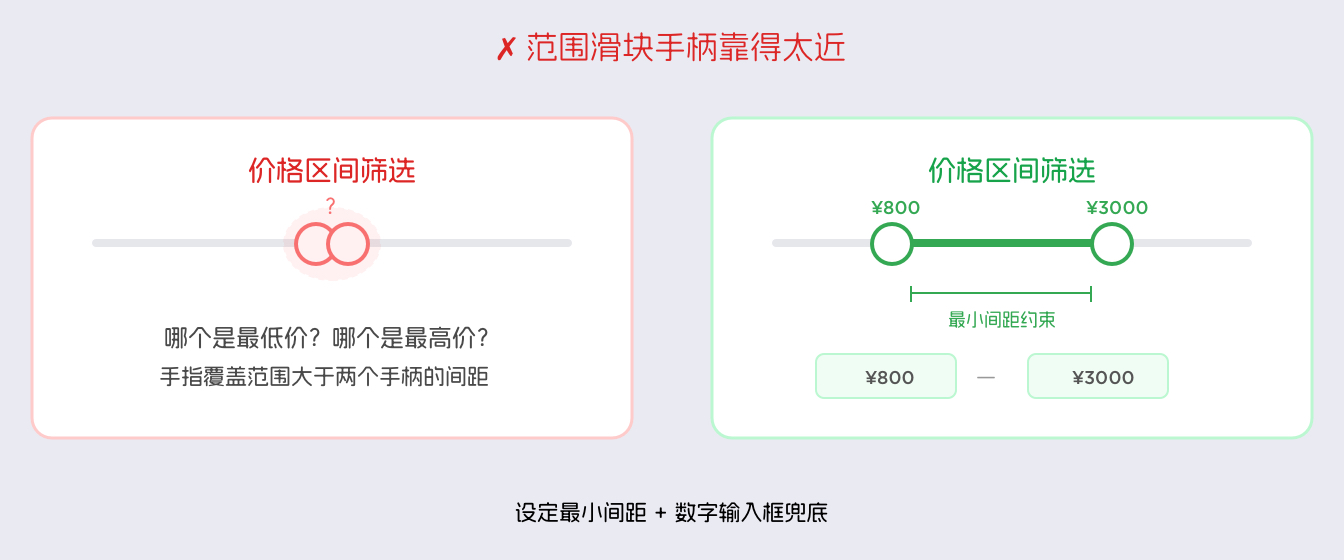
两个手柄不能互相越过,左手柄永远在右手柄左边。但当用户把两个手柄拖得很近时,手指很容易抓错,这是范围滑块在移动端最大的可用性问题。设计时需要设定两个手柄之间的最小间距,保证它们不会重叠到无法分辨。如果范围选择的精度要求高,最好在滑块下方配合两个可编辑的数字输入框,拖不准的时候可以直接输入。
4. 居中滑块
居中滑块的默认值在轨道中点,向左拖动为负方向,向右拖动为正方向,已选段从中点向外延伸。音频均衡器各频段的增益调节(−12dB 到 +12dB,0dB 为基准)、色调偏移(偏冷或偏暖)、对比度调整(−100 到 +100,0 为原始),这些有「正负」语义的参数都适合居中滑块,因为从中间向两侧延伸的视觉特征可以让用户直观看到「偏向哪个方向、偏了多少」。

反过来看,商品数量要精确到个,用步进器;转账金额要精确到分,用数字输入框;性别或国籍只有两三个选项,用单选按钮;是/否的二值选择,用开关。这些场景的共同点是用户不接受近似值,滑块帮不上忙。
二、滑块的构成
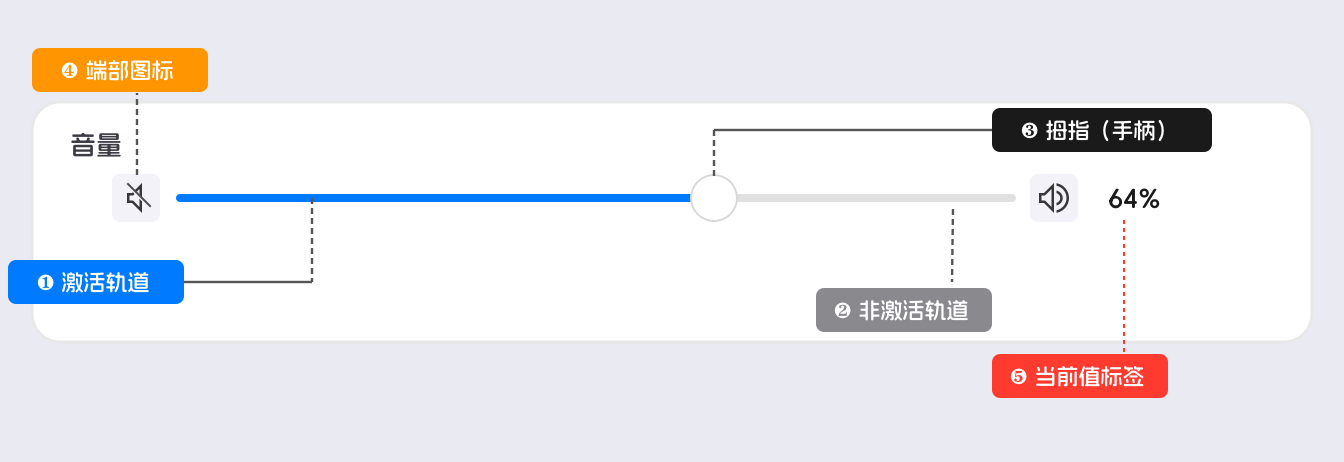
1. 轨道是滑块的横向条形基座。视觉上分为两段:已选段从轨道起点延伸到手柄当前位置,通常使用主题色填充;未选段从手柄位置延伸到轨道终点,使用浅色或灰色。用户通过两段颜色的对比可以判断的当前数值位置。轨道的粗细需要平衡,过细难以触控(尤其是移动端),过粗让页面显得笨重。iOS 的轨道相对纤细,MD3 的已选段轨道为 6dp,未选段为 4dp,两者高度差异让已选范围在视觉上更为突出。
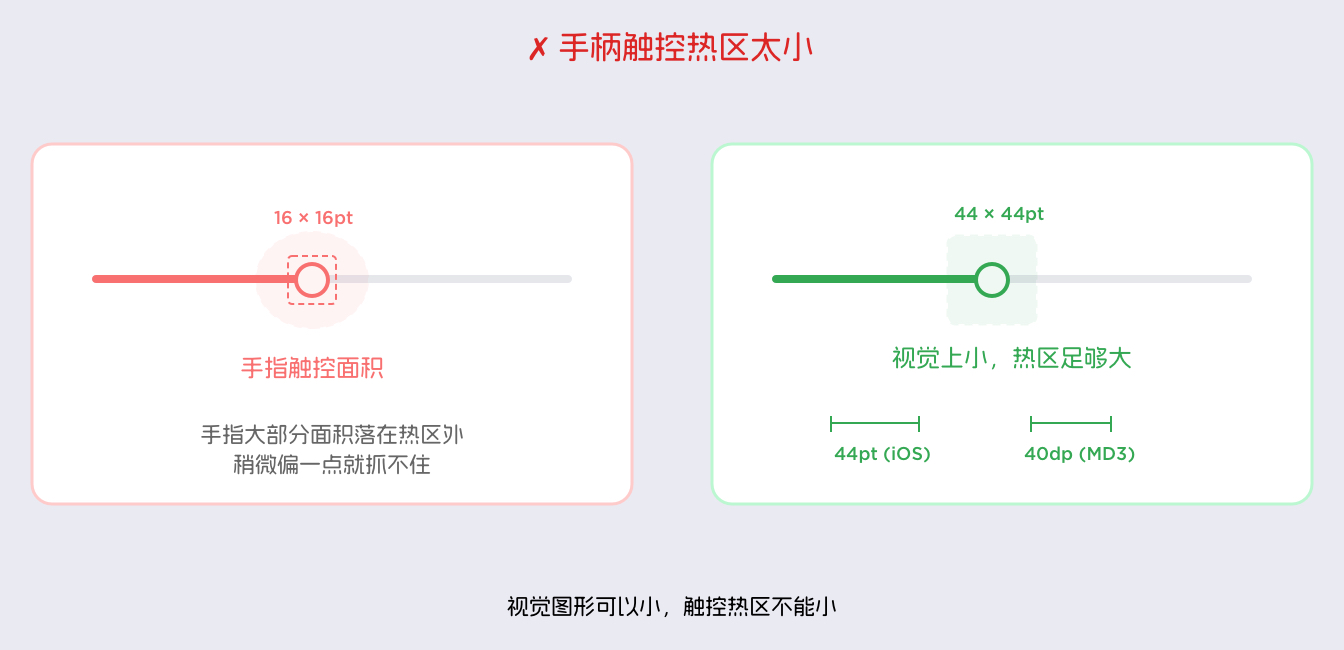
2. 手柄是用户直接操控的圆形控件,它的位置对应当前选中的值。手柄的触控面积是一个关键约束。视觉上手柄可能只有 20–24pt,但可点击和拖动的热区必须远大于视觉图形。iOS 要求最小触控目标为 44pt × 44pt,MD3 的要求是 40dp × 40dp。如果热区过小,用户在移动端按住手柄后很难拖动,尤其是手柄接近轨道端点时,稍微有一点偏差就会错过。
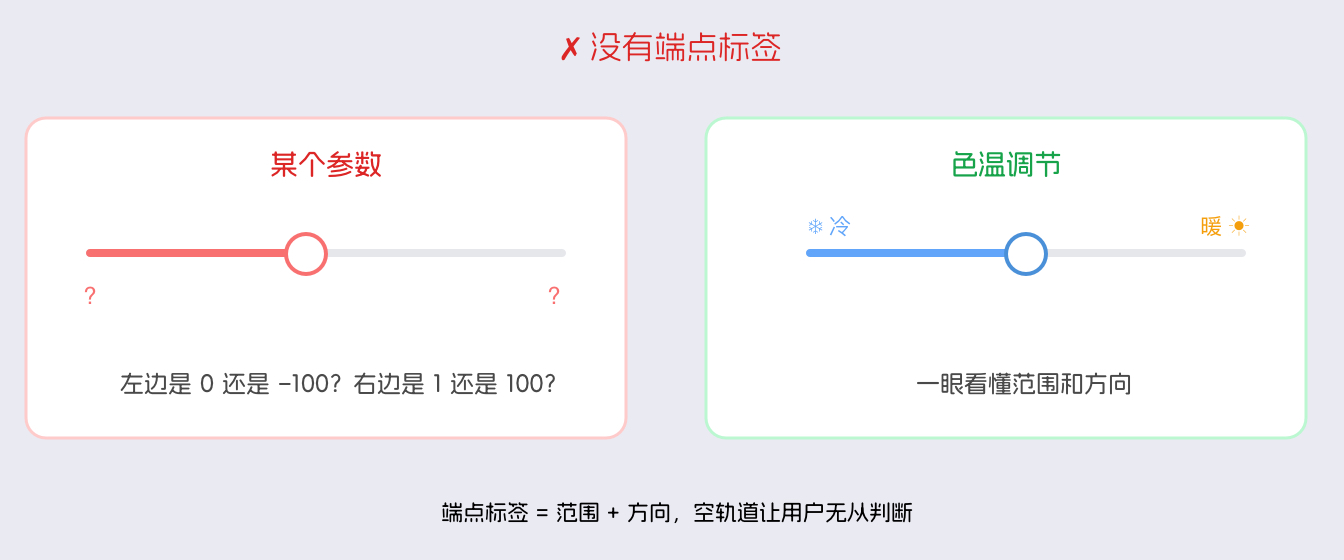
3. 端点标签位于轨道两端,主要作用是告诉用户这个滑块的范围和方向。形式上可以是数字(「0」和「100」)、图标(音量滑块左端小喇叭、右端大喇叭)或文字(色温滑块左端「冷」、右端「暖」)。不是所有滑块都需要端点标签,但如果没有,用户面对的将会是一条空轨道,于是不知道向左拖是增还是减。滑块调整的内容越抽象,端点标签就越不能省。
4. 刻度线是离散滑块专属的元素,沿轨道标记每个可以停留的数值点,通常是小圆点或短竖线。刻度线的存在告诉用户:这个滑块不是连续的,只能停在这几个固定位置上。MD3 里将这些点称之为 Stop Indicators。
5. 数值气泡在用户拖动手柄时出现在手柄上方,显示当前精确值,松手后消失。滑块本身是模拟的,拖动过程中用户很难判断当前位置数值的精确值是多少,气泡就是为了在拖动时补上这个信息。MD3 内置了这个行为,iOS 原生滑块没有数值气泡,需要自定义实现。
6. 当前值标签通常放在滑块旁边,用来显示当前数值,它不像数值气泡那样,只在拖动时才出现。RGB 通道调整、音频均衡器这类需要用户随时知道精确值的场景,当前值标签是必须的;而调节屏幕亮度这类,用户只关心大概位置的场景,可以省略。
二、交互细节
滑块有四个交互状态。
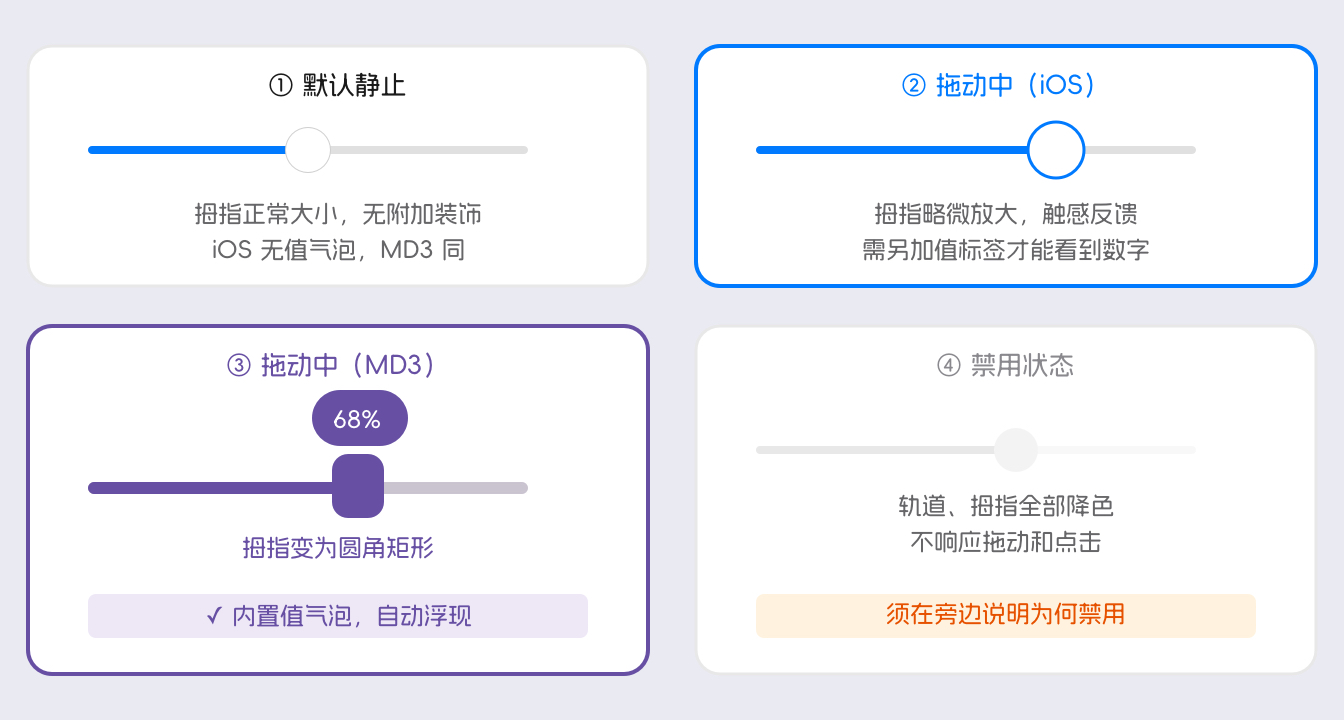
1. 默认状态下,手柄静止在当前值对应的位置,轨道显示已选段和未选段的颜色差异,整体视觉权重中等。
2. 拖动状态是交互最密集的阶段。iOS 手柄外观在按下时基本不变;MD3 的手柄在按下时状态从圆形变为圆角方形,宽度增加,这个形变会告诉用户「正在操控中」。如果有数值气泡(MD3 内置,iOS 需自定义),气泡在手柄上方弹出,随拖动实时更新数值。
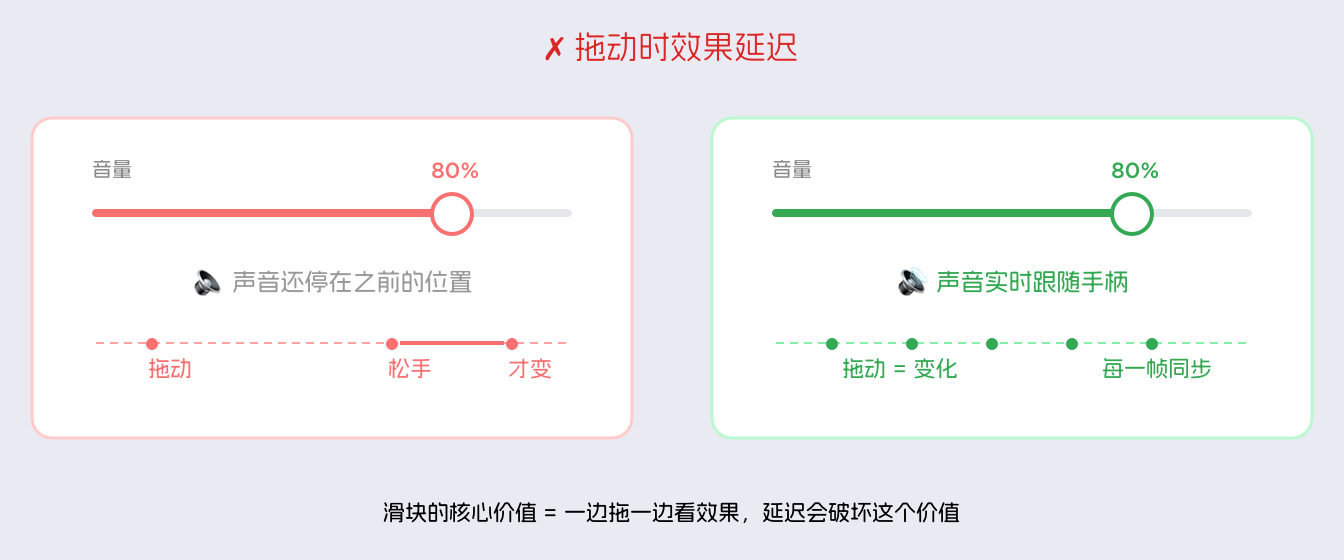
拖动时,滑块控制的对象必须能够实时响应。比如音量会跟着手柄位置发生改变。用户选择使用滑块而不是数字输入框,就是为了「一边拖一边看效果」,拖动和反馈之间不能有延迟。
3. 松开状态下,MD3 的数值气泡会消失,手柄恢复圆形。如果是离散滑块,松开时手柄会自动吸附到最近的刻度点。
4. 禁用状态下,轨道和手柄整体变灰,不响应触控。禁用的视觉变化必须足够明显。如果和启用状态差异不大,用户会反复尝试拖动,并怀疑是触控出了问题。禁用时通常需要配合说明文字,告诉用户为什么当前状态不可调整。
三、平台差异
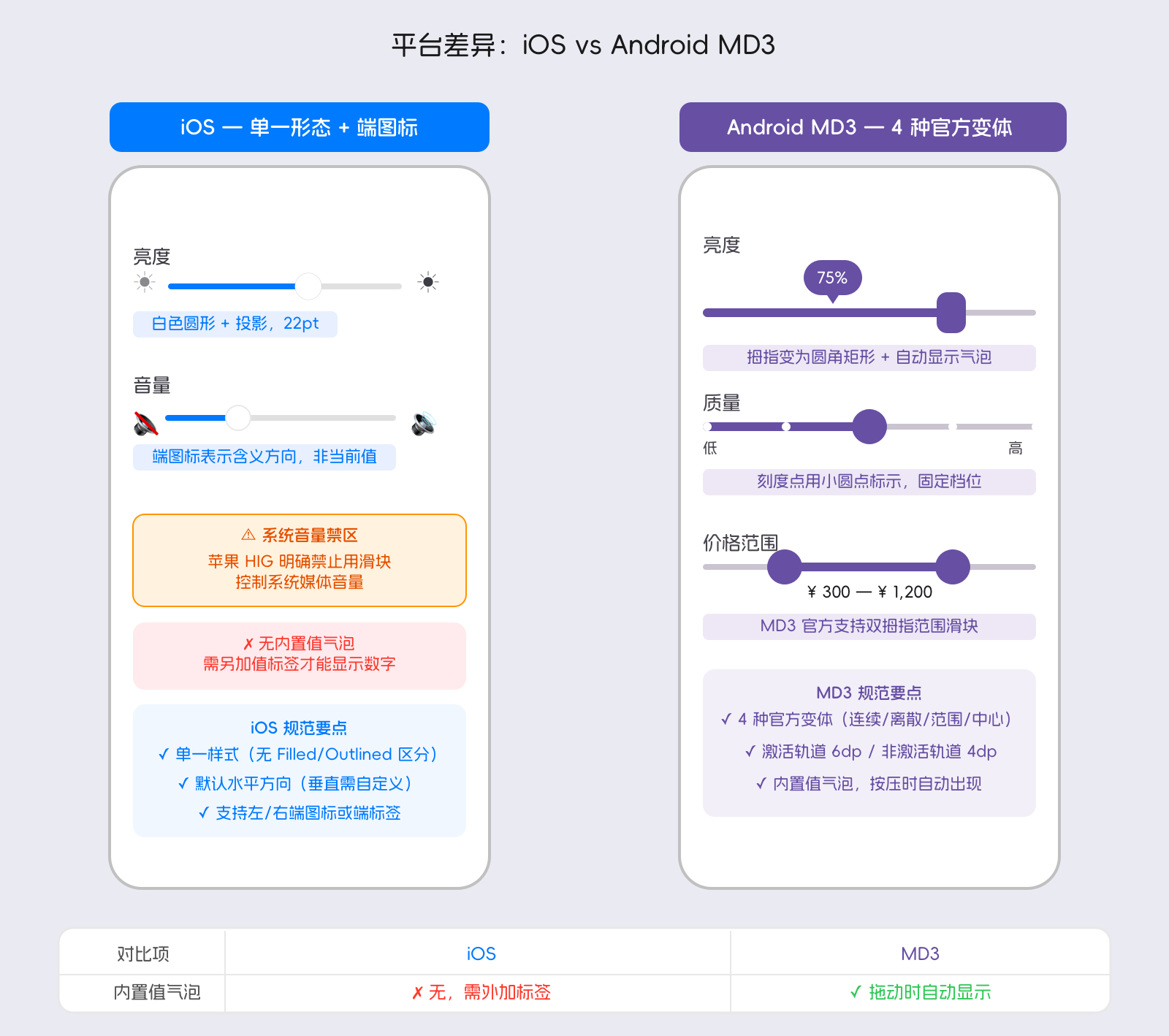
iOS 的原生滑块外观简洁克制。轨道纤细,已选段填充系统蓝色,未选段浅灰色。手柄是白色圆形带轻微投影,在任何颜色的轨道上都清晰可见。iOS 支持在轨道两端配置自定义图标,音量滑块左端小喇叭、右端大喇叭已经是用户熟悉的视觉语言。
iOS 原生滑块不内置数值气泡,拖动时手柄上方不会自动显示数值。如果设计需要气泡,需要自定义实现,并在设计规格中明确标注。离散刻度线同样不是内置的,需要自定义。
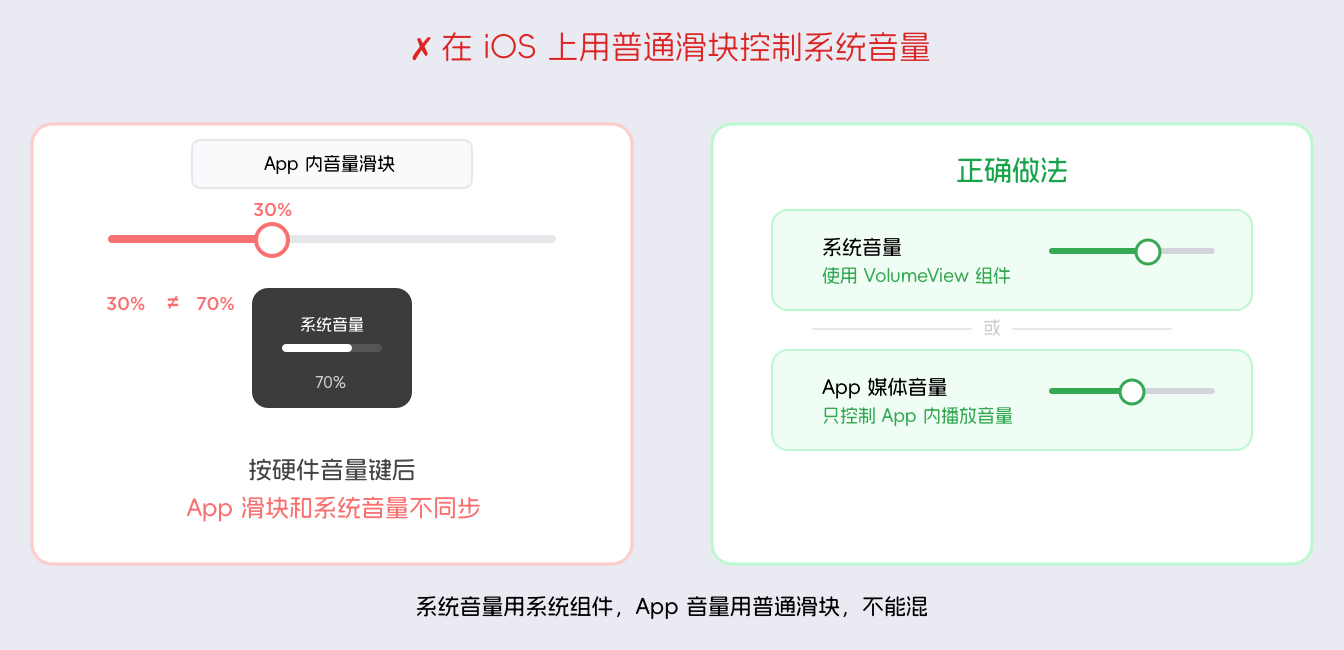
iOS HIG 有一条明确的使用禁忌:不应该用普通滑块控制设备的系统音量。系统音量有专用的音量控制组件(VolumeView),iOS 会在硬件音量键按下时显示系统级音量 HUD。App 内用普通滑块覆盖系统音量会和系统行为冲突。应用内的媒体音量(只影响当前 App 播放内容)和系统音量是两个不同的概念,设计时需要区分。
MD3 提供四种官方变体:连续、离散、居中、范围,每种都有完整规范。轨道尺寸有精确定义,已选段高度 6dp,未选段 4dp。手柄静止时为圆形,用户按住拖动时形态变为圆角方形,宽度增加,提供「正在操控」的视觉反馈。数值气泡是 MD3 标准滑块的默认行为,拖动时自动出现,松手后消失,不需要额外开发。离散滑块的刻度点(Stop Indicators)沿轨道均匀分布,也是内置的。范围滑块官方支持双手柄配置。
四、常见误区
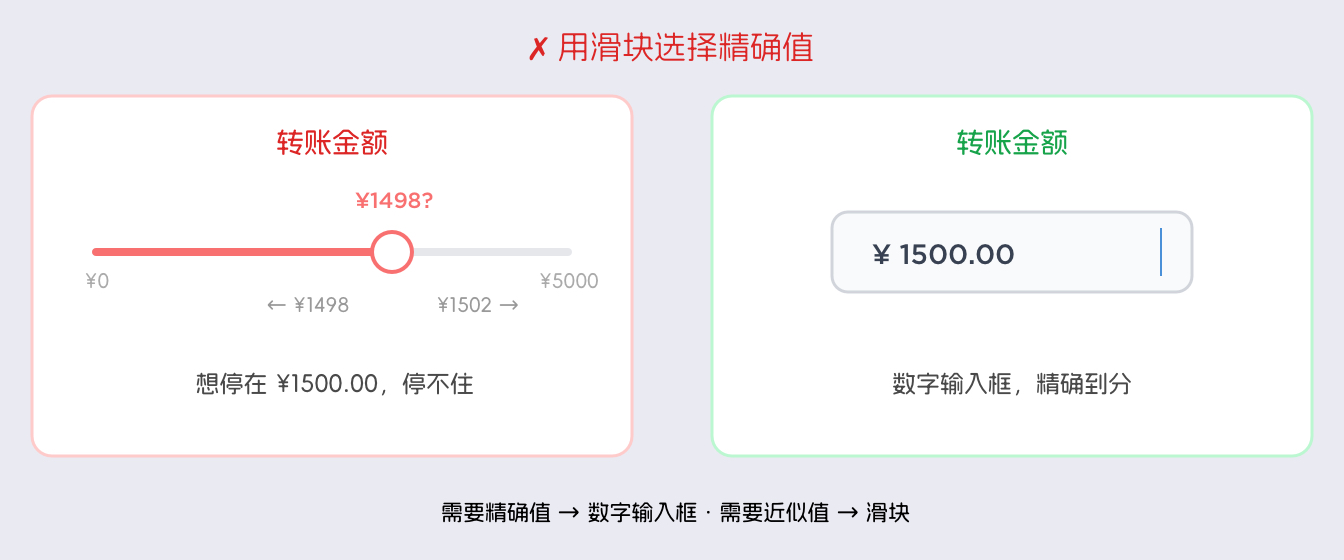
1. 用滑块选择需要精确值的内容
转账金额用滑块调整,用户很难精确停在「1500.00」,稍微偏一点就变成 1498 或 1502。需要精确值的场景必须用数字输入框。
2. 滑块没有端点标签
轨道两端空无一物,用户不知道最小值是 0 还是 −100,最大值是 1 还是 100,也不知道向左拖是变大还是变小。端点标签是告知范围和方向的必要信息。
3. 离散滑块刻度点超过 12 个
刻度点太密,用户看不清每个刻度代表什么,拖动时也难以精确停在目标位置。超过 12 个选项的场景,改用下拉菜单或列表。
4. 拖动时效果延迟
用户拖动音量滑块,松手后声音才改变,这破坏了滑块「一边调一边看效果」的核心价值。如果因性能限制无法实时更新,要重新考虑是否适合用滑块,而不要用延迟更新来将就。
5. 移动端范围滑块两个手柄间距太小
价格区间筛选时,用户可能把最低价和最高价拖到几乎重叠,手指分不清按住的是哪个手柄。设计时要给两个手柄设定最小间距,同时在下方配数字输入框兜底。
6. 在 iOS 上用普通滑块控制系统音量。
这直接违反 iOS HIG 的指导要求。系统音量由 iOS 统一管理,普通滑块无法和系统音量保持同步,用户按硬件音量键调整后,App 内的滑块位置不会更新,出现状态也会不一致。应该使用系统提供的音量控制组件,或只控制 App 内的媒体音量。
7. 手柄触控热区太小。
手柄视觉是一个 16pt 的小圆,实际热区也只有 16pt × 16pt,用户需要非常精确地按住才能拖动。正确做法是将热区扩展到 44pt(iOS)或 40dp(MD3),即使视觉上的圆形很小,手指可触达的区域也要足够大。
8. 离散滑块松手后没有吸附。
用户松手时手柄停在两个刻度点之间,当前值悬空,这不是一个合法的离散值。离散滑块必须在松手时自动跳到最近的刻度点。如果设计规格里没有写明这个行为,开发可能会实现成没有吸附的版本。
有0人收藏了本文