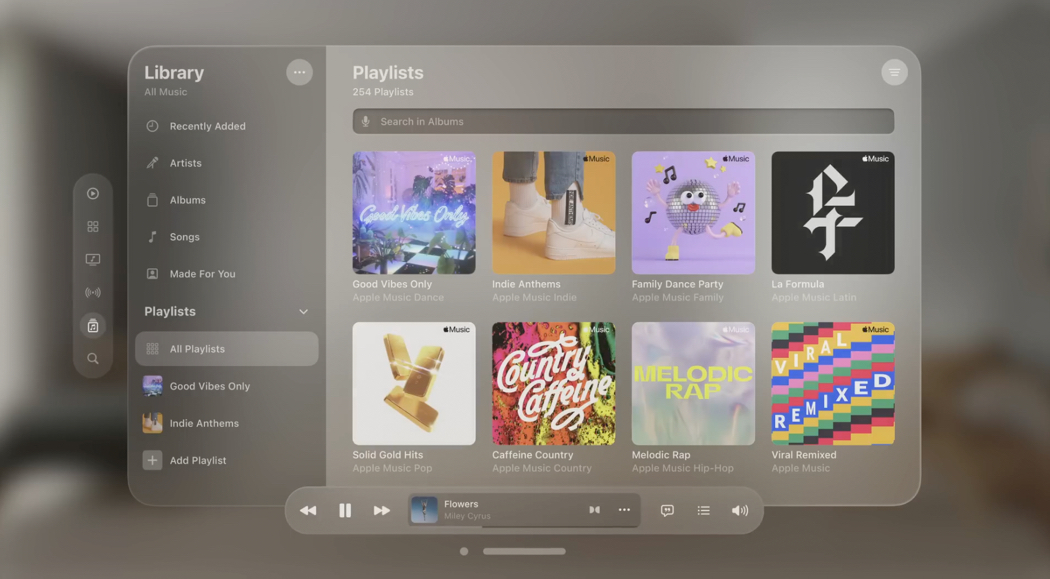
标签页用于在不同的页面或视图之间组织和切换内容。
一、概览(Overview)
1. 使用场景
用户应该能够通过辅助技术做到:
- 使用辅助技术执行某个操作,或导航到新的页面/目标位置
- 使用辅助技术,从当前未显示在视口中的标签页中选择一个操作或目标
- 当内容处于滚动状态时,仍然能方便地访问主要操作(primary actions)
2. 交互与样式
2.1 触控交互
当用户点按图标按钮时,会出现触控波纹效果,用来反馈这次交互操作。一旦点按生效,选中状态的指示条会激活,并移动到对应的标签位置上。
触控:点按
2.2 可滚动标签
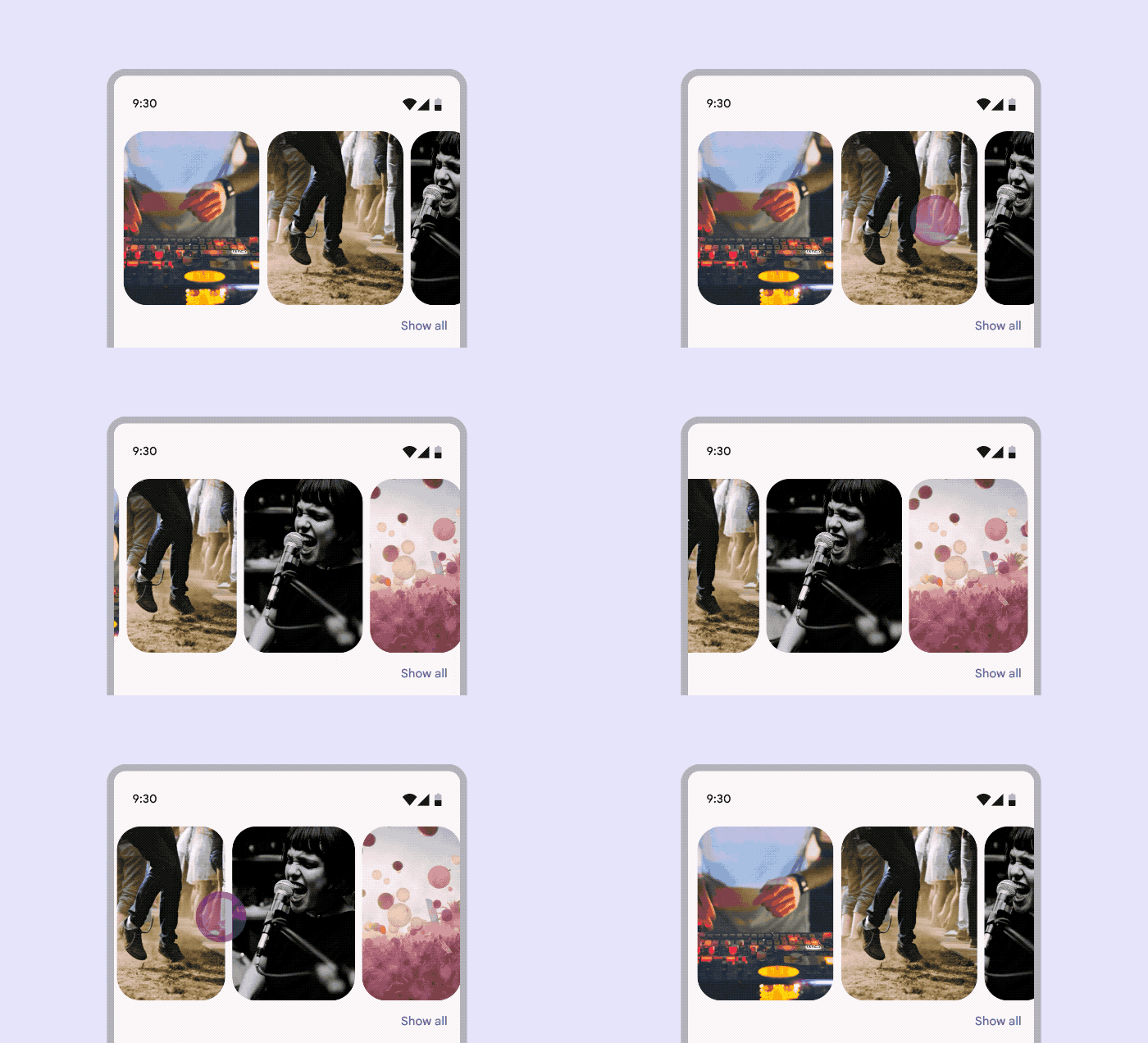
当一组标签页无法在当前屏幕宽度内完全显示时,就会使用可滚动标签。它们尤其适合在触控界面中进行内容浏览。
在可滚动标签中,用户可以左右滑动整个标签组来切换标签;也可以通过方向键或 Tab 键在各个标签之间移动焦点。
不建议将标签组设置为“无限循环滚动”,否则可能会让依赖屏幕阅读器、以线性方式浏览内容的用户陷入“循环困境”而难以脱离。
要选中某一个具体标签,用户可以点按该标签,或者在焦点移动到该标签后按下空格键 / Enter 键。
横向滚动的标签页在无障碍上是可接受的:因为标签需要根据文本长度自适应加宽,而又不能打乱整体布局,此时通过横向滚动来查看全部标签与标签文字,是合理且必要的方式。
可滚动:可滚动标签页(Scrollable Tabs)
2.3 鼠标指针交互
当鼠标悬停在图标按钮上时,会显示悬停态,用视觉反馈提示用户:这是一个可点击的交互元素。
当用户点击按钮时(无论之前是选中还是未选中状态),都会出现波纹效果,同时选中指示条移动到对应标签位置,以此向用户反馈这次点击操作已生效。
鼠标指针:悬停、点击
2.4 键盘 / 开关输入
当通过 Tab 键移动焦点时,会出现焦点高亮指示,向用户明确提示:当前这个目标已被选中。
当用户在选中的标签上按下空格键或 Enter 键时(处于可激活状态),界面会跳转到该标签所对应的新页面或内容区域。
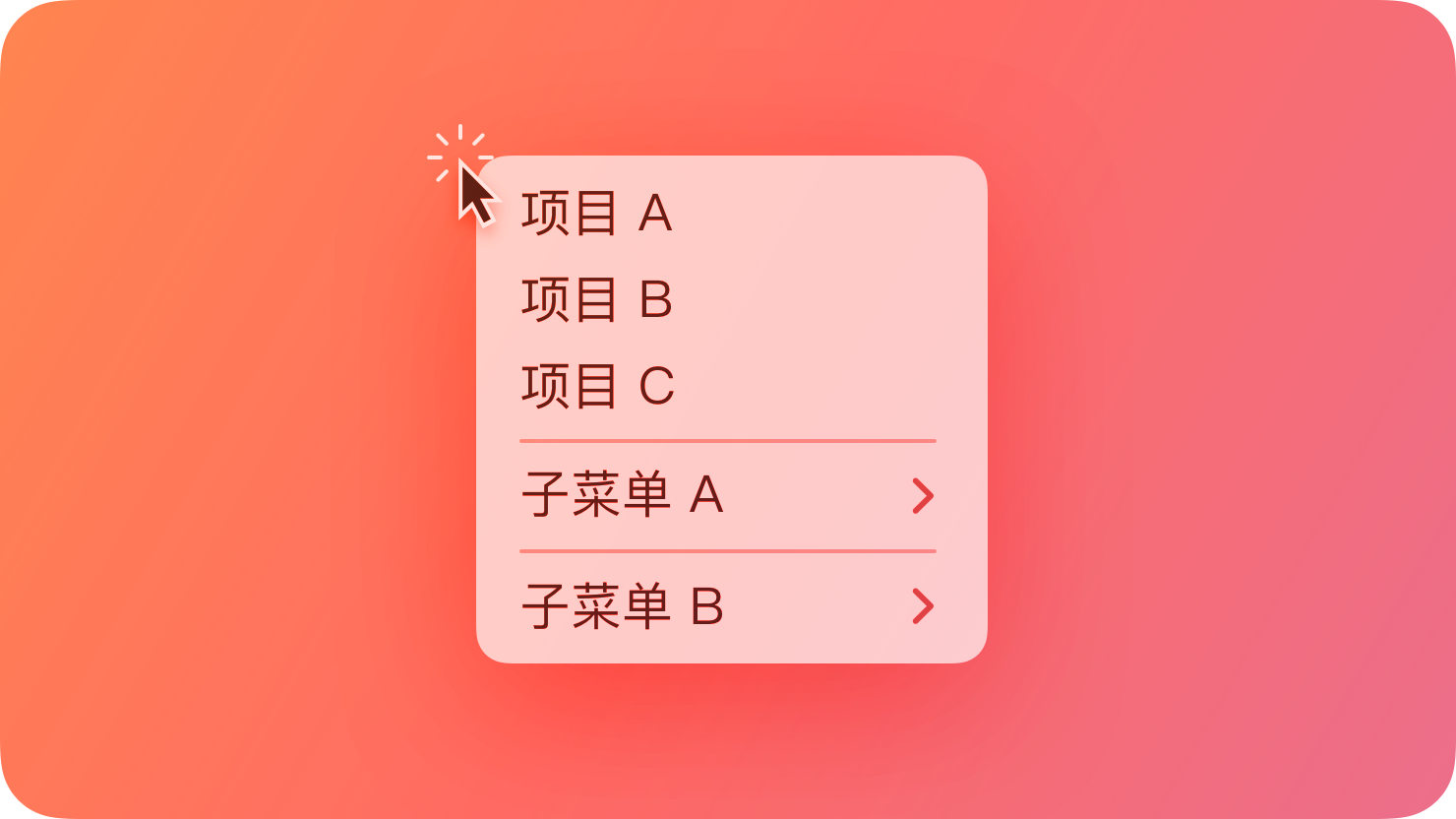
在标签菜单中,用户可以使用方向键或 Tab 键在各个菜单项之间移动焦点,使用空格键或 Enter 键选中某一项,也可以继续按 Tab 键离开当前激活的标签区域。
键盘 / 开关输入:Tab、空格 / Enter、方向键
不要默认启用高密度布局
不要在标签组件上默认应用高密度(压缩间距)样式——否则会让可点击区域小于推荐的 48×48 CSS 像素 最佳实践尺寸。
更好的做法是:提供一个由用户自行选择更高密度的方式,比如在设置中切换“紧凑型布局”或通过更改主题来启用高密度样式。
为了让用户在启用高密度设置后仍然能轻松改回去,用于切换密度的这些操作目标本身(比如开关、按钮)也应至少保持 48×48 CSS 像素 的可点击区域。
3. 初始焦点
当用户在标签菜单中使用方向键或 Tab 键移动焦点时,激活指示会先出现在第一个可交互元素上,用视觉反馈告诉用户:当前已经选中了这个元素。之后,用户可以继续使用 Tab 键在其他可交互元素之间依次移动,直到把当前标签菜单中所有可用项目都“走一遍”为止。
✅正确案例:使用方向键或 Tab 键在各个项目之间进行导航。
❌ 错误案例:不要用空格键或 Enter 键在标签之间导航;空格键和 Enter 键只应用来执行操作(例如选中当前标签)。
4. 键盘导航
| 键(Keys) | 动作(Actions) |
|---|---|
| 方向键(Arrow) | 焦点移动到下一个可用的导航目标(Focus lands on the next available navigation destination) |
| 空格 / Enter | 激活当前聚焦的导航目标(Activates the focused navigation destination) |
| 方向键(Arrow) | 在菜单条目之间移动,用于在菜单项中导航(Allows navigation through menu items) |