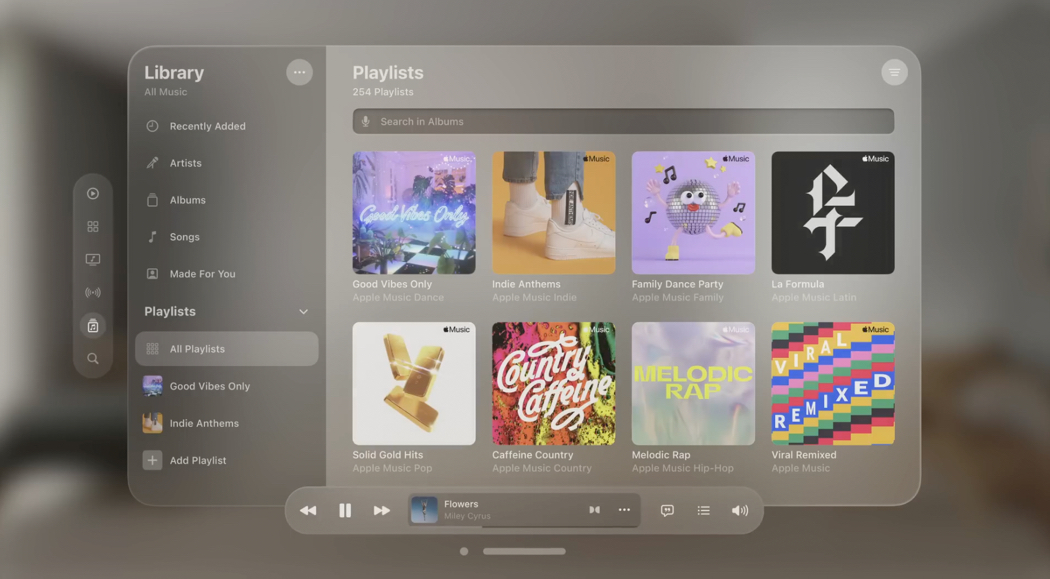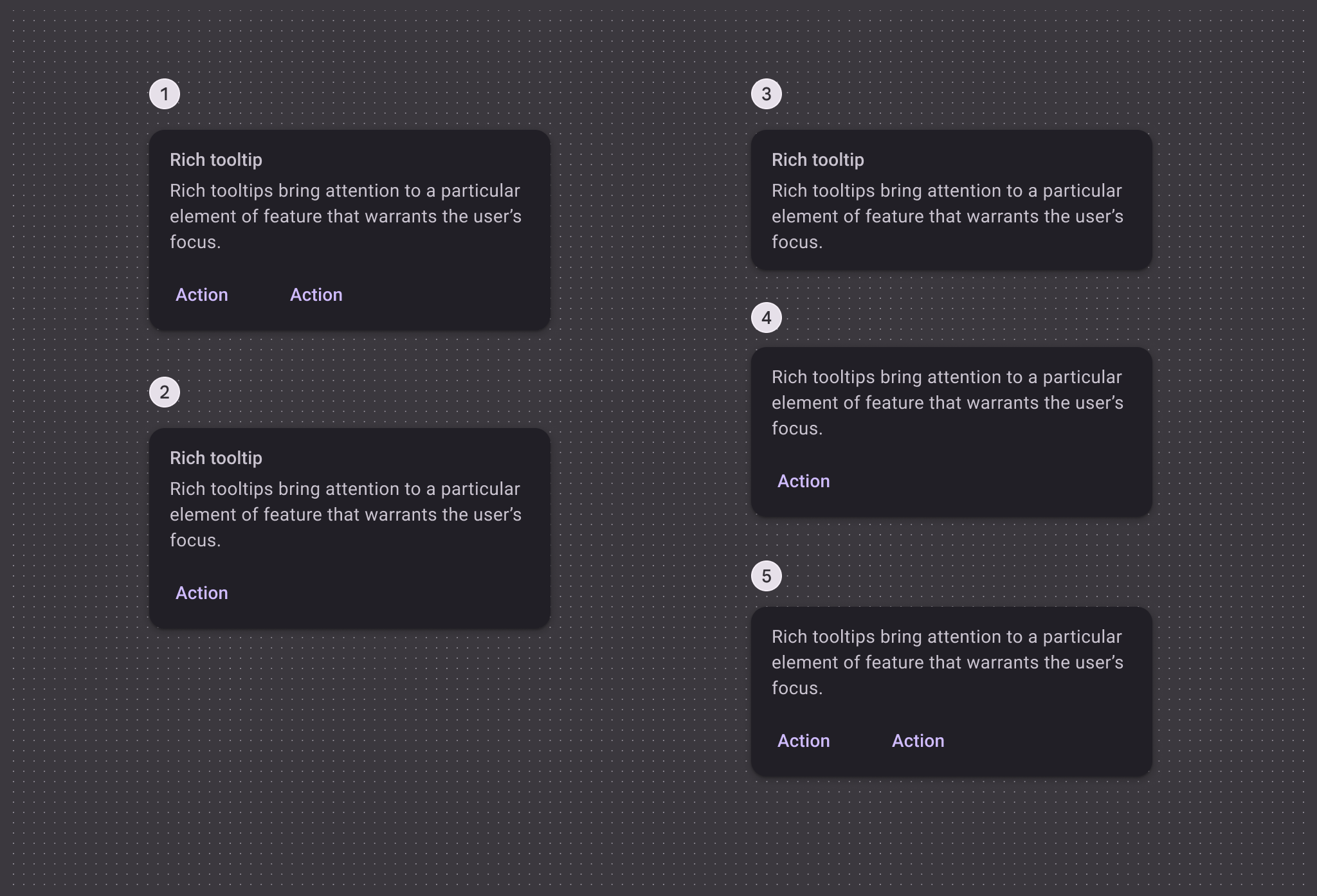
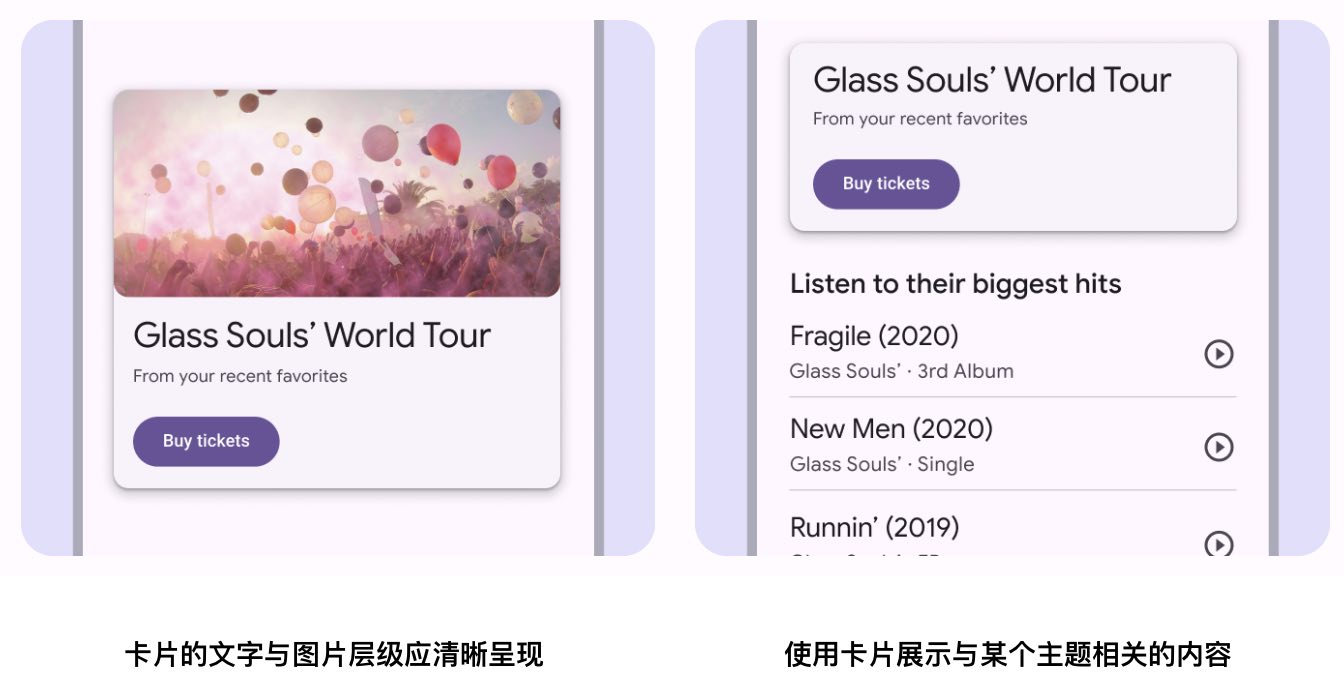
卡片用于展示与某个主题相关的内容和操作。
一、概览(Overview)
1. 要点
1. 使用卡片来承载和组织彼此相关的内容元素。
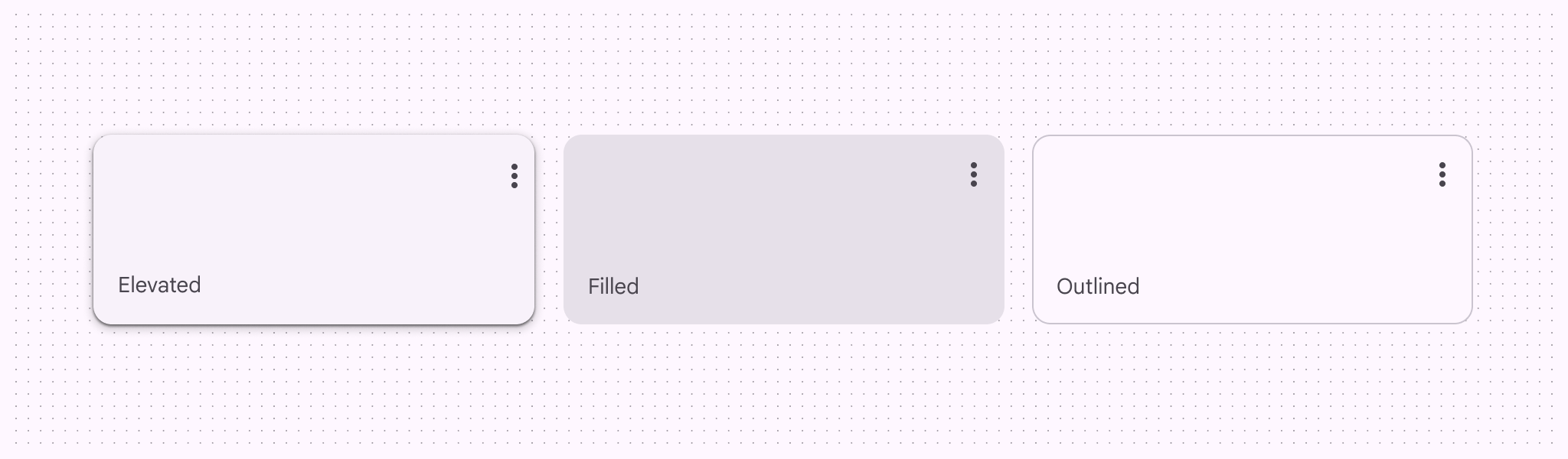
2.卡片共有三种类型:有阴影卡片(Elevated)、填充卡片(Filled)、描边卡片(Outlined)
3. 卡片内部可以包含多种内容:从图片、标题、辅助文本,到按钮、列表等组件都可以放入其中。
4. 卡片还可以嵌套其他组件。
5. 卡片的布局与尺寸会根据内部内容灵活变化。
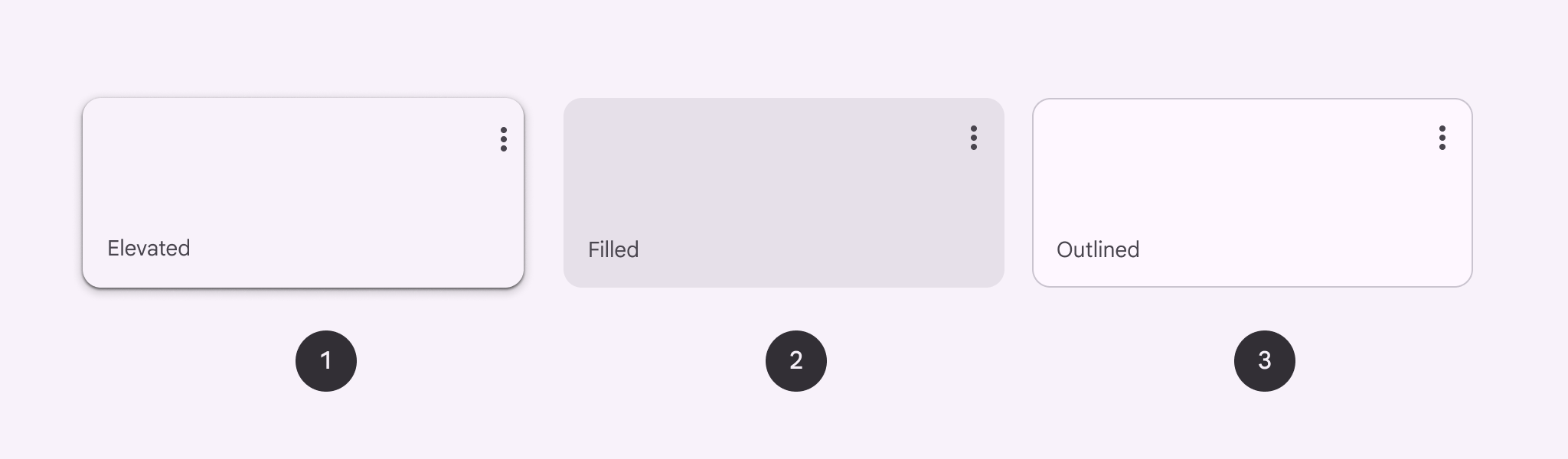
卡片的三种类型:① Elevated card(有阴影卡片)② Filled card(填充卡片)③ Outlined card(描边卡片)
2. 与M2的区别
1. 颜色:采用了新的色彩映射方式,并支持动态配色。
2. 层级高度(Elevation):默认提升高度变低,且默认无阴影。
3. 类型:M3 正式定义了三种卡片类型——有阴影、填充、描边。
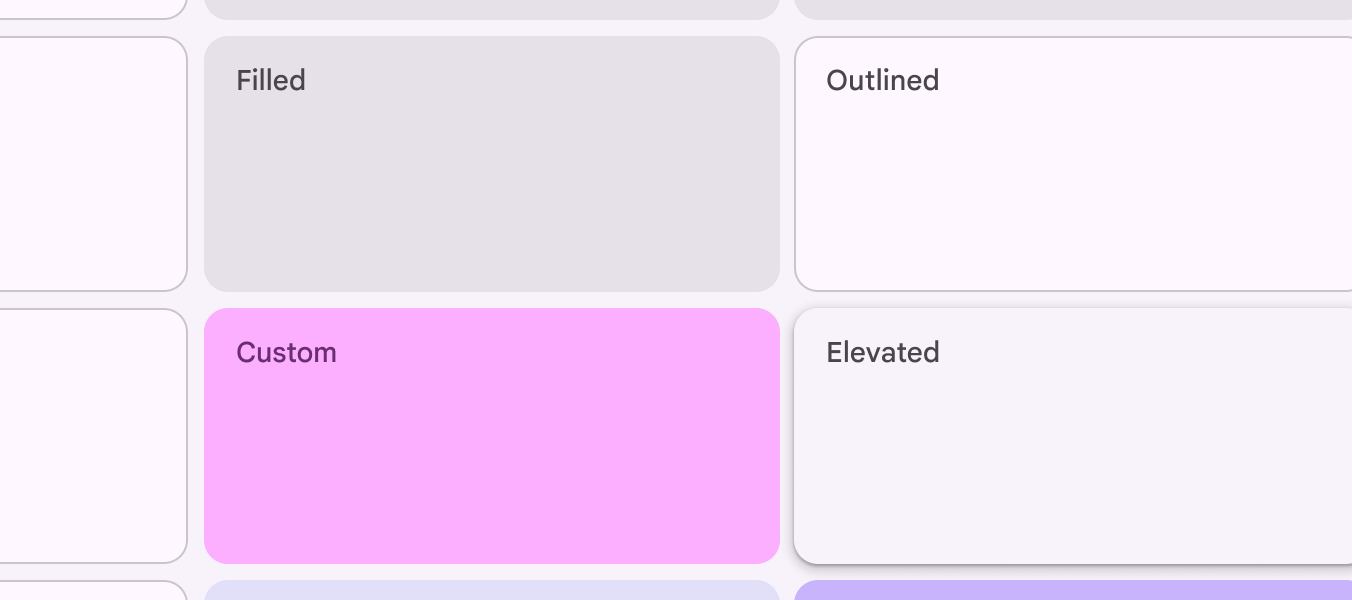
卡片在 颜色、层级高度(Elevation)以及类型 上都进行了更新。
二、规格(Specs)
1. 卡片区域
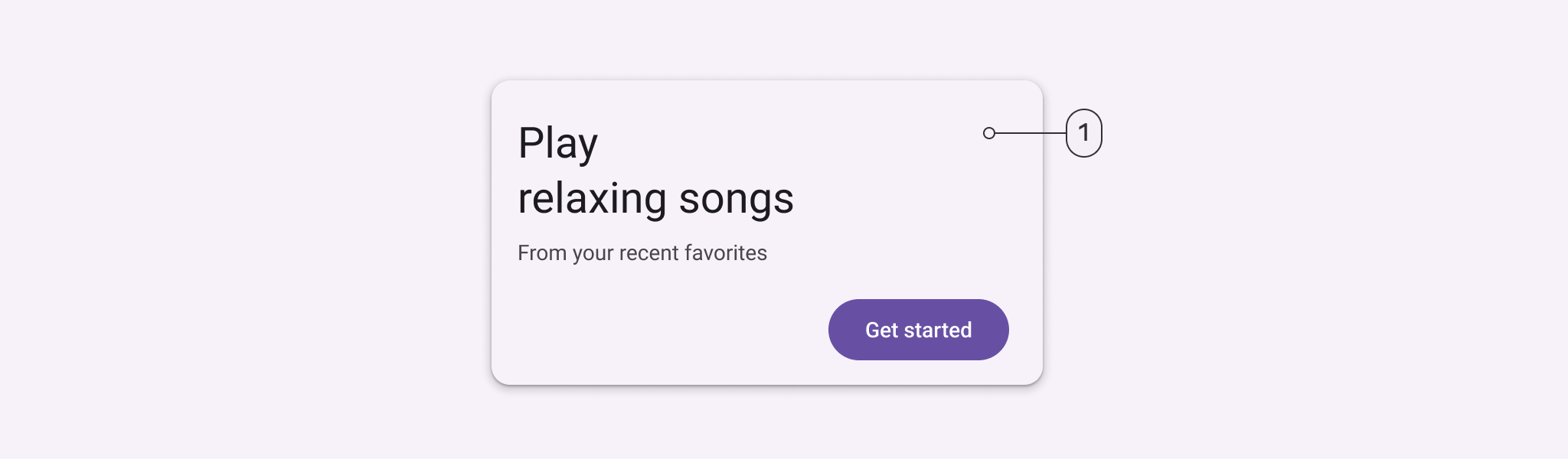
① 容器(Container)
1.1 浮置卡片颜色(Elevated card color)
颜色数值是通过设计令牌来实现的。对设计而言,这意味着你使用与设计令牌一一对应的颜色值进行设计。
对开发实现而言,一个颜色值会以设计令牌的形式引用具体数值。
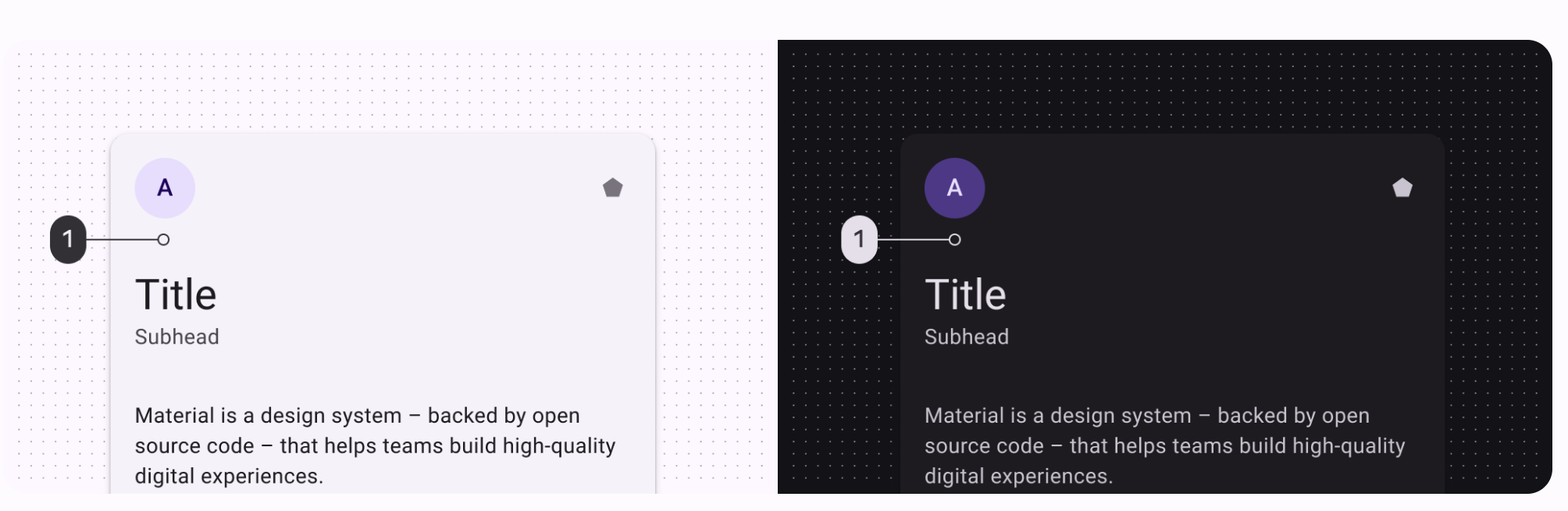
浮置卡片在亮色与暗色主题中使用的颜色角色如图 ① 低层级表面容器(Surface container low)
1.2 浮置卡片状态(Elevated card states)
状态是用来表达组件或可交互元素当前状态的视觉表现形式。
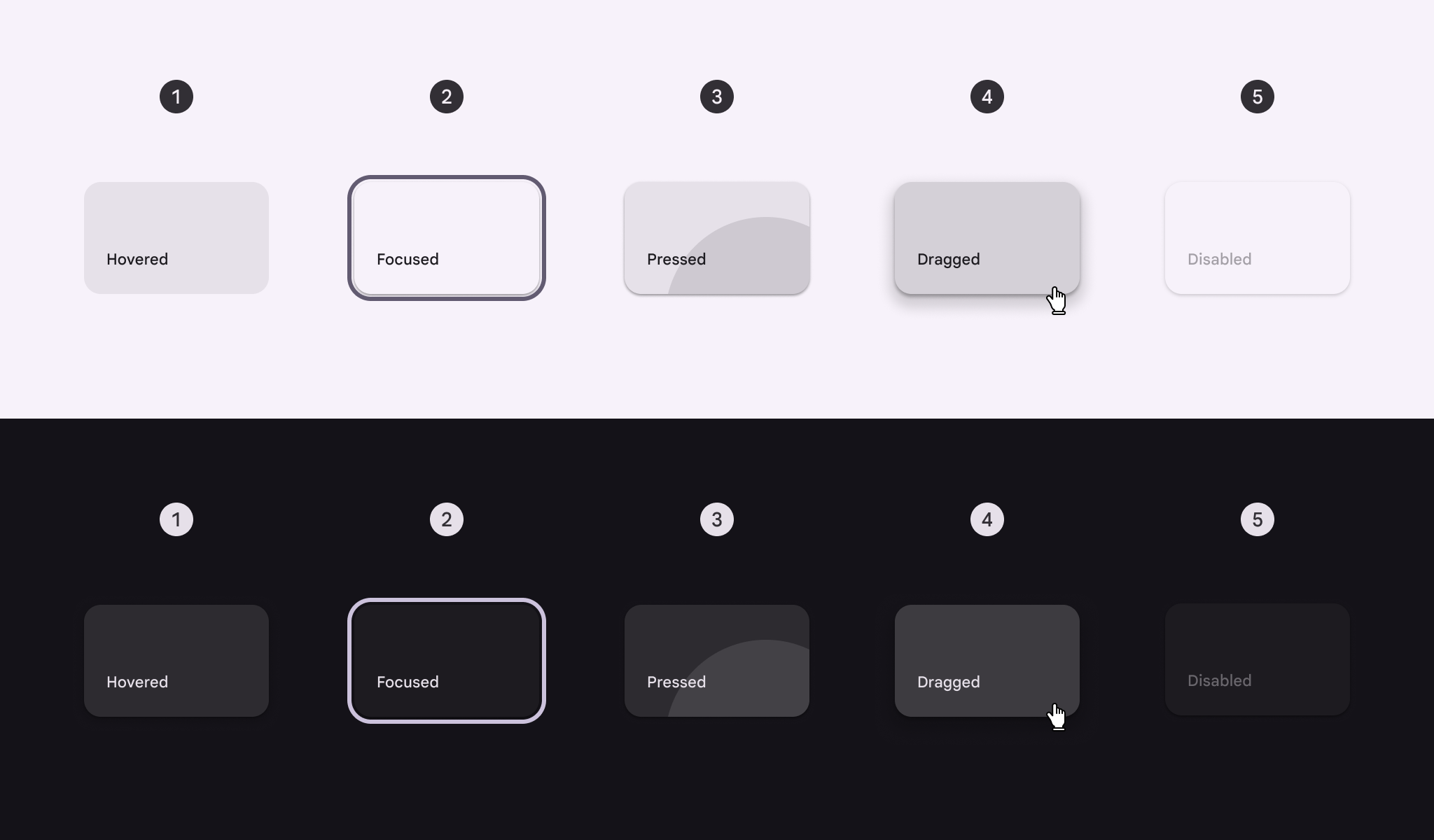
浮置卡片的状态包括:(Elevated card states:)① 悬停(Hovered)② 聚焦(Focused)③ 按下(Pressed)④ 拖拽(Dragged)⑤ 禁用(Disabled)
2. 填充卡片
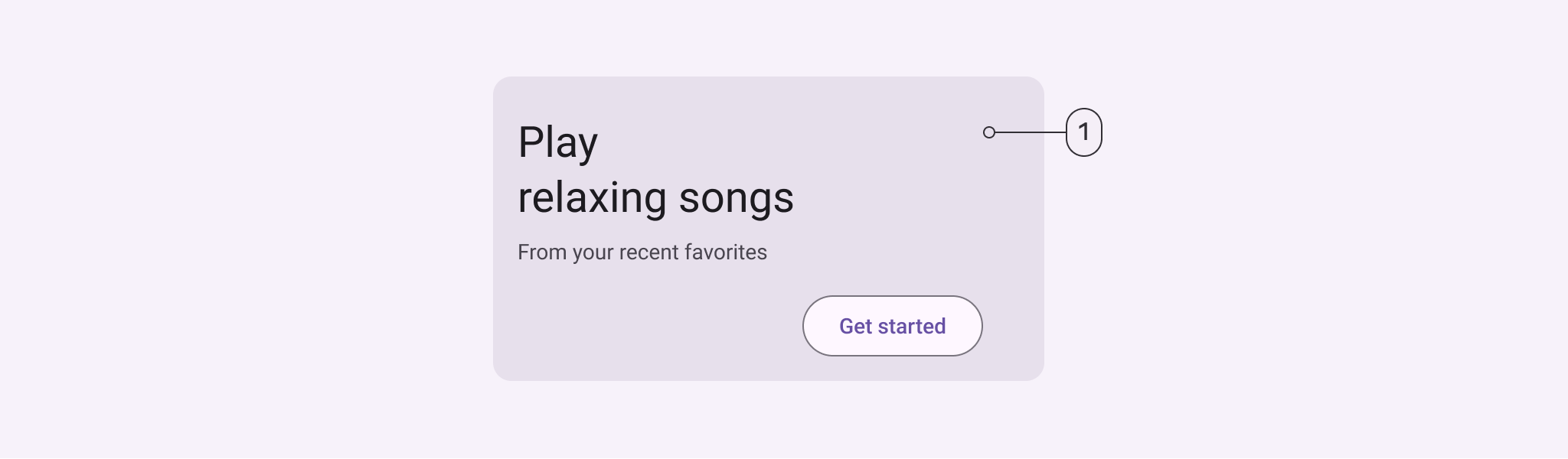
① 容器(Container)
2.1 填充卡片颜色(Filled card color)
颜色数值是通过设计令牌来实现的。对设计而言,这意味着你使用与设计令牌一一对应的颜色值进行设计。
对开发实现而言,一个颜色值会以设计令牌的形式引用具体数值。了解更多关于设计令牌的信息
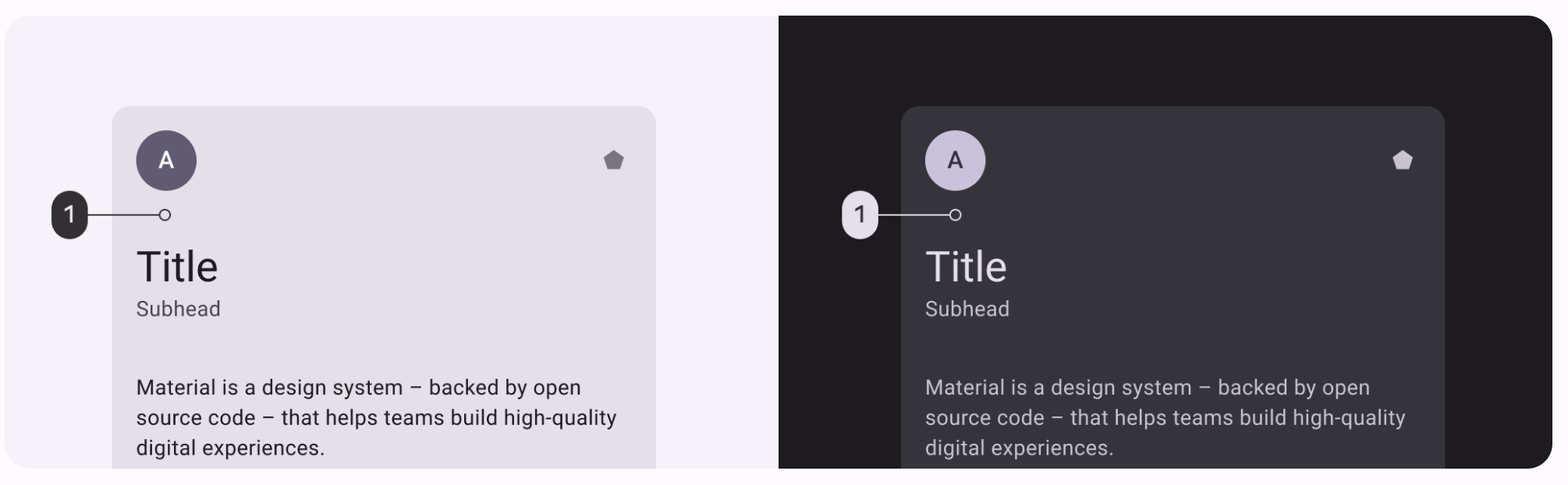
填充卡片在亮色与暗色主题中使用的颜色角色如图:最高层级表面容器(Surface container highest)
2.2 填充卡片状态(Filled card states)
状态是用来表达组件或可交互元素当前状态的视觉表现形式。了解更多关于交互状态
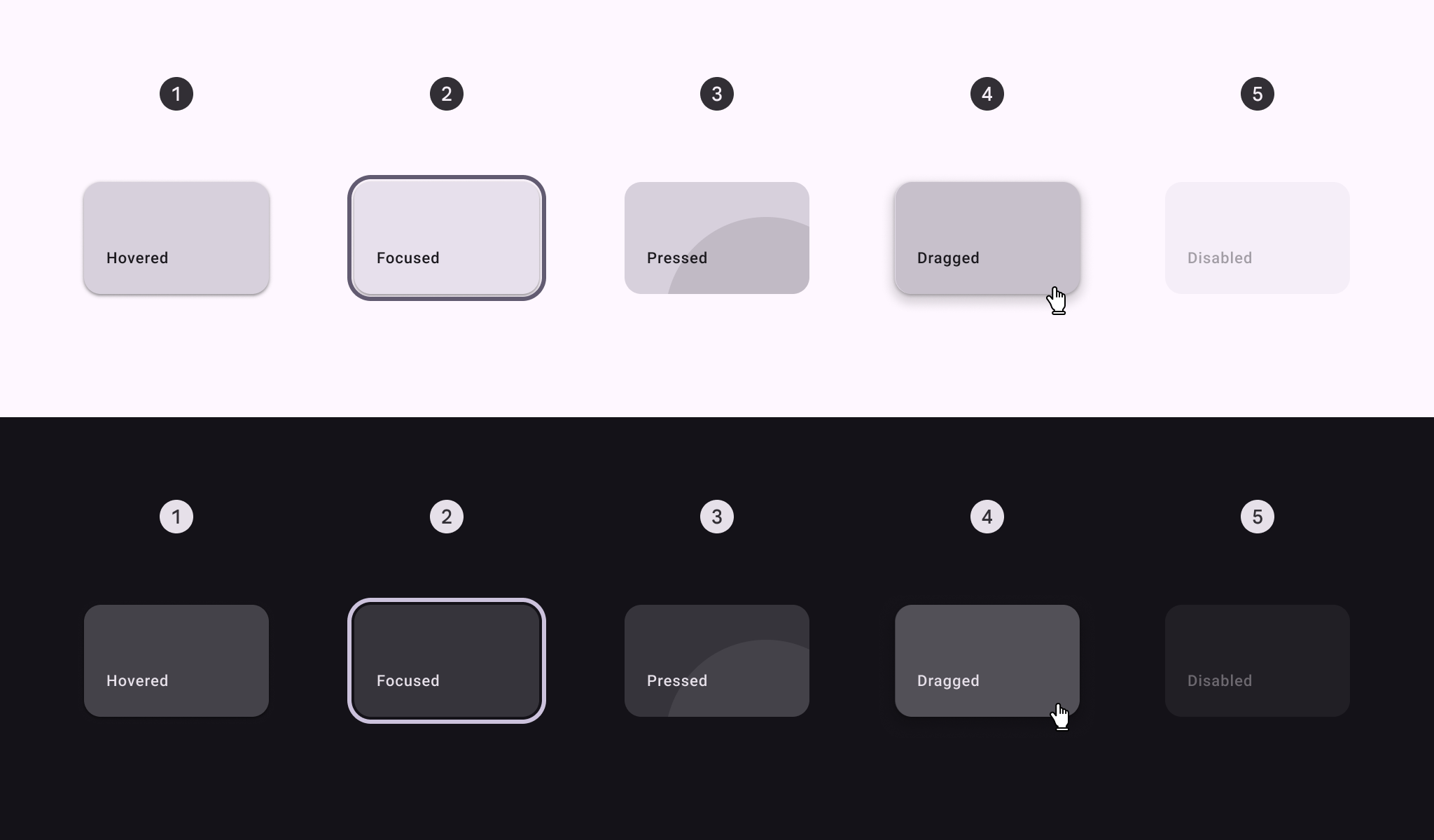
填充卡片状态(Filled card states)① 悬停(Hovered)② 聚焦(Focused)③ 按下(Pressed)④ 拖拽(Dragged)⑤ 禁用(Disabled)
3. 描边卡片
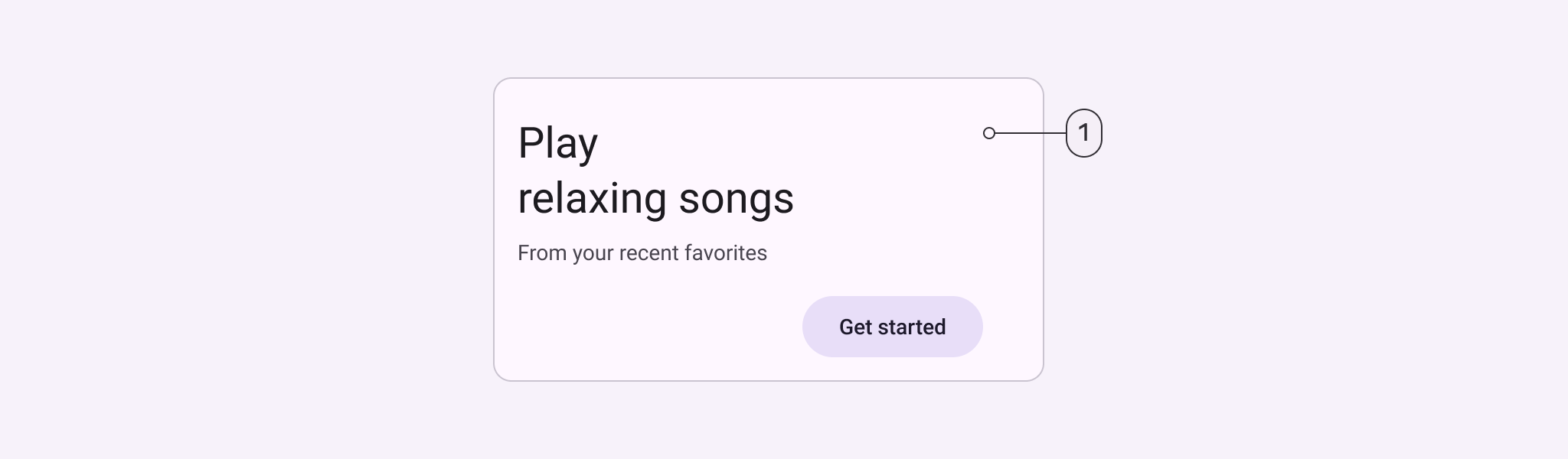
① 容器(Container)② 描边(Outline)
3.1 描边卡片颜色(Outlined card color)
颜色数值是通过设计令牌来实现的。对设计而言,这意味着你使用与设计令牌一一对应的颜色值进行设计。
对开发实现而言,一个颜色值会以设计令牌的形式引用具体数值。了解更多关于设计令牌的信息
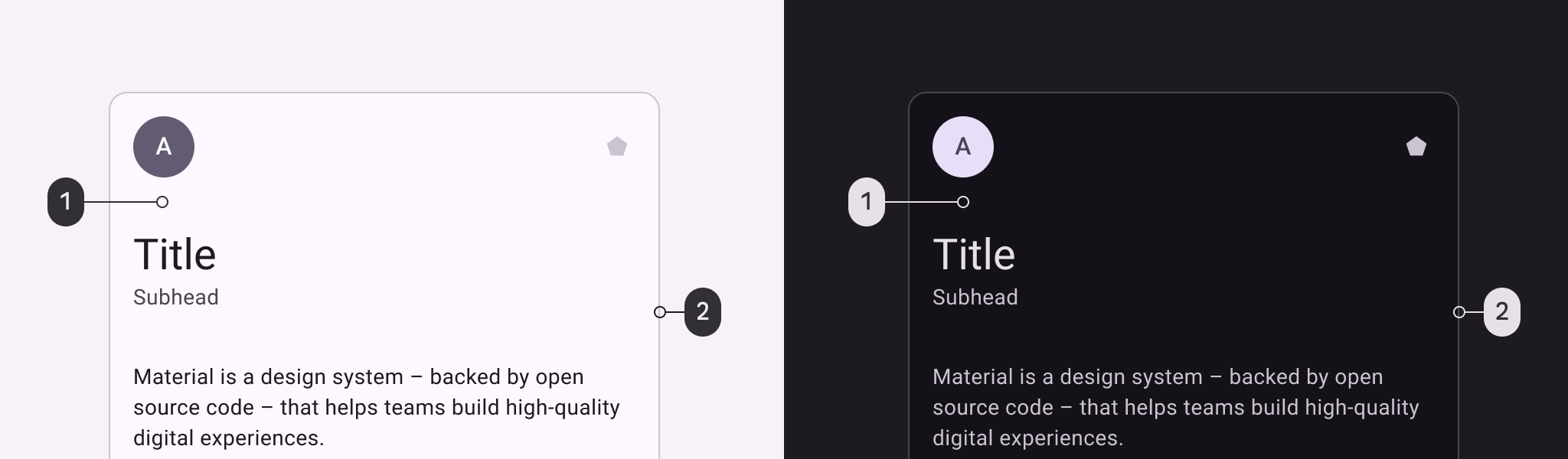
描边卡片在亮色与暗色主题中使用的颜色角色如下:① 表面(Surface)② 描边变体(Outline variant)
3.2 描边卡片状态(Outlined card states)
状态是用来表达组件或可交互元素当前状态的视觉表现形式,了解更多关于交互状态
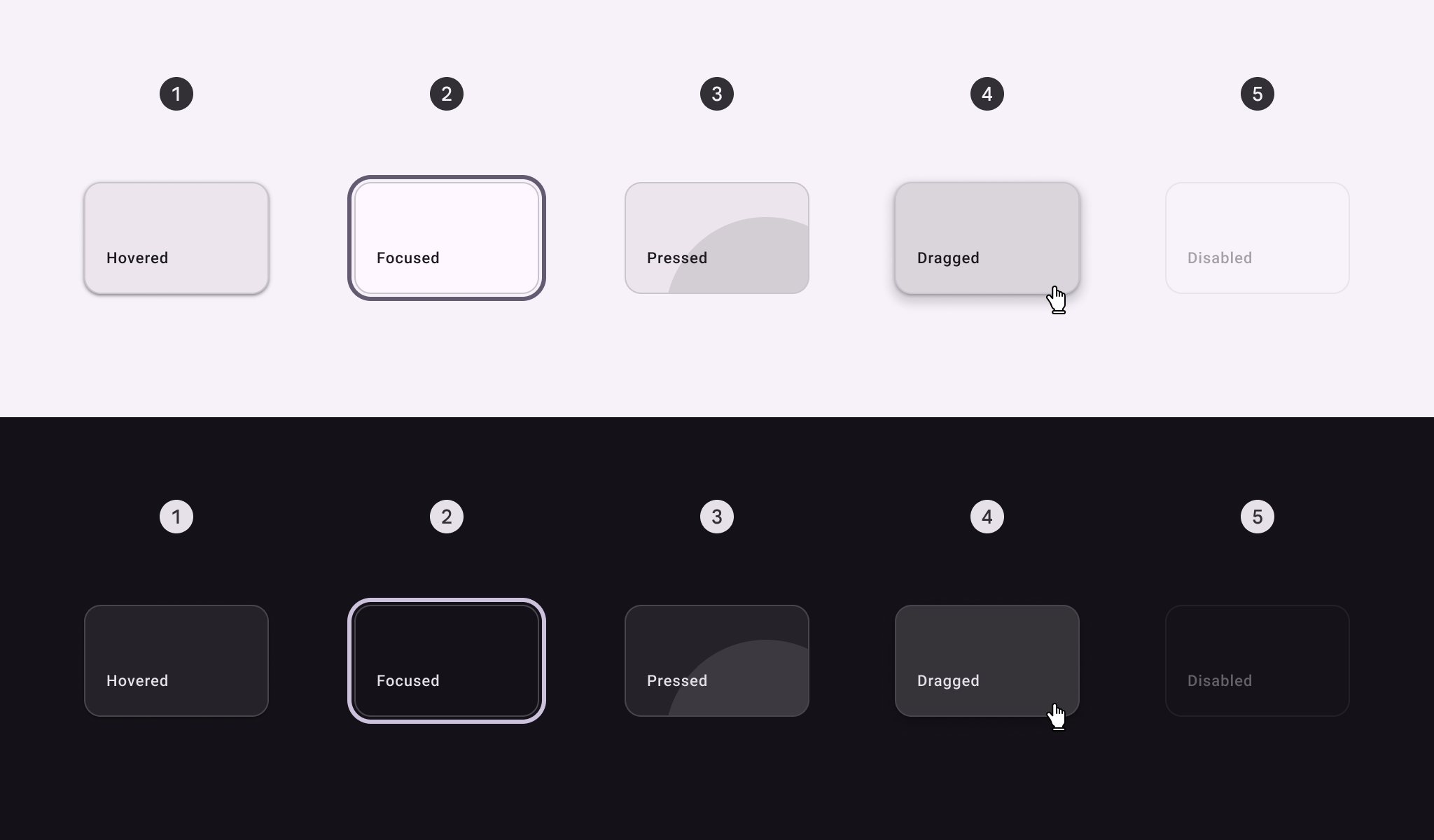
描边卡片状态(Outlined card states)① 悬停(Hovered)② 聚焦(Focused)③ 按下(Pressed)④ 拖拽(Dragged)⑤ 禁用(Disabled)
4. 度量
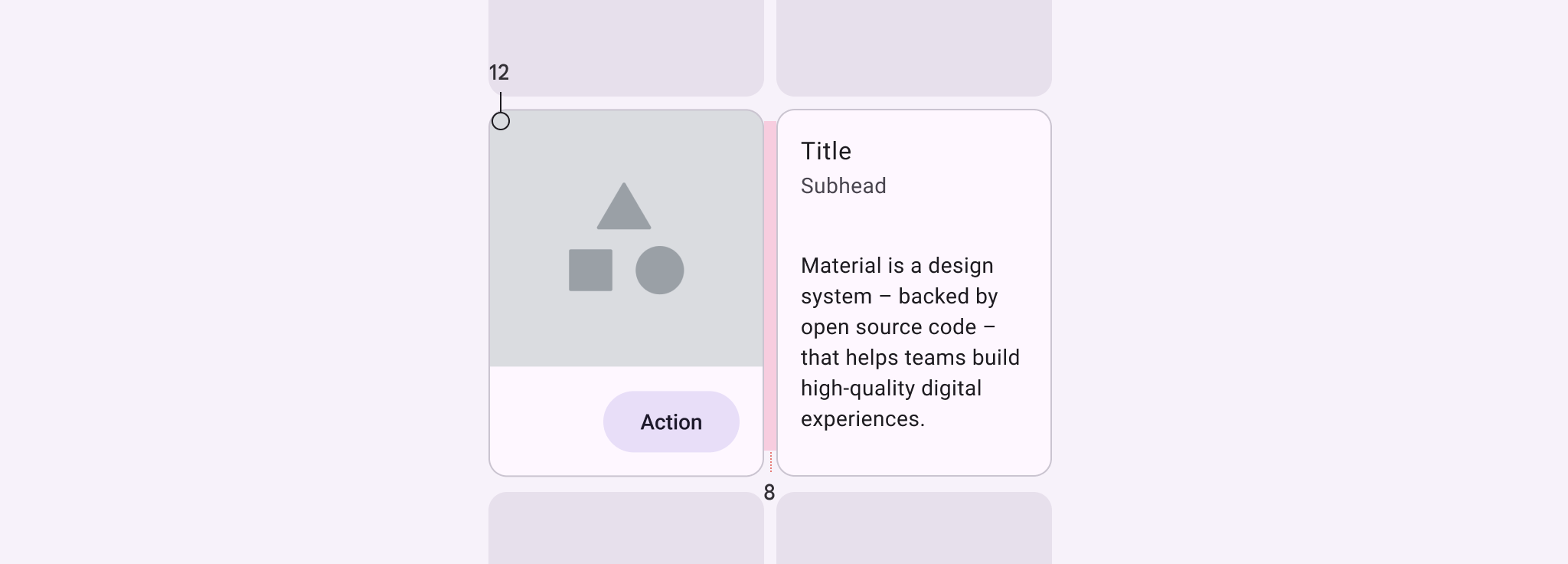
卡片内边距和尺寸度量
| 属性(Attribute) | 取值(Value) |
|---|---|
| 形状(Shape) | 12dp 圆角半径(12dp corner radius) |
| 左右内边距(Left/right padding) | 16dp(16dp) |
| 卡片之间的间距(Padding between cards) | 最大 8dp(8dp max) |
| 标签文字对齐方式(Label text alignment) | 起始端对齐(Start-aligned) |
三、设计指南(Guidelines)
1. 使用方式
- 使用卡片来展示单一主题的内容与操作。
- 卡片的内容结构应便于快速扫读,以突出关键信息与可操作内容。
- 卡片中的文本与图像应按层级清晰排布。
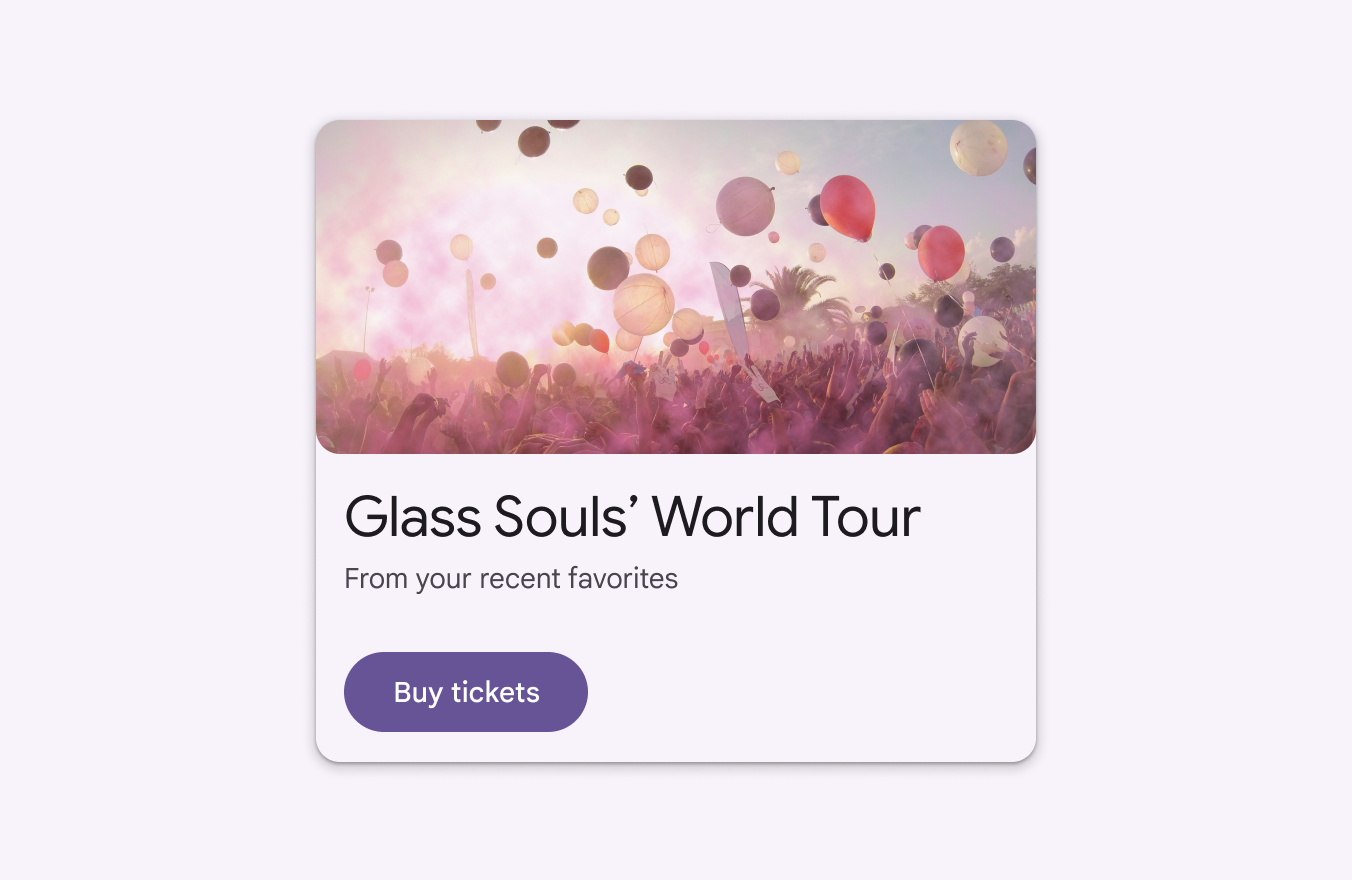
卡片可以展示单一主题的内容与操作
卡片可以作为深层内容的入口,如音乐专辑、旅游计划详情等。
卡片共有三种类型:(There are three types of cards:)
- 凸起卡片(Elevated)
- 填充卡片(Filled)
- 描边卡片(Outlined)
三种卡片在可读性和功能性上完全相同,因此选择哪种取决于视觉风格。
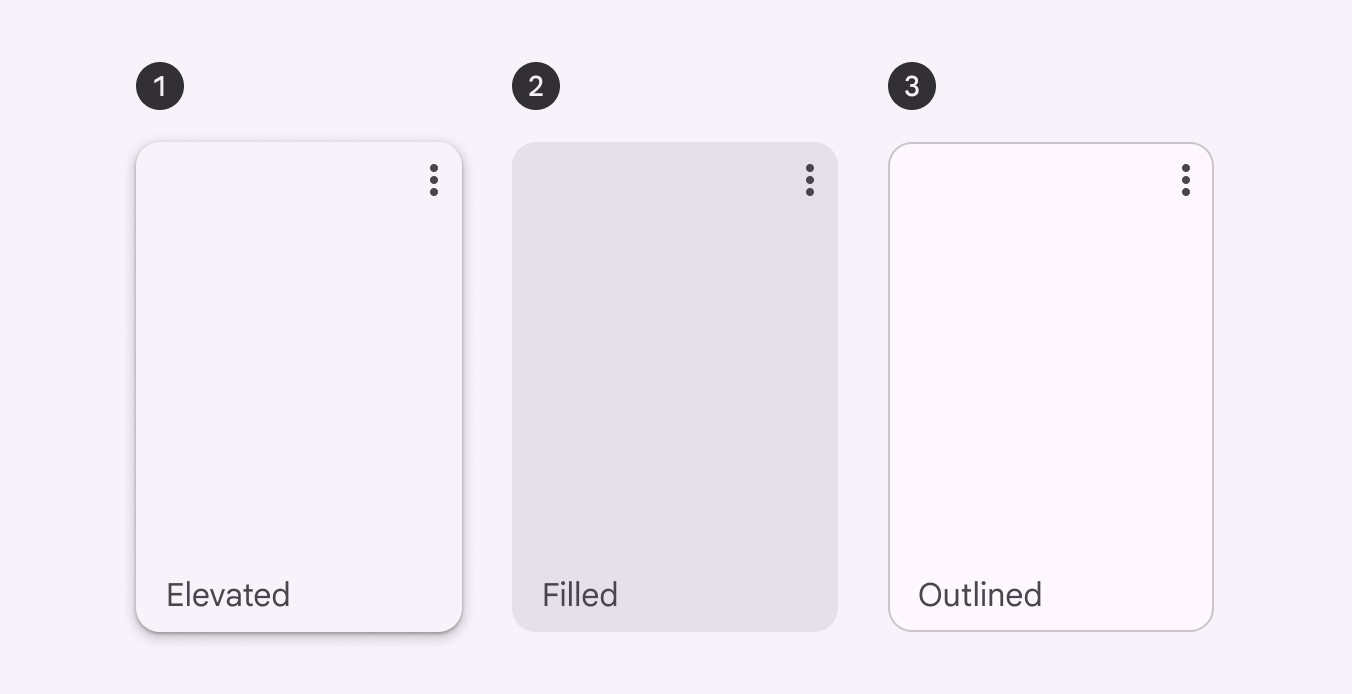
① 凸起卡片(Elevated)② 填充卡片(Filled)③ 描边卡片(Outlined)
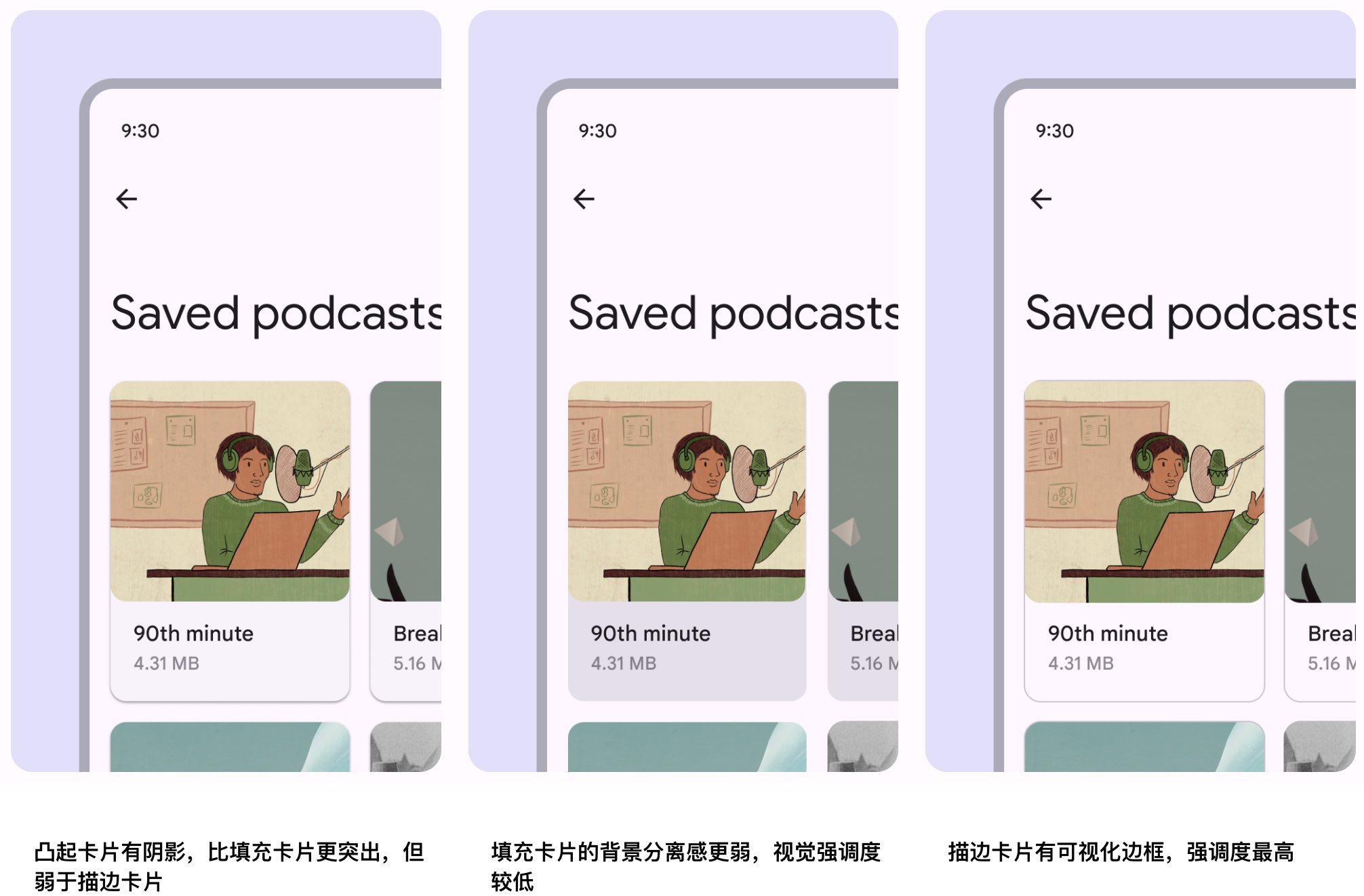
2. 结构
卡片容器是唯一必需元素,其他元素可根据内容需要自由组合。
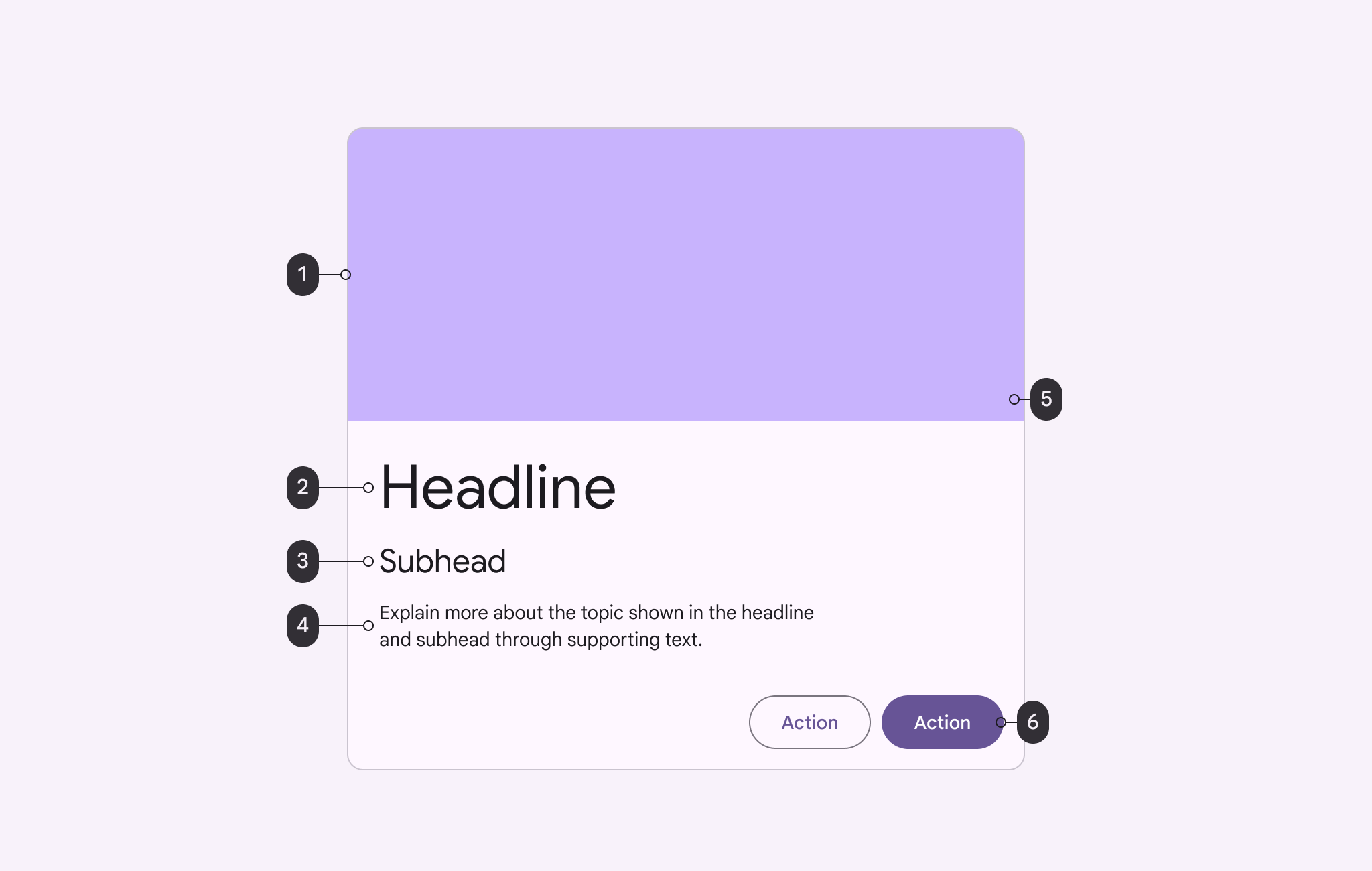
① Container(容器)② Headline(主标题)③ Subhead(副标题)④ Supporting text(辅助文本)⑤ Image(图片)⑥ Button(按钮)
2.1 容器(Container)
卡片容器承载所有元素,其尺寸由内部内容决定。容器表达卡片的“海拔高度”(Elevation)。卡片中唯一必须存在的元素是容器,其他都是可选项。
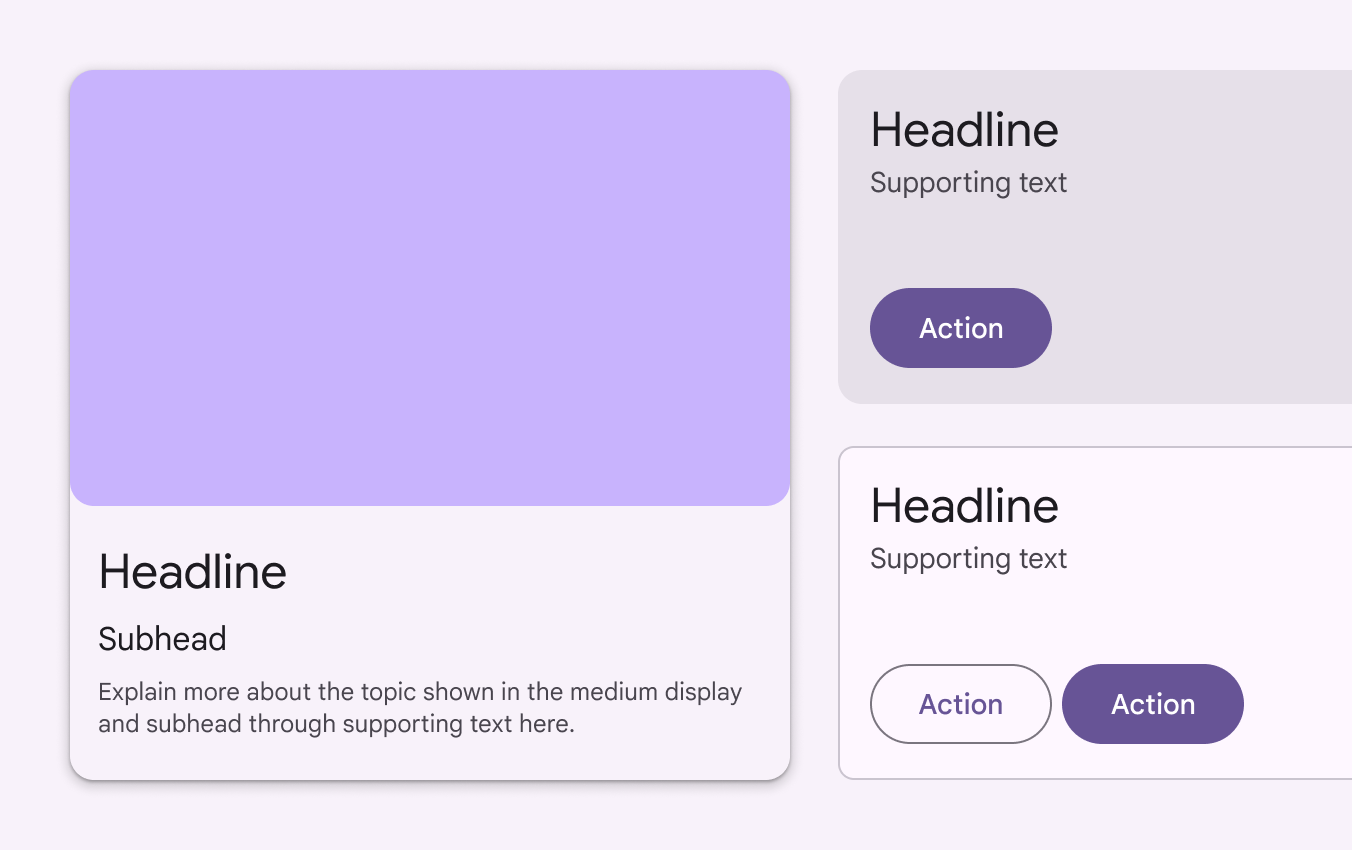
卡片的尺寸由其内部元素所决定
2.2 内容分区(Content blocks)
卡片内容会按区块分组,不同内容区块根据重要性呈现不同视觉强调,卡片布局可根据类型自由变化。
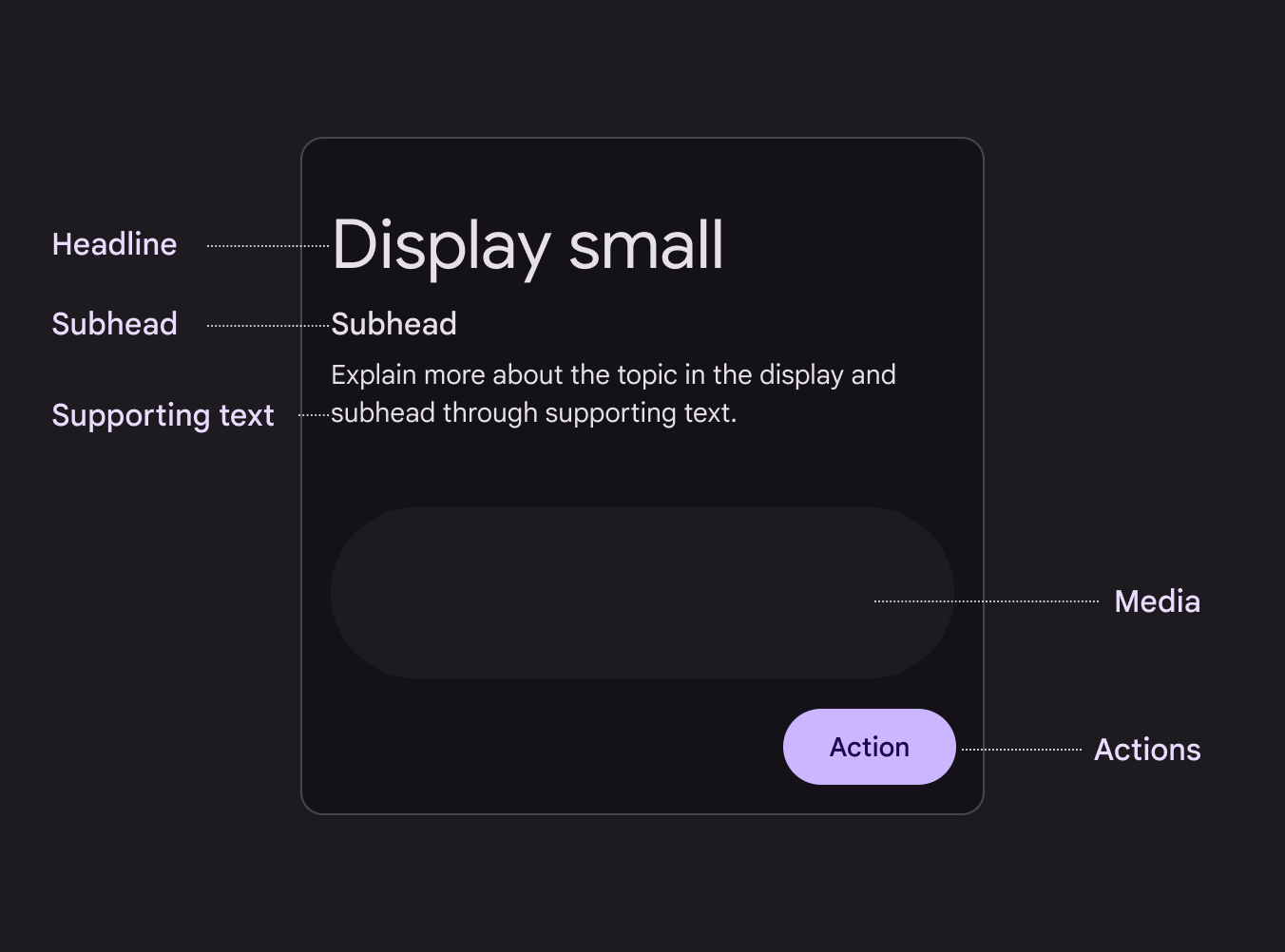
卡片可包含主标题、副标题、辅助文本、媒体、操作等
2.3 分割线(Dividers)
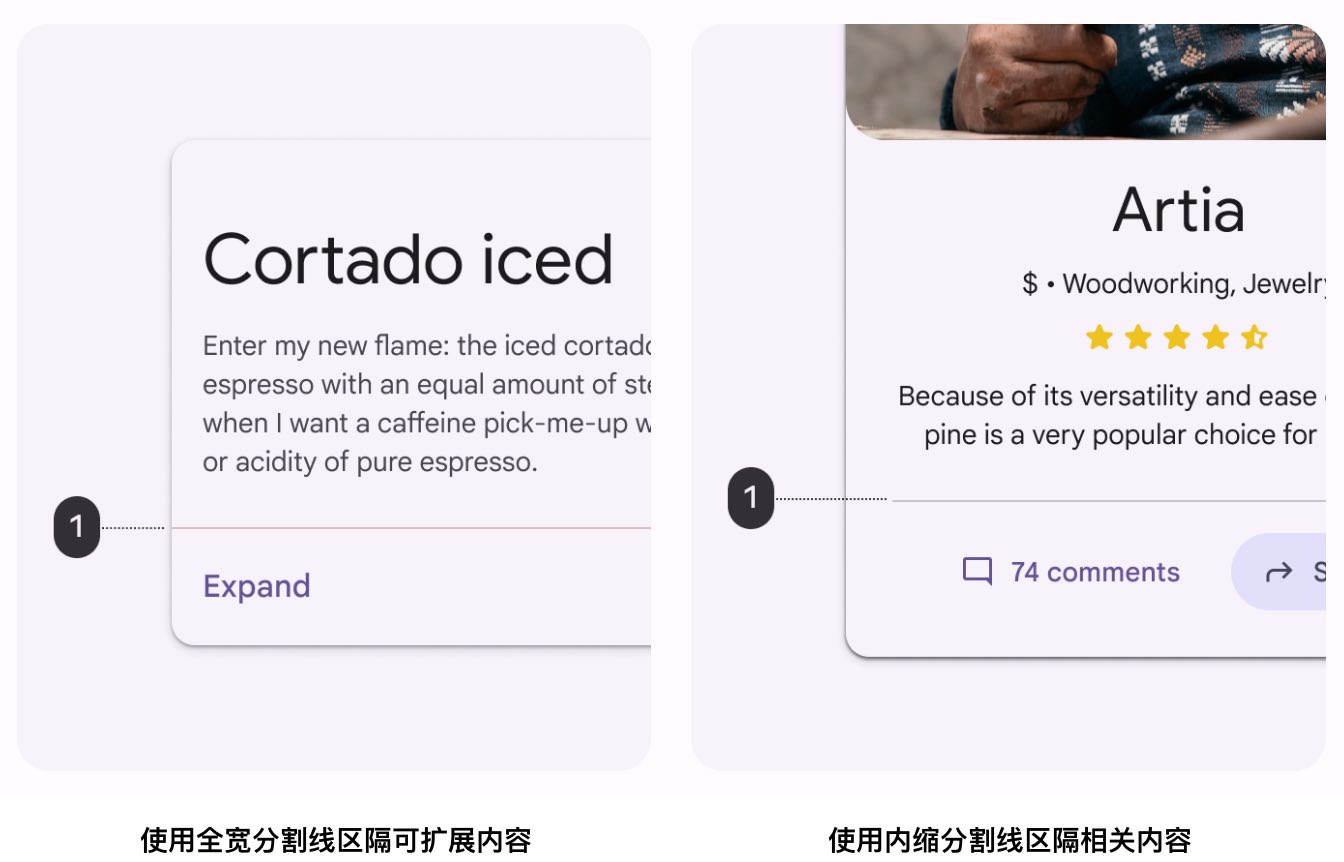
用于区隔卡片区域或表示可展开区域。
2.4 媒体(Media)
- 缩略图(Thumbnail):可用于头像或 Logo。
- 图片(Image):可放置照片、插画、天气图标等。
- 视频(Video):卡片可包含视频。
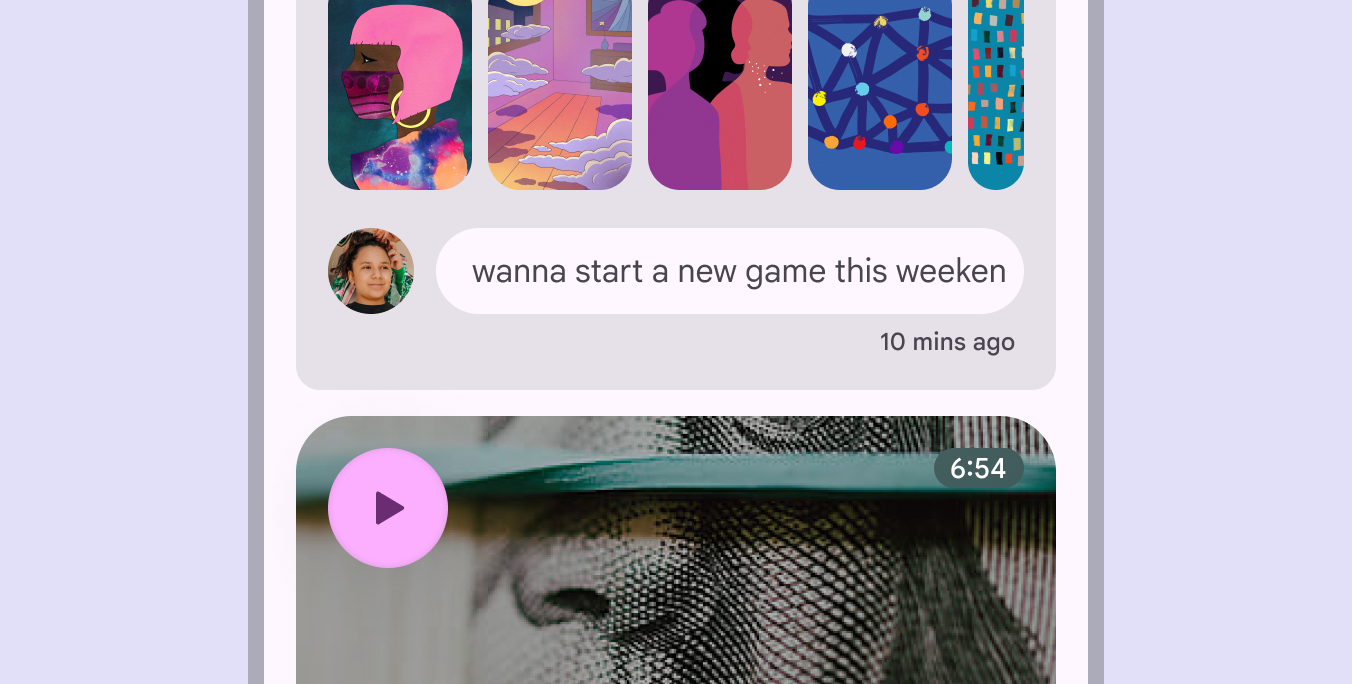
卡片可包含缩略图(Thumbnail)、图片(Image)和视频(Video)
2.5 文本(Text)
- 主标题(Headline):表达卡片主体内容。
- 副标题(Subhead):通常为次级信息,如署名、地点等。
- 辅助文本(Supporting text):正文内容,如摘要或说明。
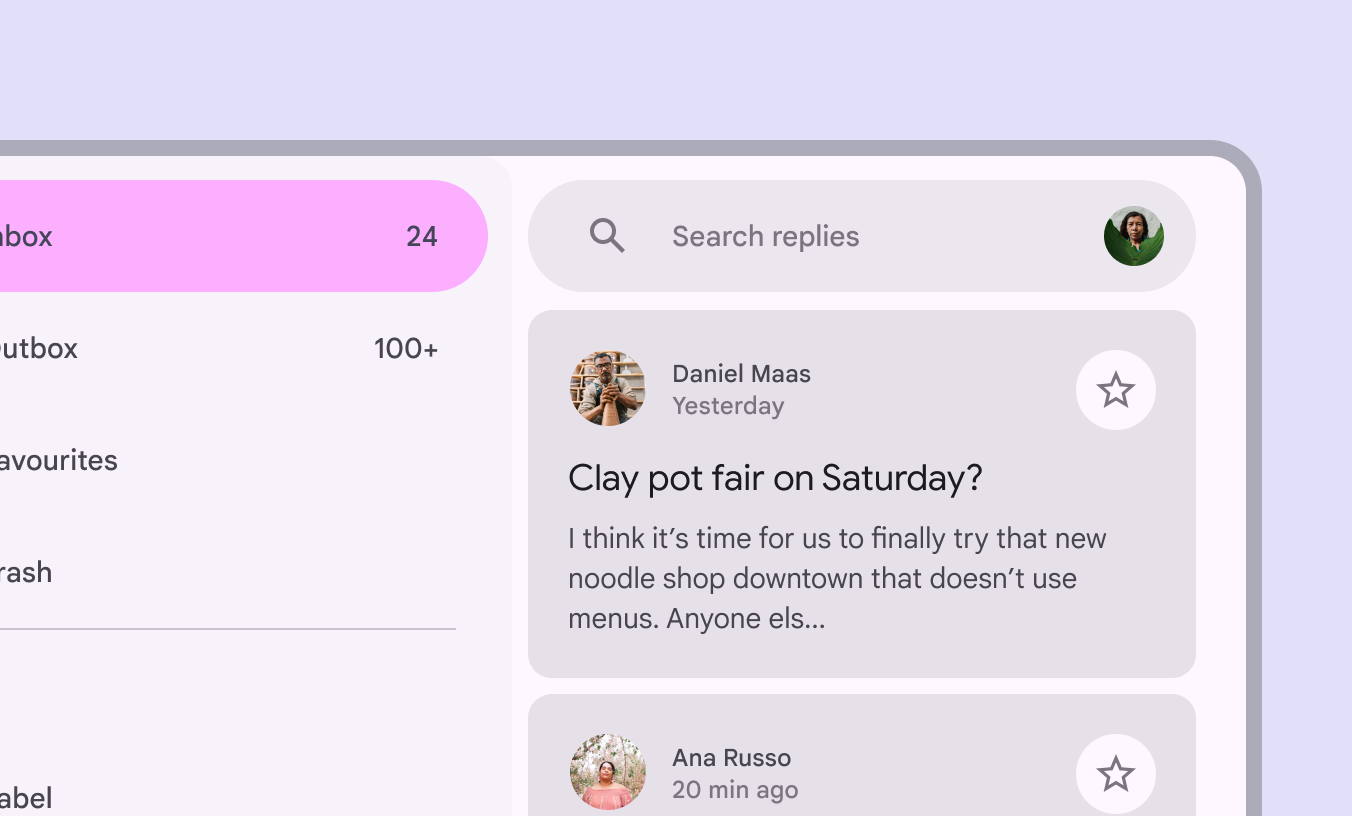
卡片中的主标题、副标题与辅助说明文本
2.6 文本、图标与图片叠加
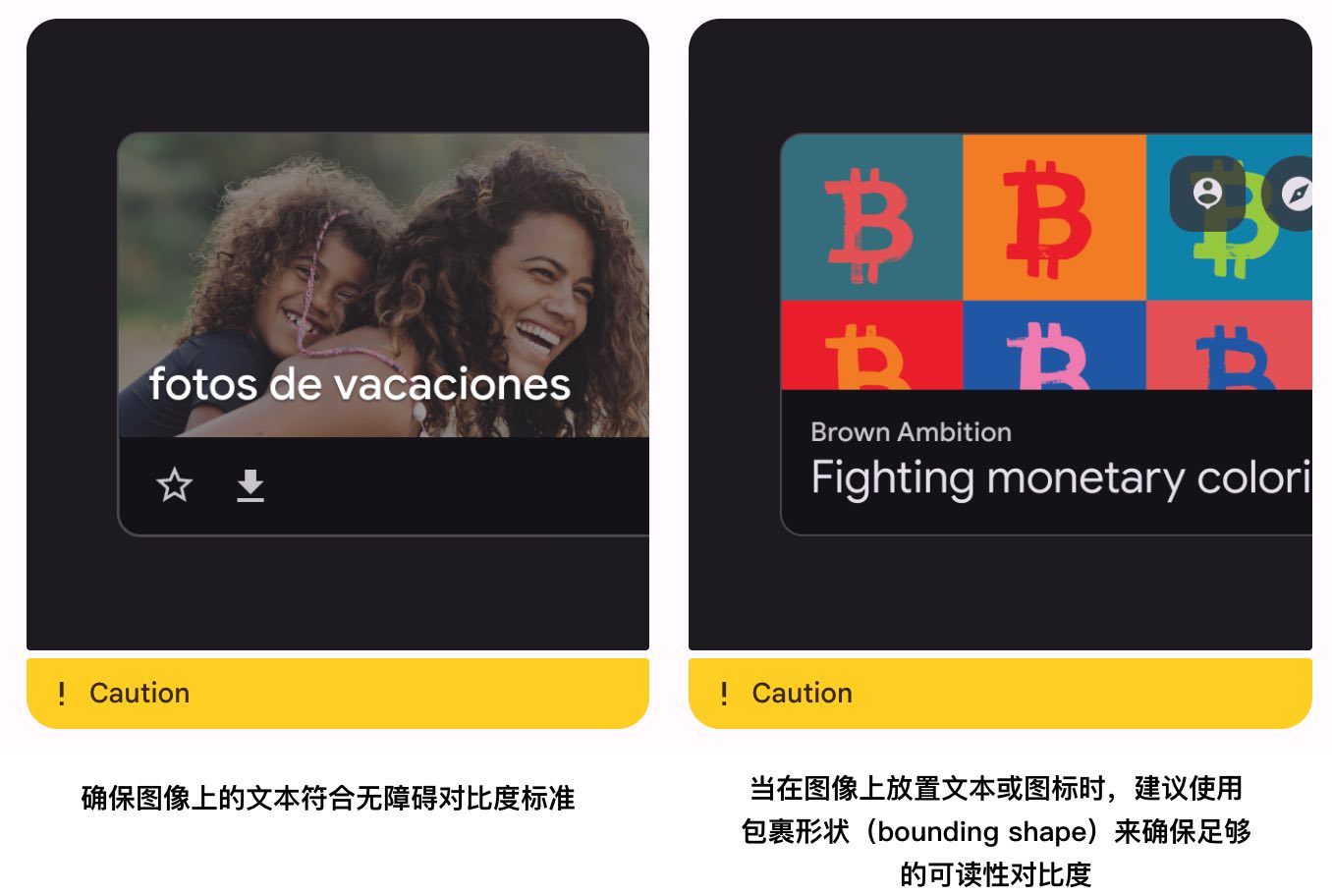
不建议将文本或图标直接放置在图像上,如果必须这么做,请确保背景图像能提供足够的对比度,让文本满足无障碍可读性标准。
在文本或图标下方加入一层半透明遮罩(translucent scrim)或包裹形状(bounding shape),可帮助提升对比度并确保可读性。
2.7 操作区域(Actions)
主要操作区域:卡片可以作为一个大的可点击区域,用于触发进入详情页或展开更深层信息。
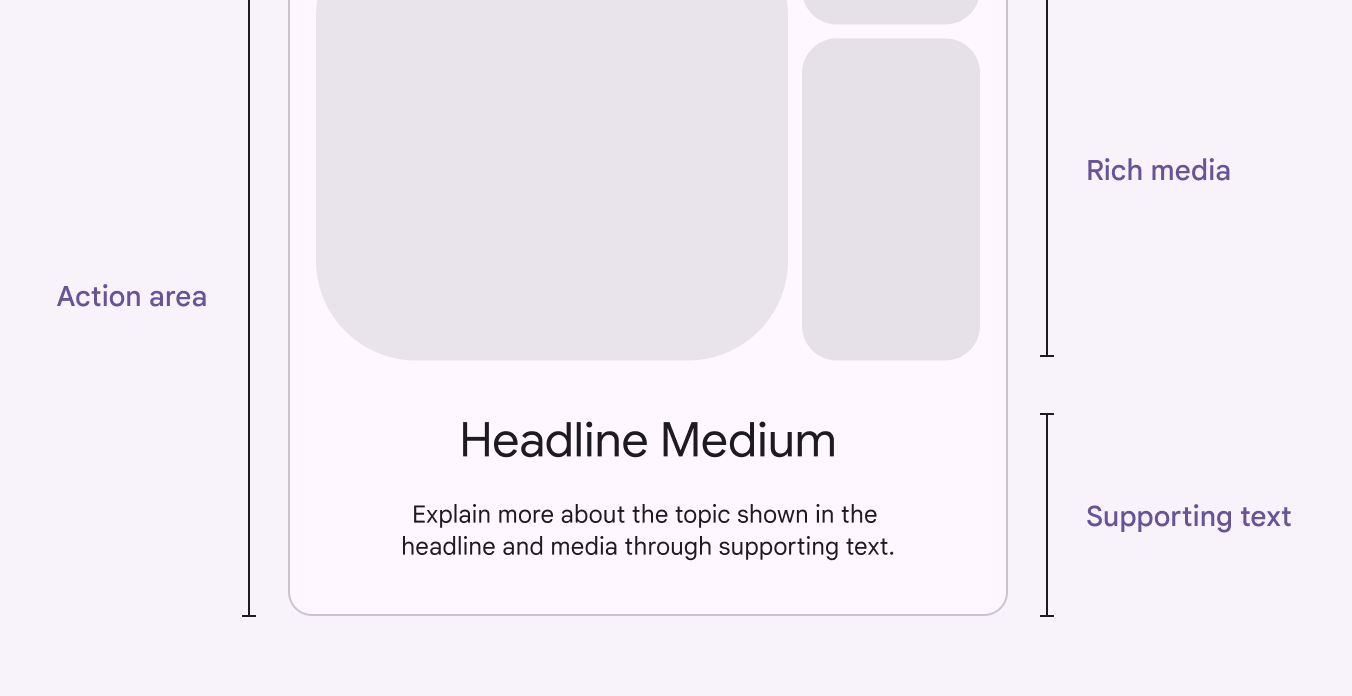
卡片可以包含一个“主操作区域”,用户点击后会进入全屏的详情视图。
- 按钮:卡片可以包含按钮,例如 “了解更多(Learn more)” 或 “加入购物车(Add to cart)”。
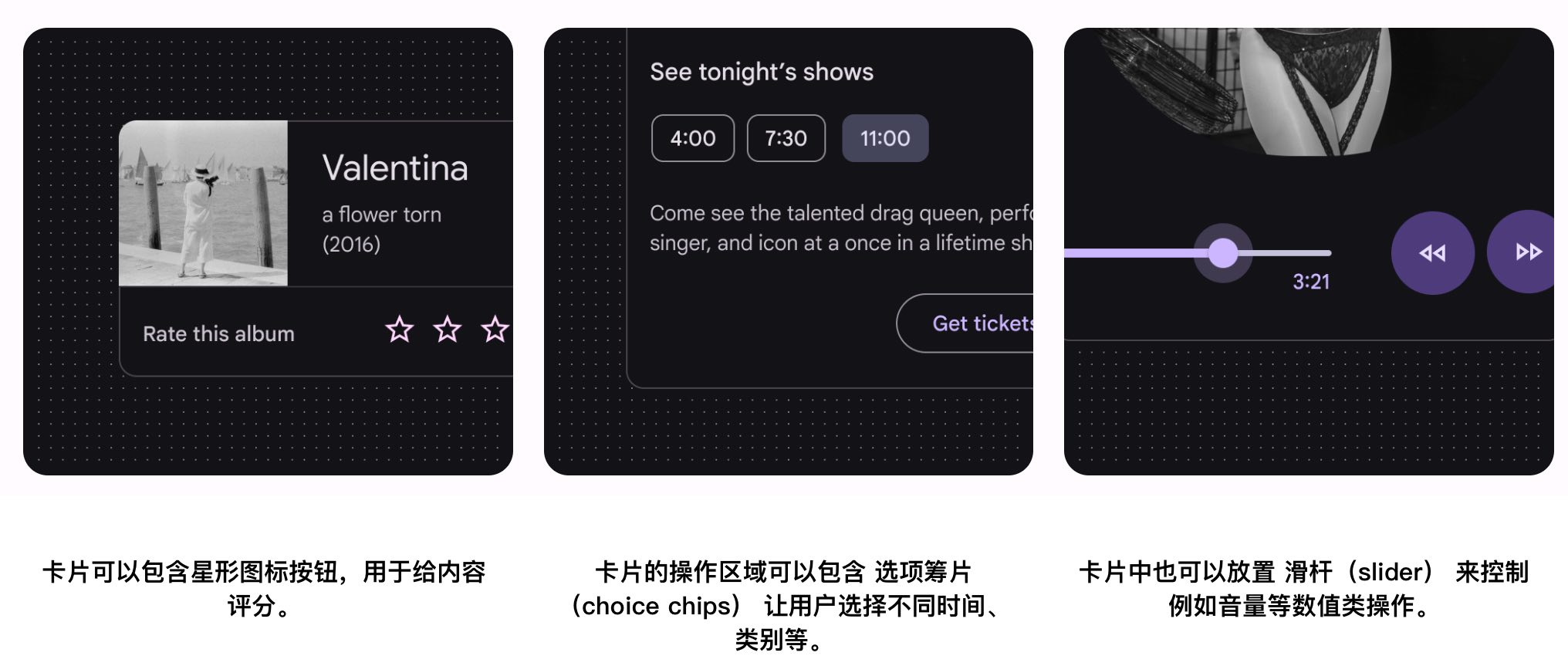
- 图标按钮(Icon buttons):卡片可以加入图标按钮,用于执行诸如 “收藏(Save)”、“点赞(Heart)” 或 “给 4 星评价(Leave a 4-star review)” 等操作
- 选择控件(Selection controls):卡片也可以包含选择类控件,例如 筛选筹片(chips)、滑杆(sliders)、复选框(checkboxes) 等。
- 链接文本(Linked text):卡片的辅助文本中也可以包含一个可点击链接。
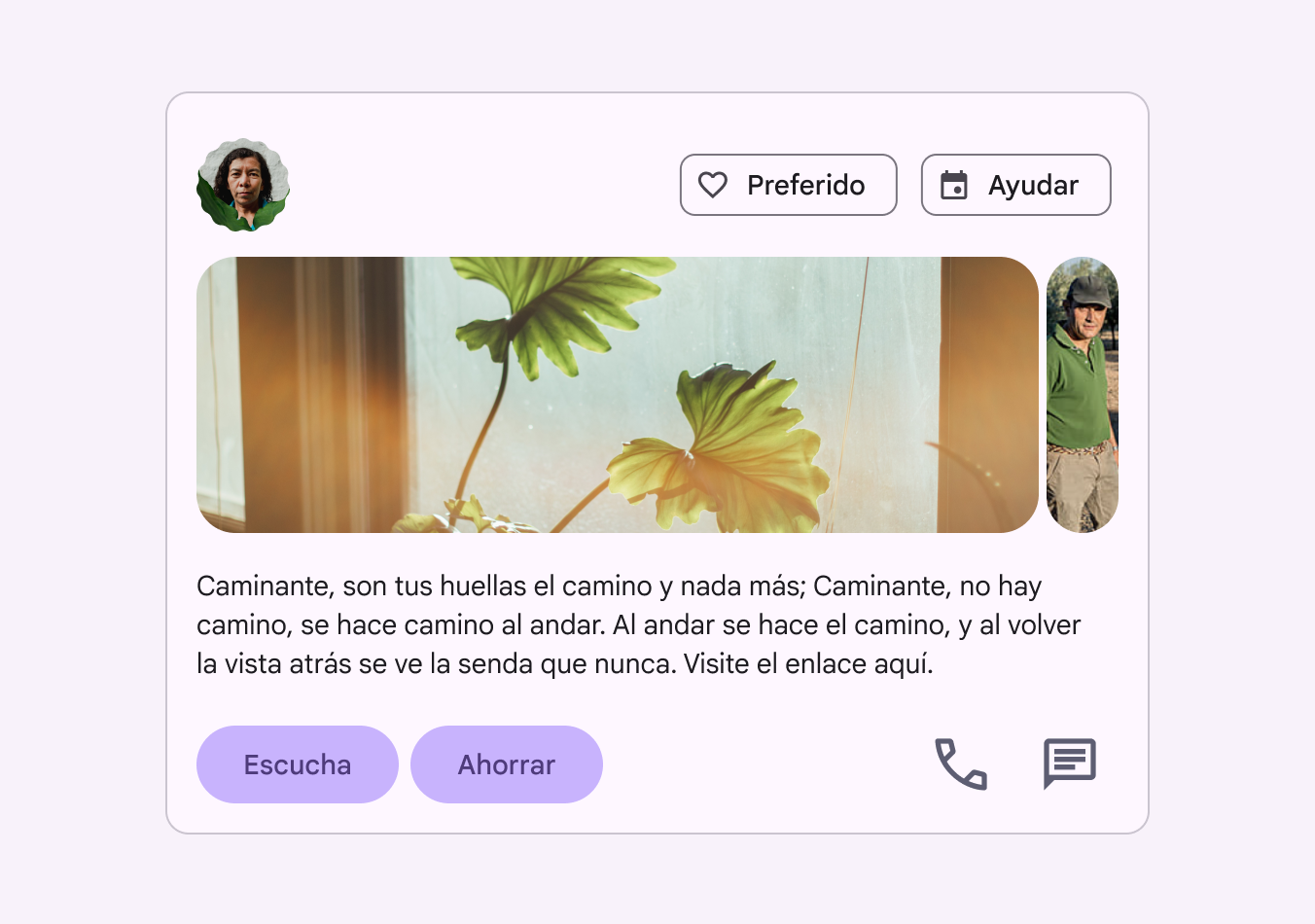
卡片可以包含多个操作区域,放置按钮、链接或其他交互控件
溢出菜单(Overflow menu):溢出菜单包含与卡片相关的更多操作,通常位于卡片的右上角或右下角。
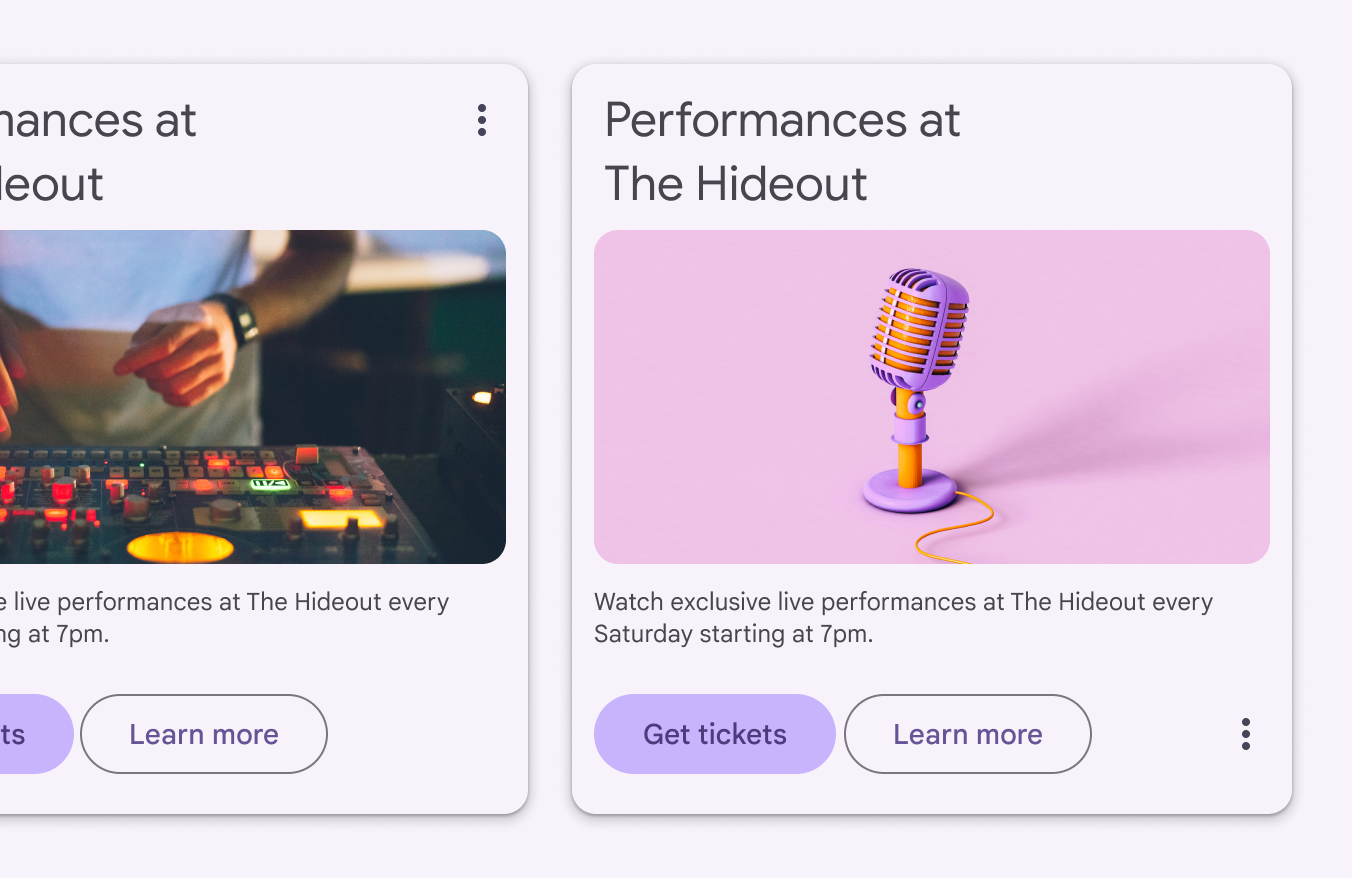
溢出菜单一般位于卡片右上角或右下角位置
3. 卡片集合
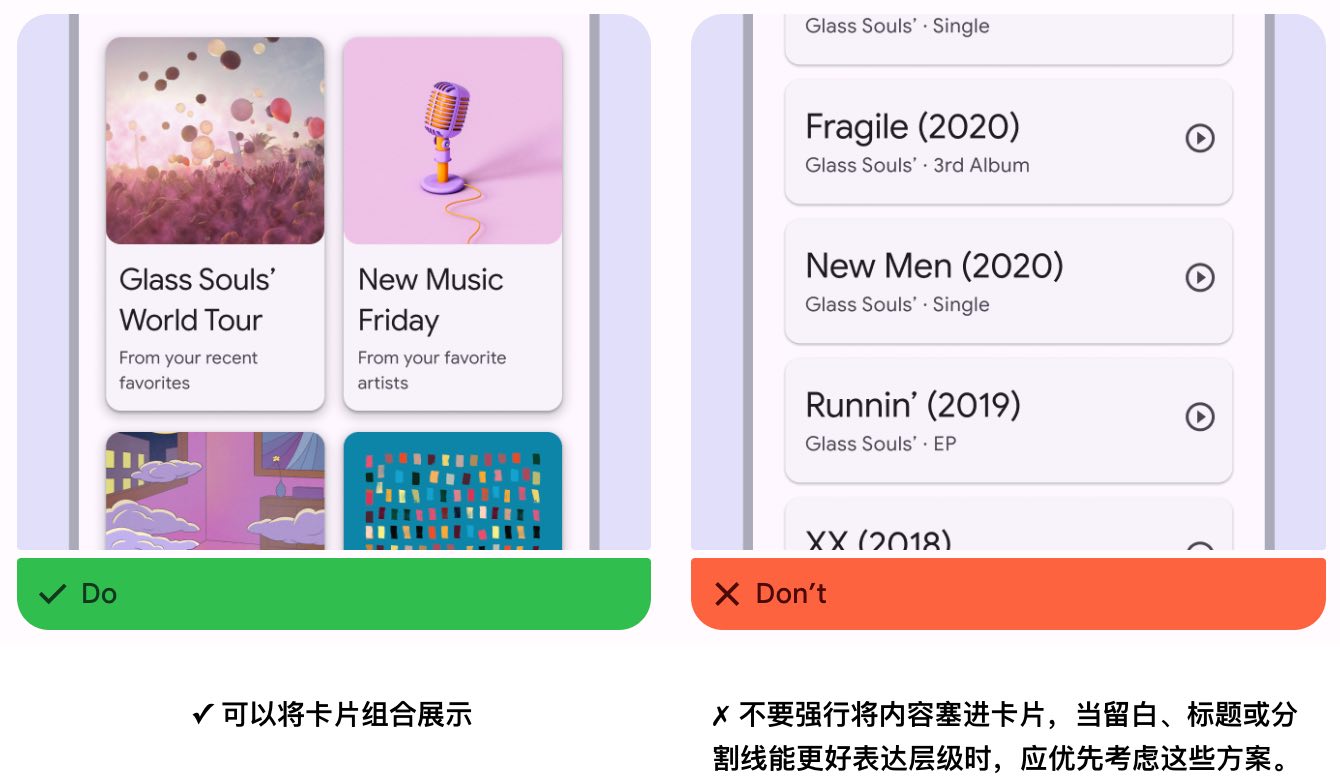
卡片可以成组展示,多张卡片可以一起组成一个“卡片集合”,并以 网格、列表或轮播 的方式展示
默认情况下,集合中的所有卡片都位于同一视觉平面 上,它们共享相同的 静止投影高度(resting elevation),除非被“提起”或“拖动”
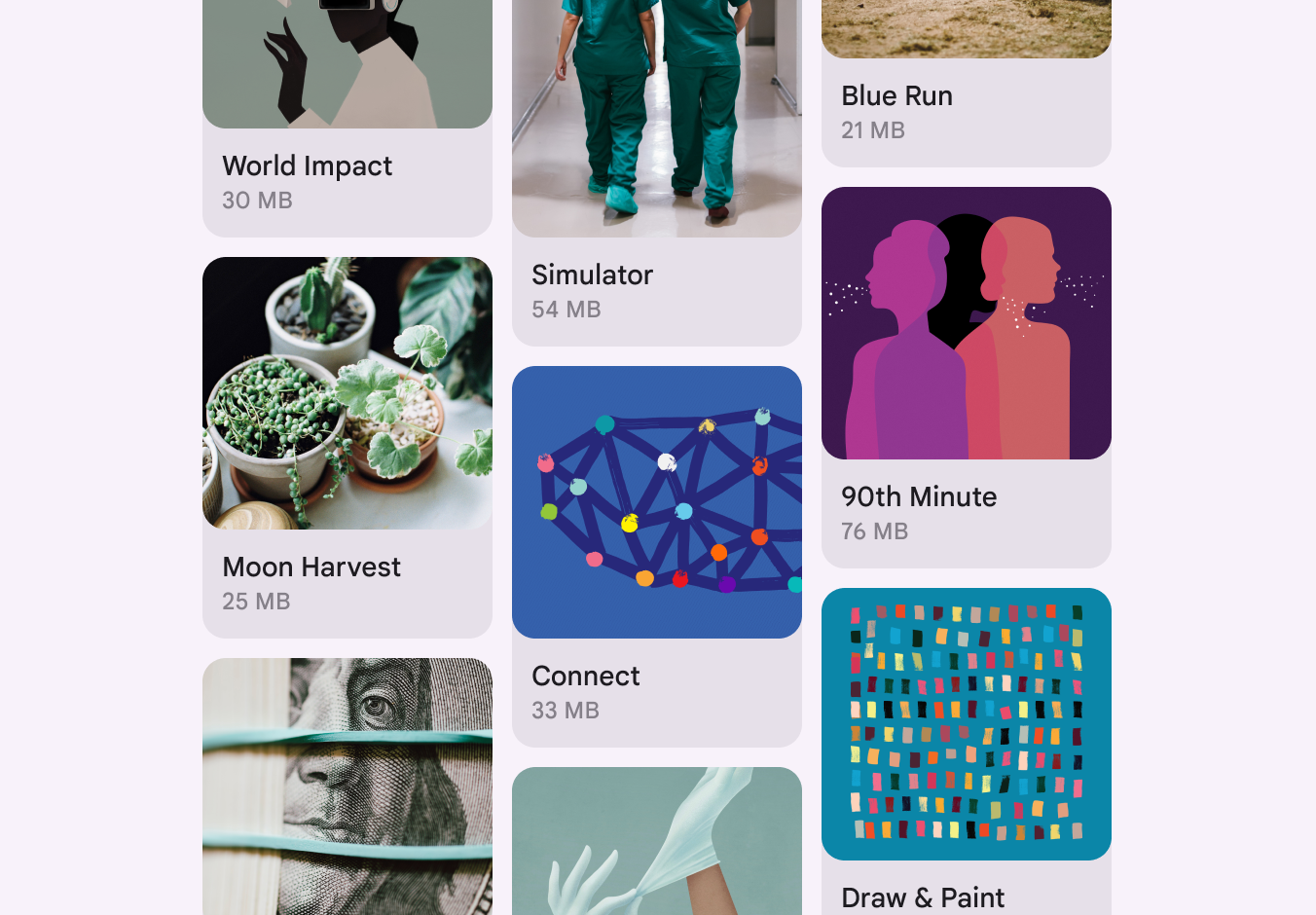
多张卡片组成的集合会共享相同的 静止投影高度
3.1 筛选与排序
卡片集合可以通过多种方式进行筛选,例如按 日期 或 字母顺序。如果集合支持筛选,则筛选条件必须作用于集合中的 每一张卡片。筛选或排序控件应该放置在 卡片集合外部。
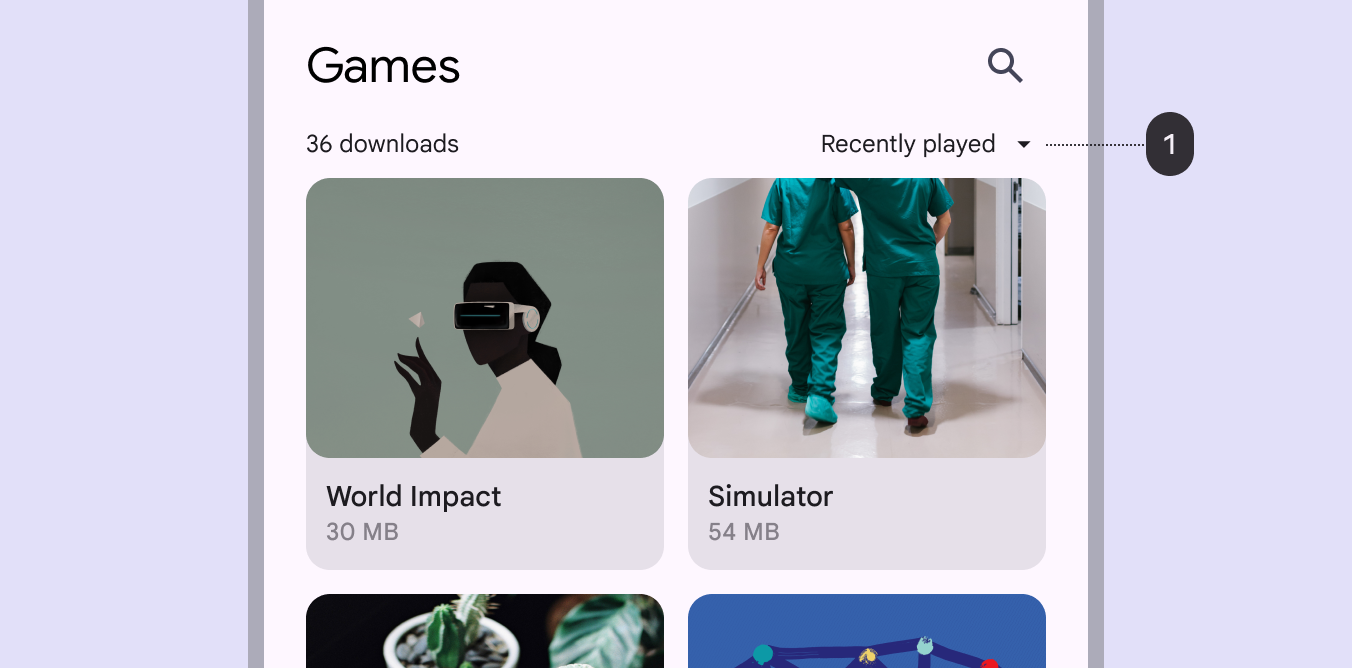
卡片集合可以通过多种方式进行筛选,包括按日期筛选:“按日期排序”选项应放置在卡片集合之外
组织卡片集合时应确保易于使用,因为 布局会影响用户对内容层级的感知
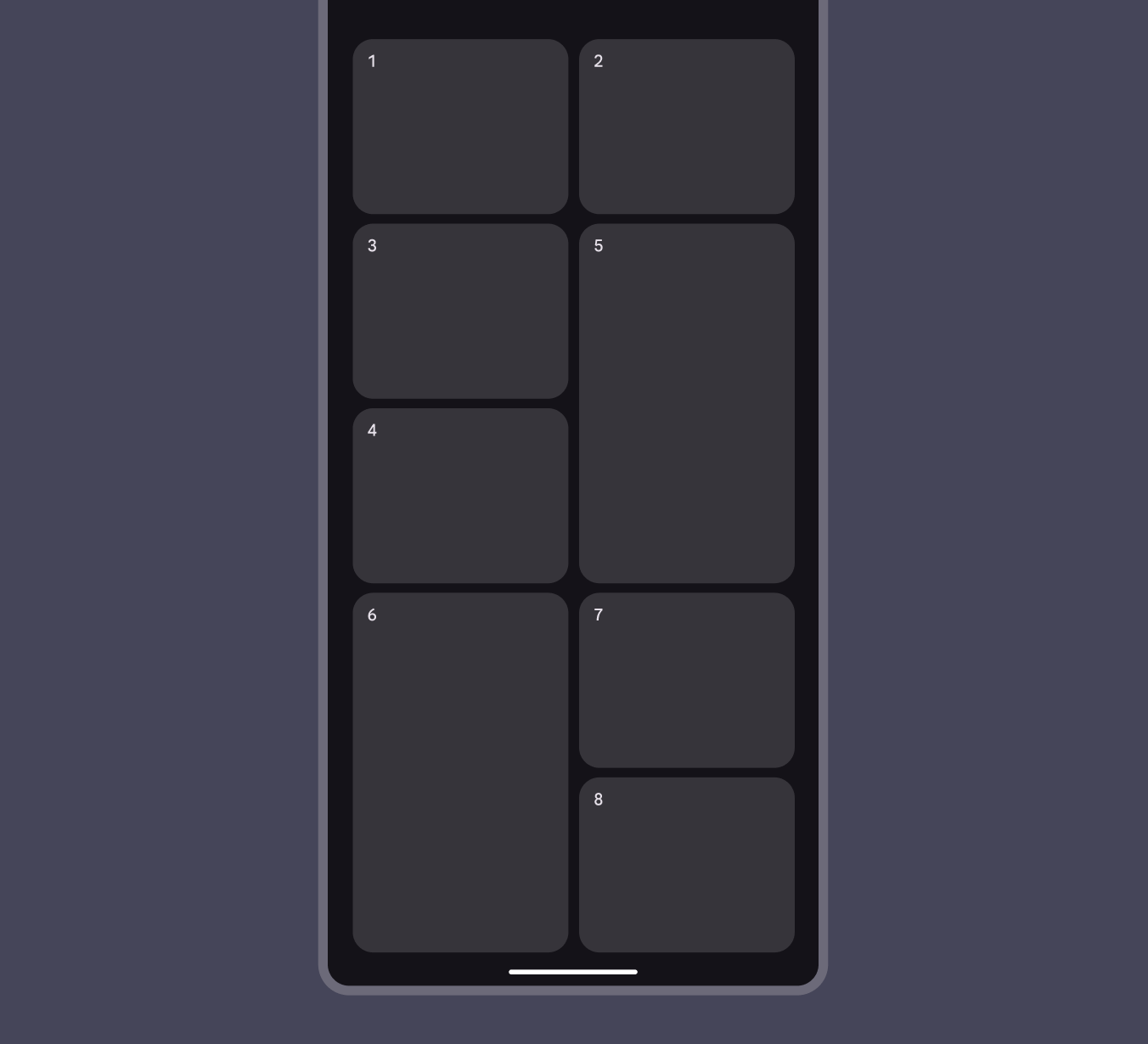
将卡片以 直接、易操作 的方式排列在集合中
3.2 网格布局
卡片可以以 网格布局 的方式展示
卡片以网格形式展示
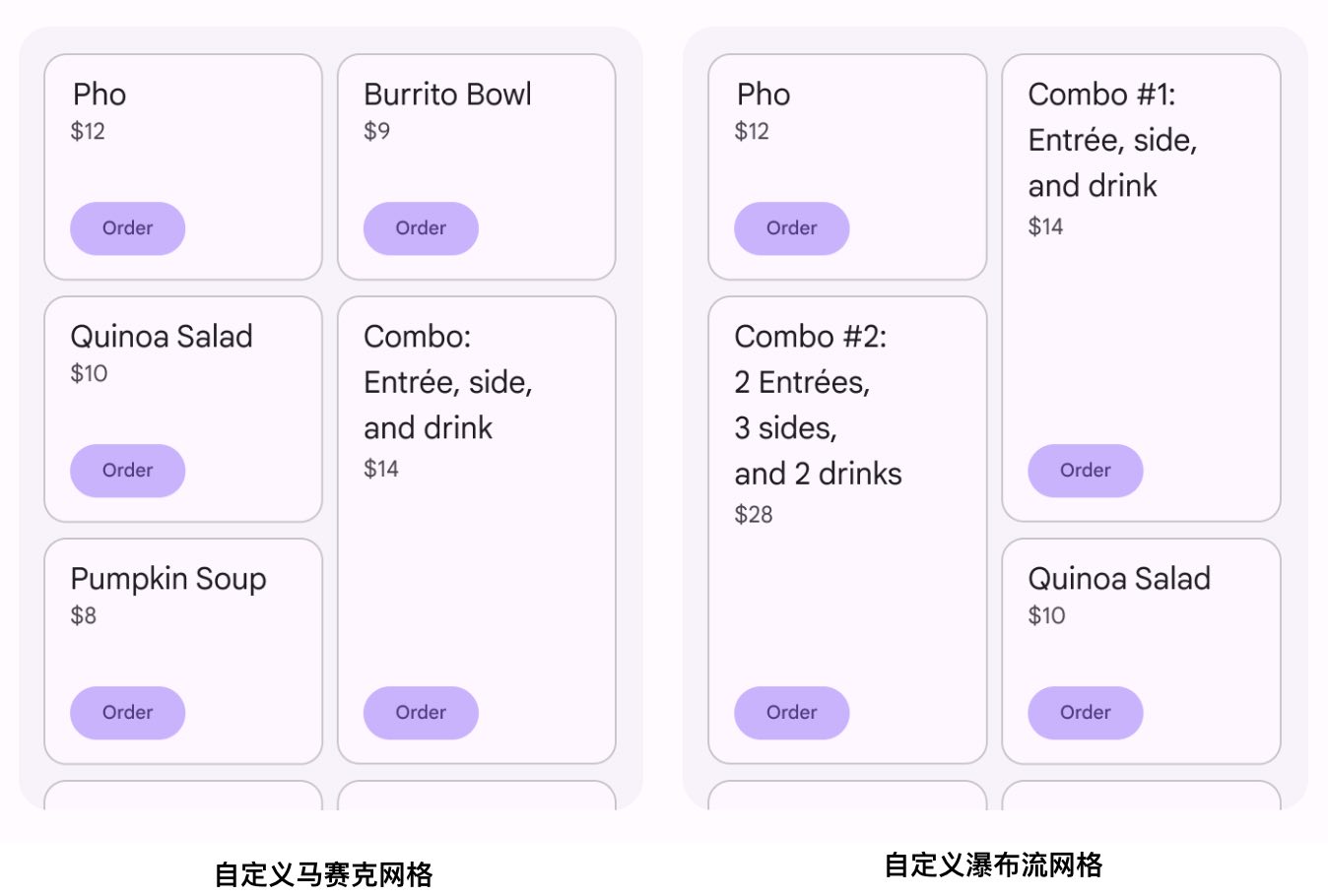
默认网格布局可以在代码中定制,例如变成 瀑布流网格(staggered grid) 或 马赛克网格(mosaic grid)。
3.3 垂直列表
卡片可以以 垂直列表 的方式展示。如下展示
3.4 轮播 / 横向滑动
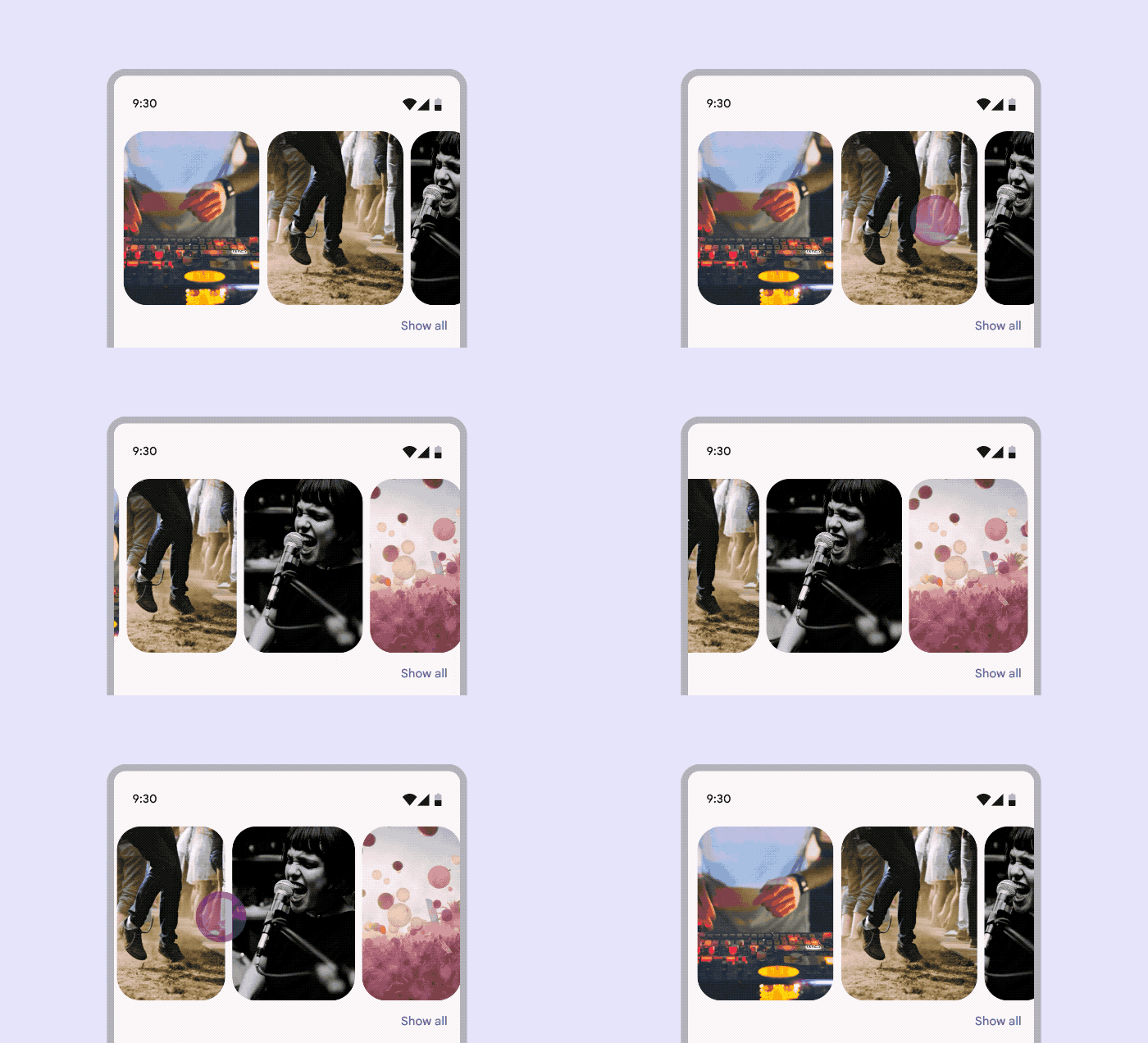
卡片可以放在 横向排列 或 轮播(carousel) 组件中展示。
注:轮播(Carousel)用于展示一组内容,这些内容可以在屏幕内外水平滚动切换。
4. 自适应设计
卡片在适配不同窗口尺寸类别时,其位置与对齐方式也会随之变化。随着布局扩展,卡片及其内部元素可以左对齐、右对齐或居中对齐。
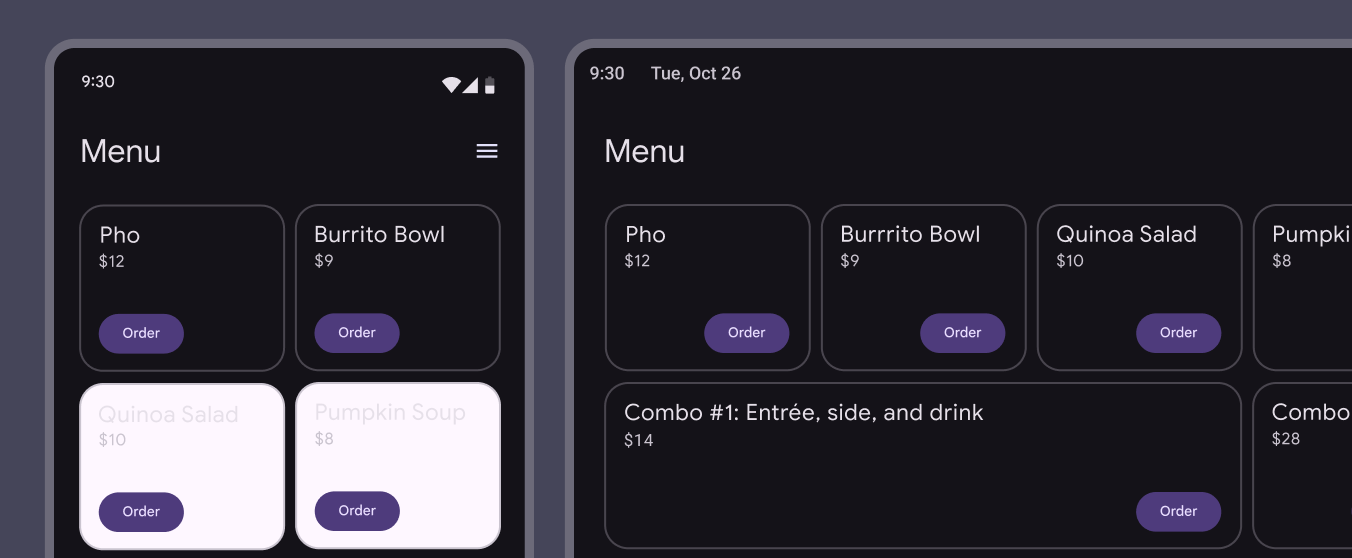
屏幕尺寸变化时,卡片的位置与对齐方式也随之调整
4.1 人体工学
调整体卡片布局,以满足大屏设备的人体工学使用需求。例如,紧凑窗口中的横向卡片,在扩展窗口尺寸时可能会变为更大的纵向卡片,使图像与文本拥有更多展示空间。
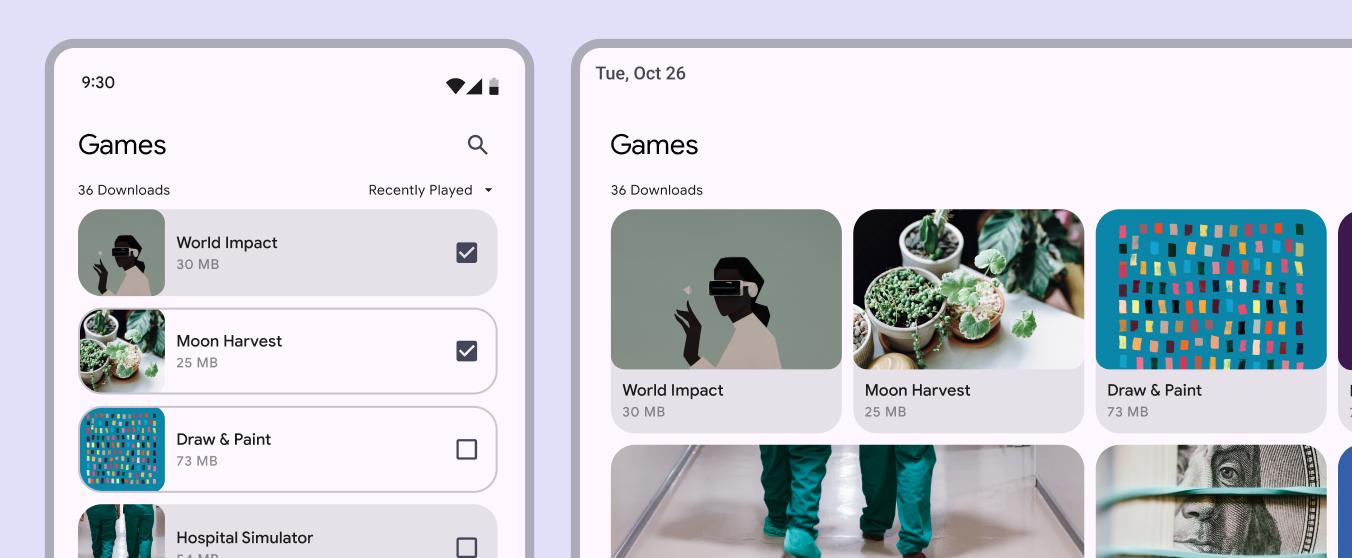
通过调整卡片布局,使内容在大屏设备上依然保持视觉焦点
4.2 视觉呈现
在调整以内容为主的组件呈现方式时,应首先从“间距”开始优化。让列表、卡片、图像等组件根据设备断点,灵活优化占用空间,在合理填充屏幕区域的同时保持良好的人体工学体验。
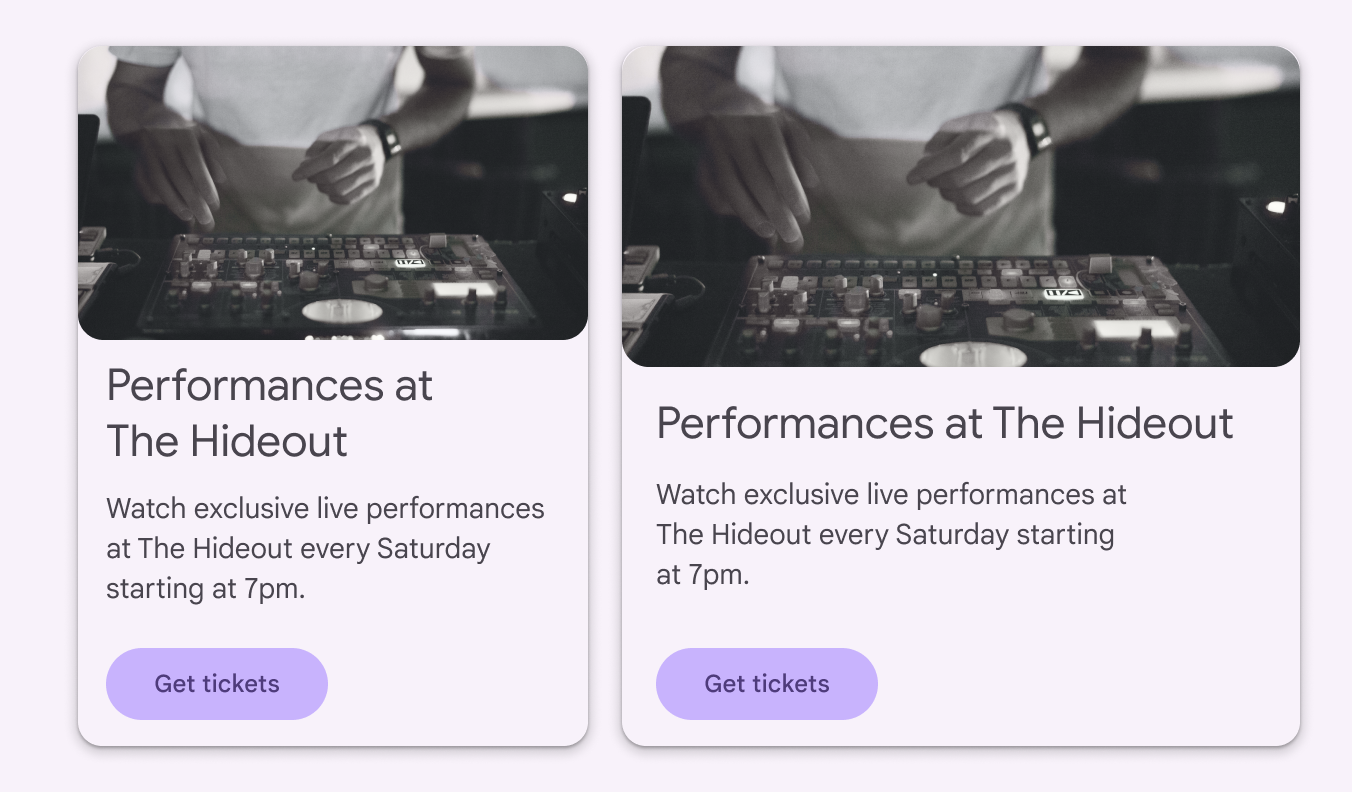
卡片、列表、图片等组件会通过调整间距实现适配
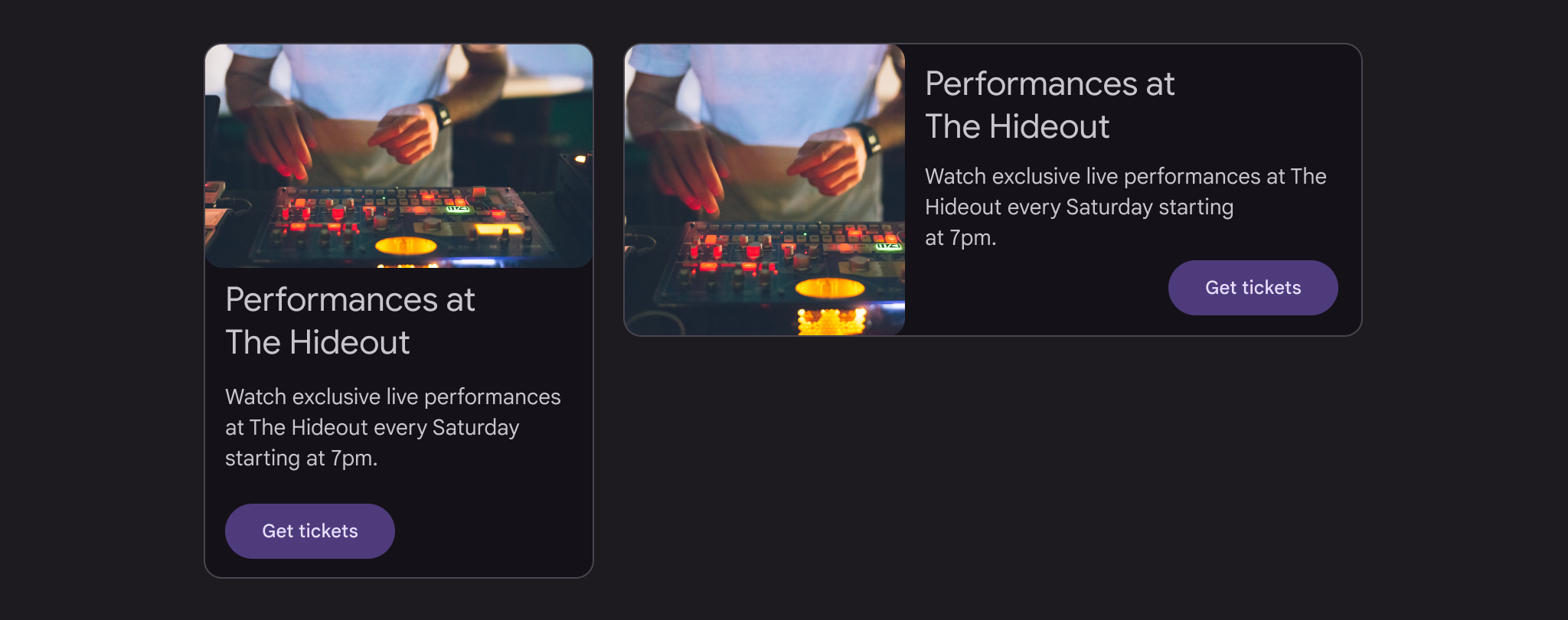
同一张卡片在不同方向布局中的元素位置示例
4.3 基于列的布局
在移动端布局中,列表或卡片等组件通常会拉伸至屏幕宽度,以确保视觉质量与使用体验。在为大屏设备设计时,可采用多列布局来展示内容。尽量避免让 UI 元素在大屏上无节制地铺满整个屏幕。在大屏设备上,可将相关卡片重新组织为横向行或轮播,以获得更清晰的内容结构。
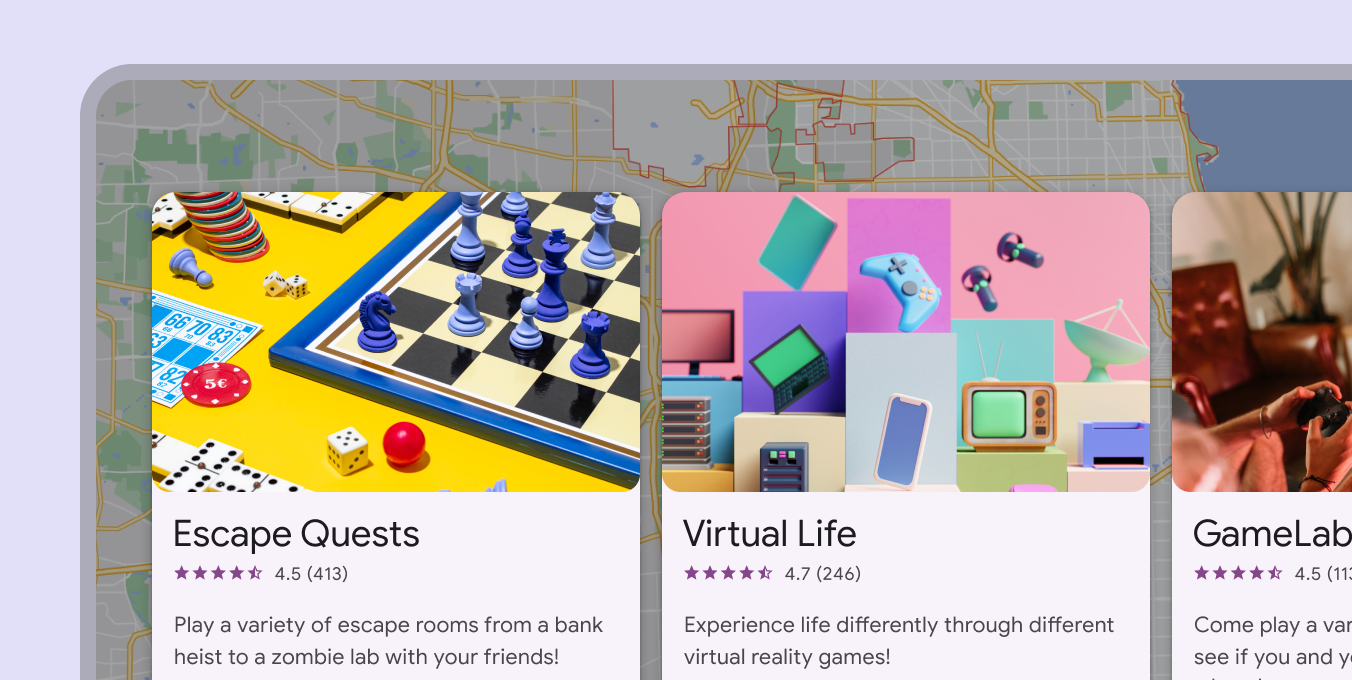
大屏设计中建议使用多列布局呈现内容
4.4 小尺寸屏幕
在小尺寸屏幕(紧凑窗口)中,可考虑将卡片替换为列表,因为列表能以更紧凑的方式呈现图文内容。确保控件、操作按钮等组件特有元素仍然得到保留与呈现。
特定设备或使用场景可能需要替换组件,以符合平台的行为预期
5. 行为
5.1 展开
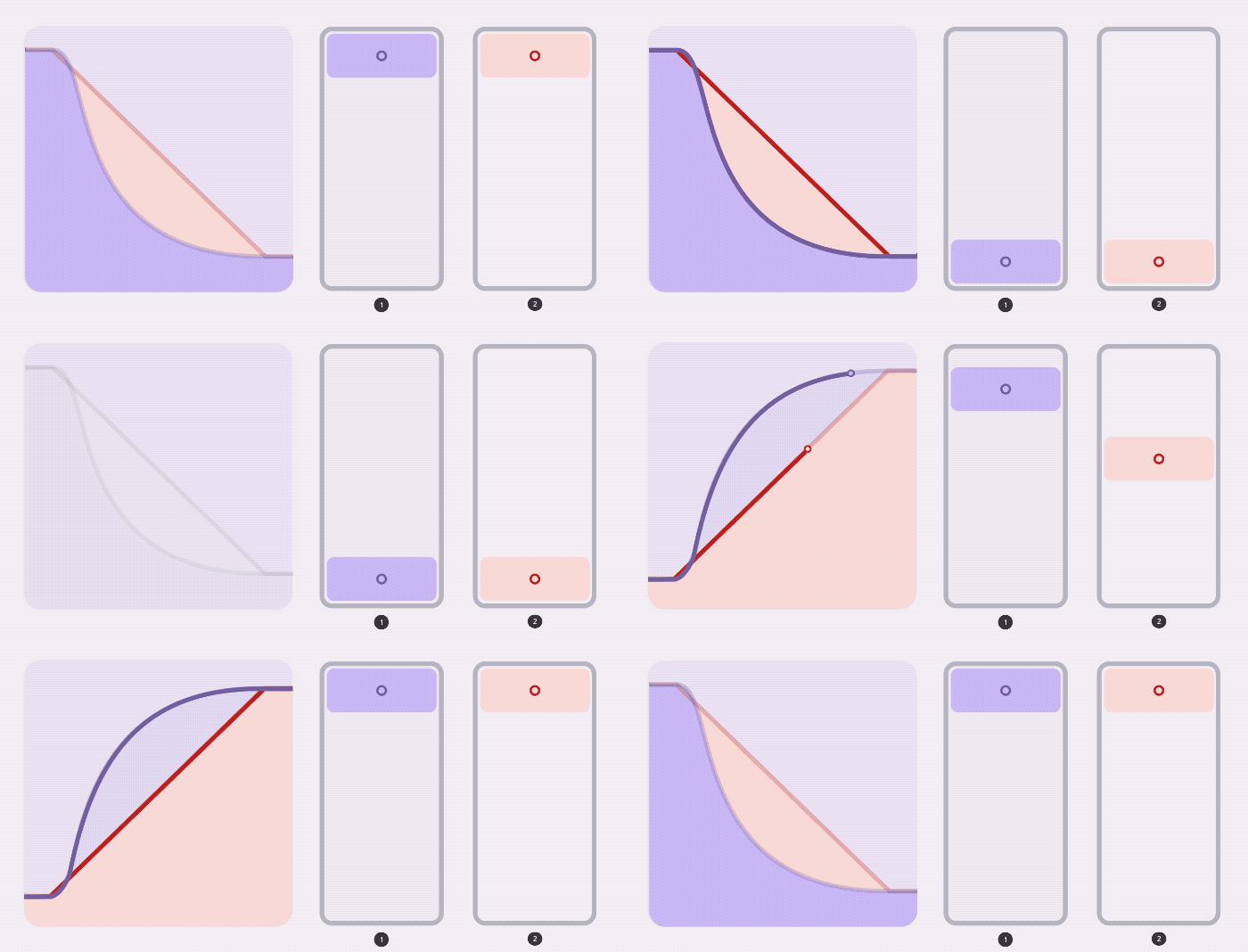
卡片可以使用「容器变换(container transform)」过渡模式来展示更多内容。此模式适用于具有“主视觉级别表达”的关键场景,不宜大量使用。
卡片会通过“父子级过渡”动画展开至全屏显示
建议(Do):通过展开卡片来展示更多信息
避免(Don’t):不要让用户通过“在卡片内部滚动”来获取更多内容
5.2 导航
卡片可以采用“前进 / 后退(forward/backward)”的过渡模式,在相邻层级的页面之间进行导航。这种动效比容器变换更简洁轻量,适用于日常的层级导航场景。
卡片可使用前进/后退过渡来实现层级间导航
5.3 手势操作
滑动(Swipe)
用户可以在卡片上的任意区域,对单张卡片进行滑动手势。滑动可用于:
- 关闭 / 移除卡片
- 更改卡片状态,例如标记、归档
建议(Do):每张卡片只应绑定一个滑动动作
避免(Don’t):卡片内部不应再包含可滑动内容(如图片轮播、分页器),同时,滑动手势不应让卡片的一部分“脱离”原结构。
拾起并移动(Pick up & move)
“拾起并移动”手势允许用户在卡片集合中拖动并重新排序卡片。
建议(Do):在用户拖动卡片时,应提高其视觉层级(提升阴影),与其他内容区分开
避免(Don’t):不要让拖动的卡片“推开”页面中的其他元素,当卡片被“拾起”时,它应出现在所有元素之上(导航栏和 App Bar 除外)。
滚动(Scrolling)
当卡片内容超过“卡片最大高度”时,内容会被截断而非在卡片内部滚动。若需展示完整内容,应通过“展开卡片”来实现。
卡片展开后可以超过屏幕高度,此时可在屏幕内滚动整个卡片。
建议(Do):在移动端,卡片应通过“整体展开+在屏幕内滚动”展示更多内容,而非卡片内部滚动。
避免(Don’t):移动端卡片不应内部滚动,否则会出现“双滚动条”体验问题
桌面端滚动(Scrolling on desktop)
在桌面端,卡片内容可以在卡片内部滚动(因为桌面屏幕足够大,且不会造成滚动冲突)。
桌面端允许卡片内内容滚动
四、无障碍(Accessibility)
1. 使用场景
借助辅助技术(Assistive Technology),用户应当能够完成以下操作:
- 导航到卡片本身,以及卡片内部的各个元素
- 根据“交互与风格(Interaction & style)”中所规定的输入方式,获得相应的反馈
2. 交互与风格
卡片可以是“不可点击的容器”,内部包含按钮或链接;也可以是“本体可点击的卡片”,不包含任何按钮或链接。这样做是为了避免交互元素的“叠加点击区”问题——可点击区域上不应再放置另一层可点击内容。
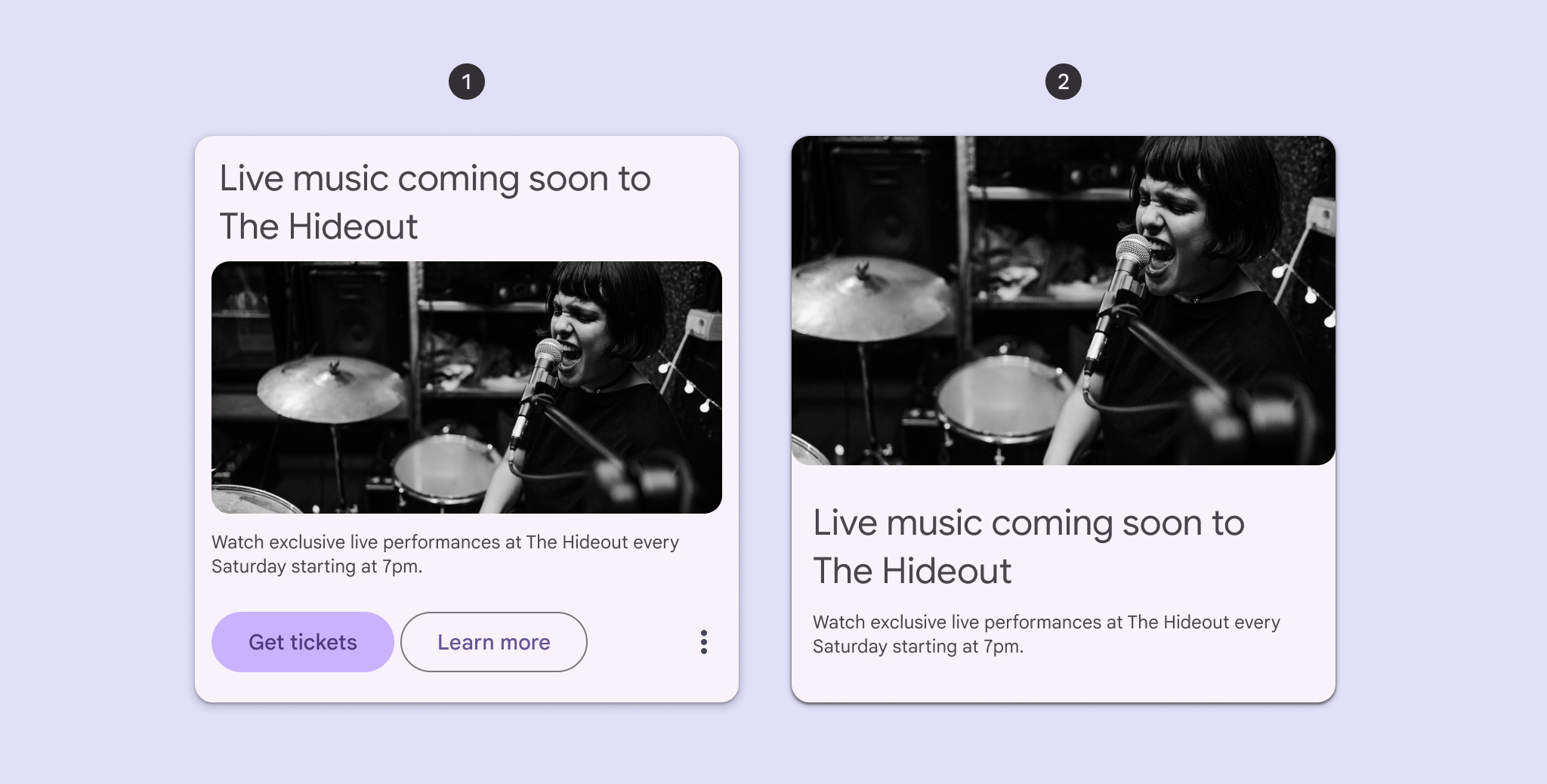
① 不可点击的卡片 + 内部按钮,② 可直接点击的卡片(无内部按钮)
2.1 Touch(触控)
当用户点击“可直接点击的卡片”时,卡片会出现触控水波纹(ripple)反馈。不可点击的卡片不会出现水波纹反馈。
触控:点击
2.2 拖动与移除(Dragging and dismissing)
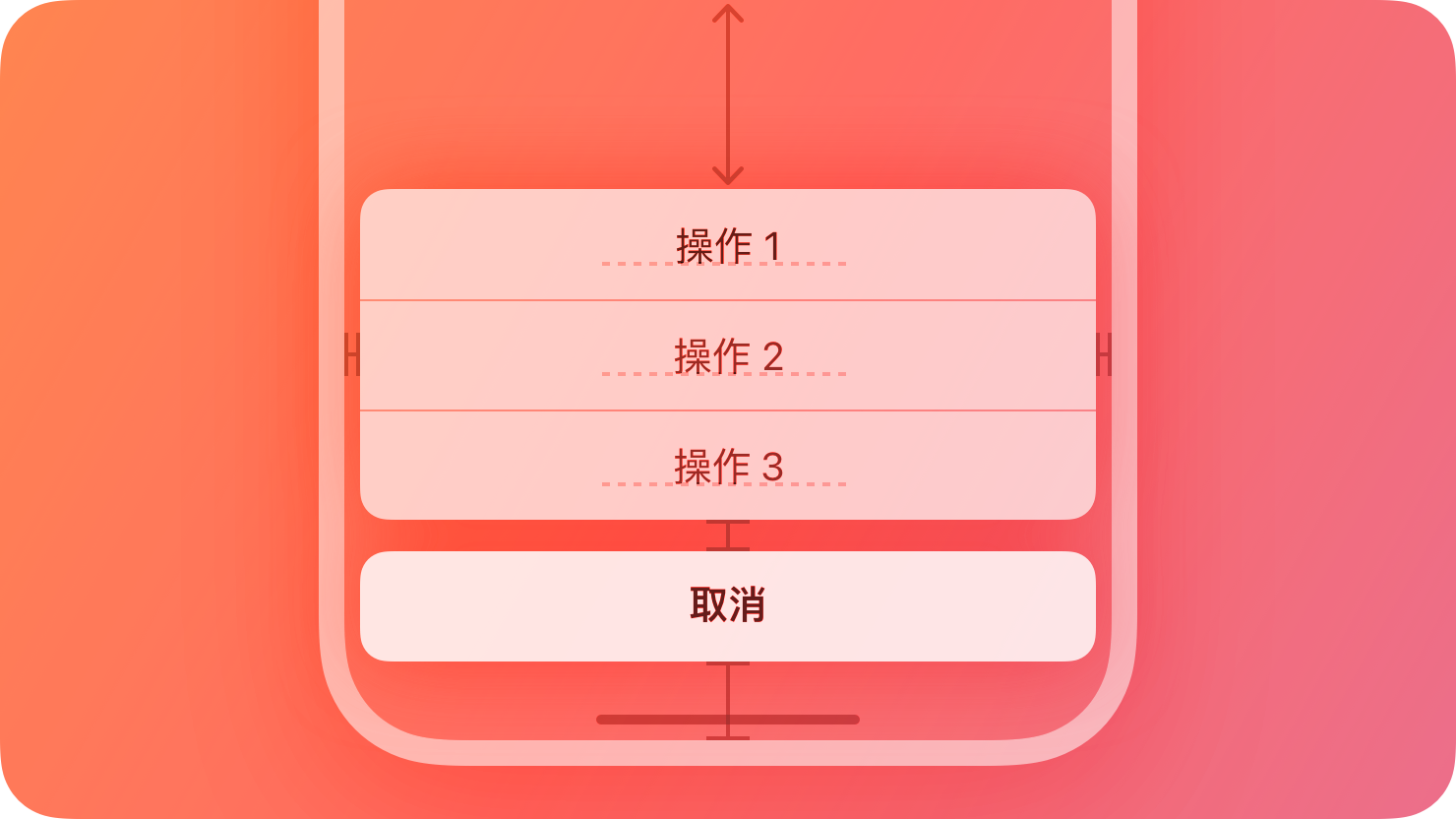
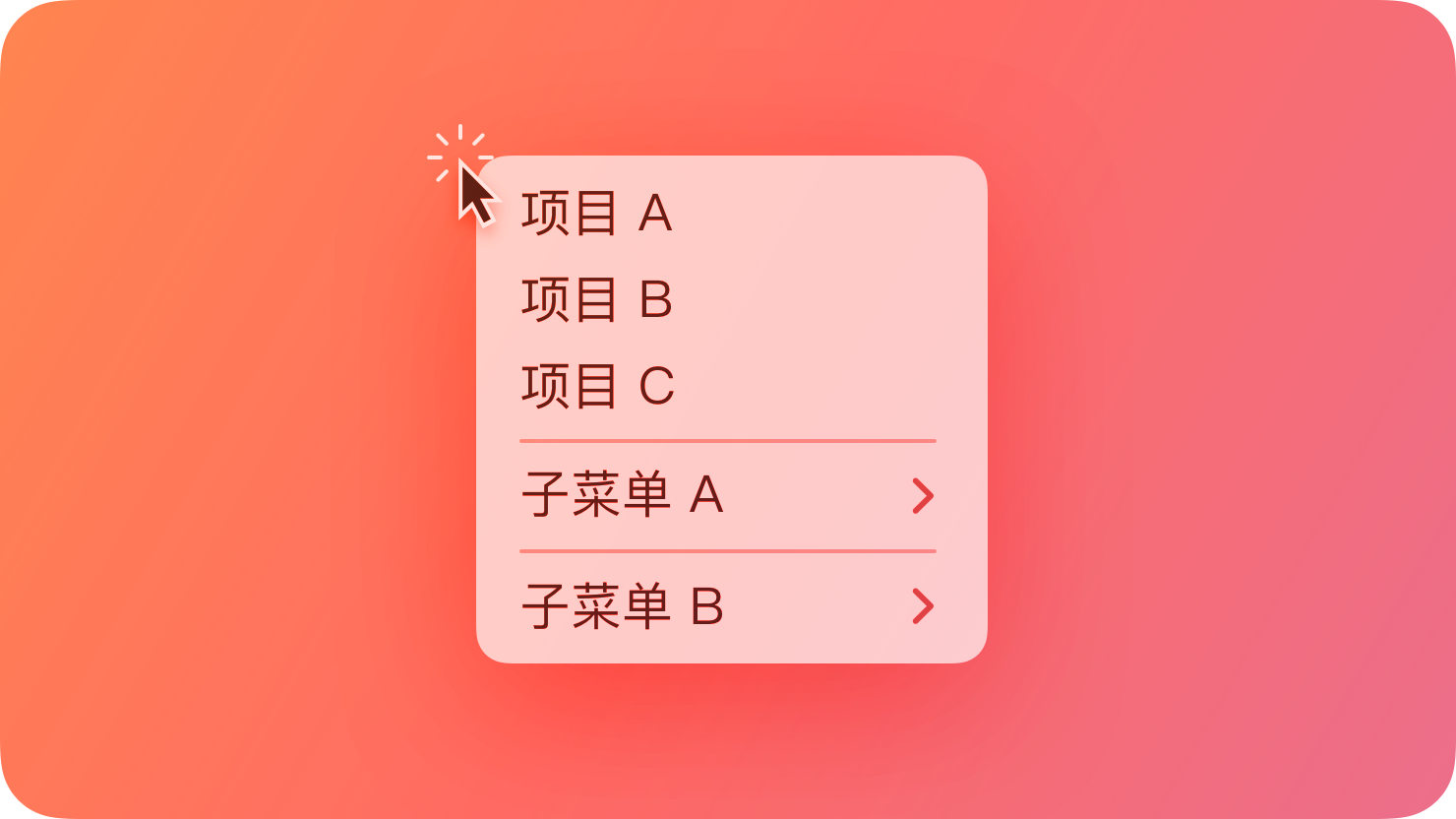
为了符合 Material 的无障碍标准,所有涉及“拖动 / 滑动”的交互都必须提供“单指替代方案”,例如通过菜单执行同样的操作。例如:点击卡片或长按卡片,应打开一个菜单,用于调整卡片排序,或执行删除等操作。
使用 Bottom Sheet 或菜单来承载这些“单指替代操作”
不建议在正在拖动的卡片上叠加菜单。如果确实有必要,必须确保交互依然可完成。
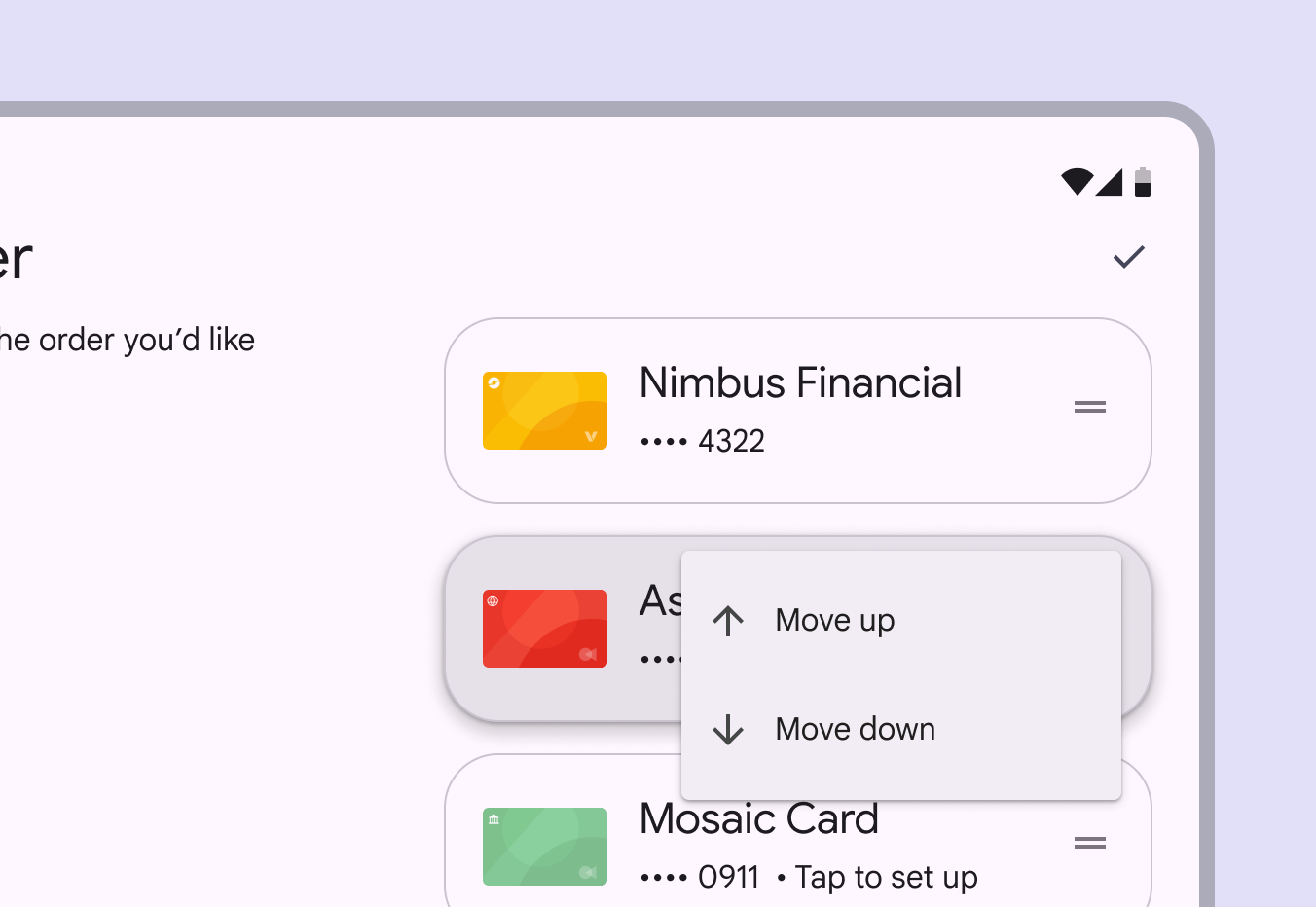
注意(Caution):确保菜单不会遮挡卡片内容
2.3 鼠标光标(Cursor)
当鼠标悬停在可直接点击的卡片上时,卡片会进入“悬停态(hover)”,提示其可交互,不可点击的卡片不会出现悬停态。点击可直接点击的卡片时,会出现 ripple 动效作为反馈。
光标:悬停 / 点击
2.4 键盘操作(Keyboard)
在使用 Tab 键导航时,可交互元素周围会出现“焦点高亮框”,这为用户提供明确提示:当前焦点已定位到某可交互元素上,可以执行操作。
用户可以通过 Tab 在卡片内的可交互元素之间移动,若卡片不可点击,Tab 会直接跳到卡片内部的按钮或链接。
当焦点位于可交互卡片或元素上时,按 Space 或 Enter 会执行操作,或打开二级操作(如菜单),在菜单中,用户可以使用方向键选择条目,用 Space 或 Enter 确认,用 Tab 退出菜单。
键盘操作:Tab、方向键
3.焦点行为
卡片中的所有可交互元素都必须具备 Tab 停靠点(tab stop),以便获得键盘焦点,可直接点击的卡片本身就是一个 Tab 停靠点。
对于不可点击的卡片,本体不是 Tab 停靠点,但卡片内部的所有可交互元素(如按钮、链接)都是独立的 Tab 停靠点,焦点会依次访问它们,然后才跳到下一张卡片。
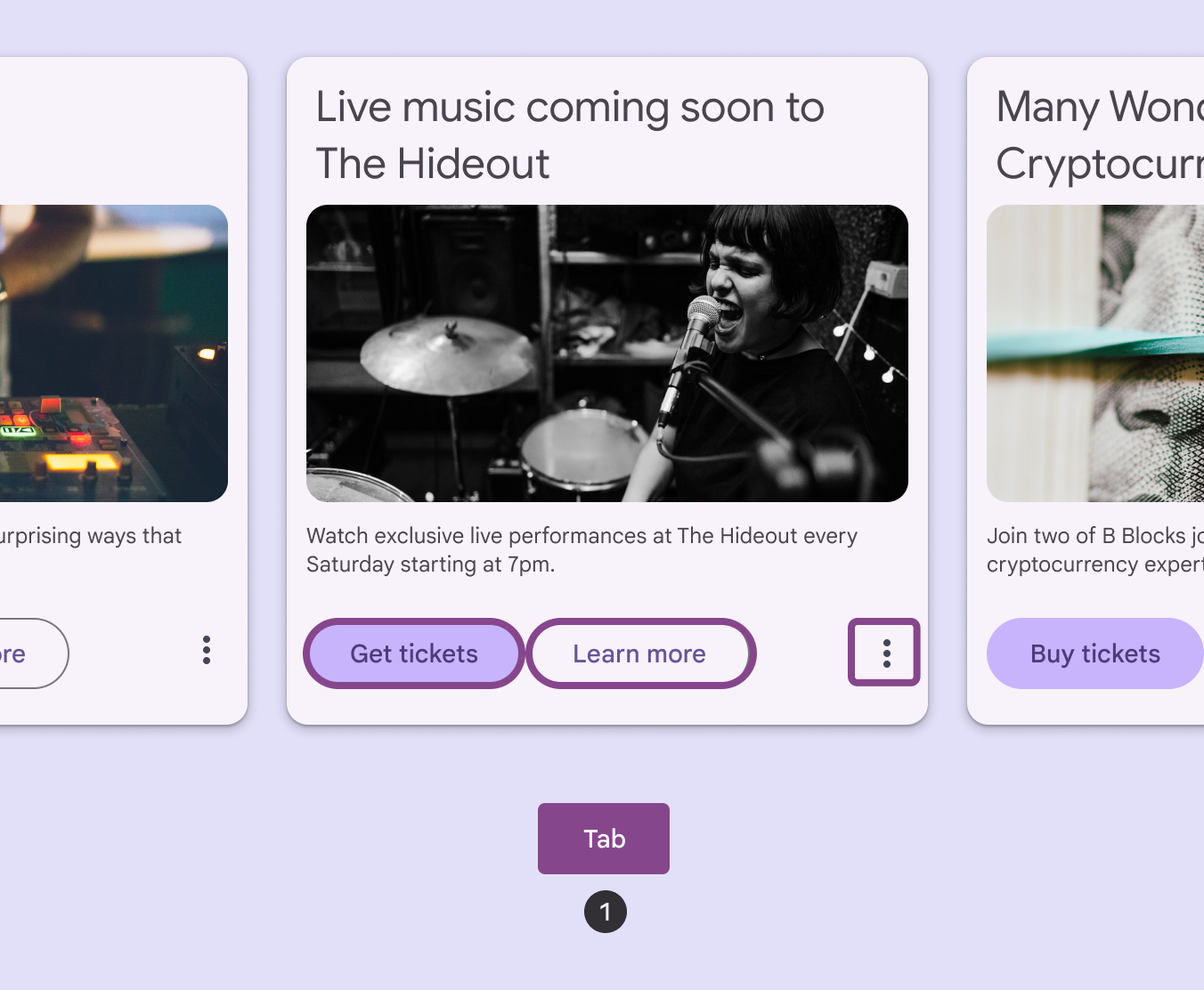
使用 Tab 键逐一访问卡片中所有可点击的按钮
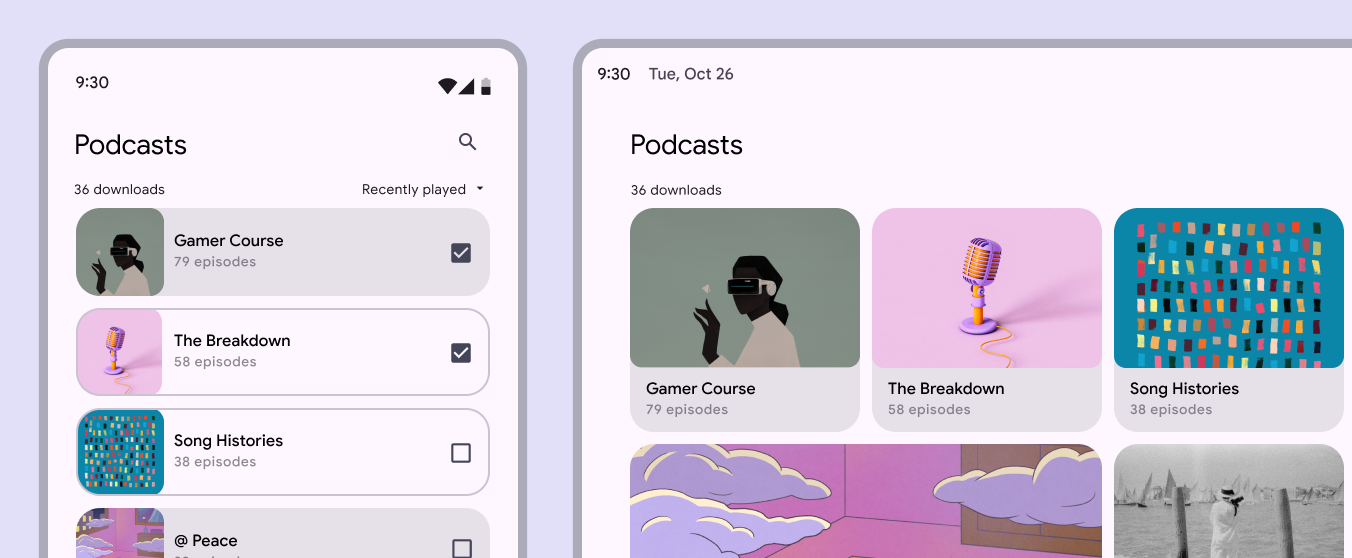
卡片布局会根据不同设备自动变化
4. 键盘导航
| Keys(按键) | Actions(操作) |
|---|---|
| Tab | Move to the next actionable element(移动到下一个可交互元素)Directly actionable cards: Move to next card container(可直接触发的卡片:跳到下一张卡片容器)Non-actionable cards with actionable elements: Move to next actionable element(不可直接触发但含交互元素的卡片:跳到下一个可交互元素) |
| Space or Enter | Confirm action(确认操作) |
5.元素标注
当用户使用屏幕阅读器导航卡片时,卡片中的信息性内容会被朗读出来。如果卡片中的图片仅用于装饰,应对屏幕阅读器隐藏(标记为装饰性)。所有可交互元素必须同时支持屏幕阅读器朗读和键盘焦点。
可直接点击的卡片可被赋予按钮(button)或链接(link)的语义角色,依据其实际用途决定。不可点击的卡片仅作为容器使用,因此无需分配交互语义角色。
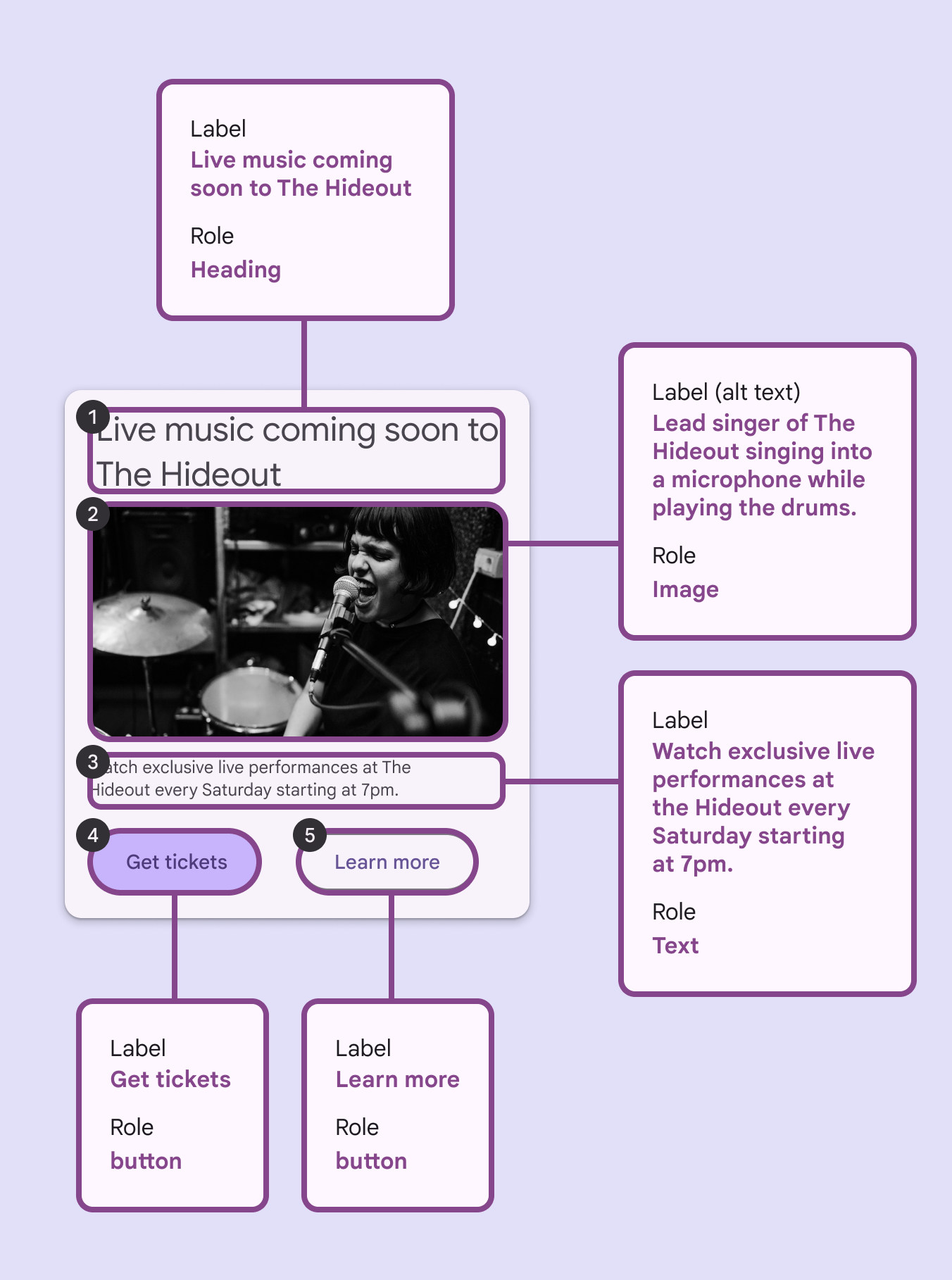
不可点击卡片中的可交互元素会按顺序被访问、获得焦点,并被朗读。在此示例中,朗读顺序为:① Heading(标题)② Image(图片)③ Body text(正文文本)④ Primary button(主要按钮)⑤ Secondary button(次要按钮)
有0人收藏了本文