轮播用于展示一组项目,这些项目可以通过滚动进入或离开屏幕。
一、概览
1. 设计原则
- 包含图像或视频等视觉项目,并可选配标签文本。
- 四种布局:多浏览(Multi-browse)、无容器(uncontained)、主视觉(hero)和全屏(full-screen)。
- 布局可以起始对齐或居中对齐。
- 项目视觉在滚动时具有视差效果。
- 项目在轮播中移动时会改变尺寸。
轮播可以展示不同尺寸的项目
2. 更新
2025 年 11 月
- 新的轮播布局:无容器多宽高比(Uncontained multi-aspect ratio)
2023 年
新增的布局与配置:
- 无容器(Uncontained)
- 全屏(Full-screen)
- 居中轮播(Centered carousels)
- 主视觉轮播布局(Hero carousel layout)
- 多浏览布局(Multi-browse layout)
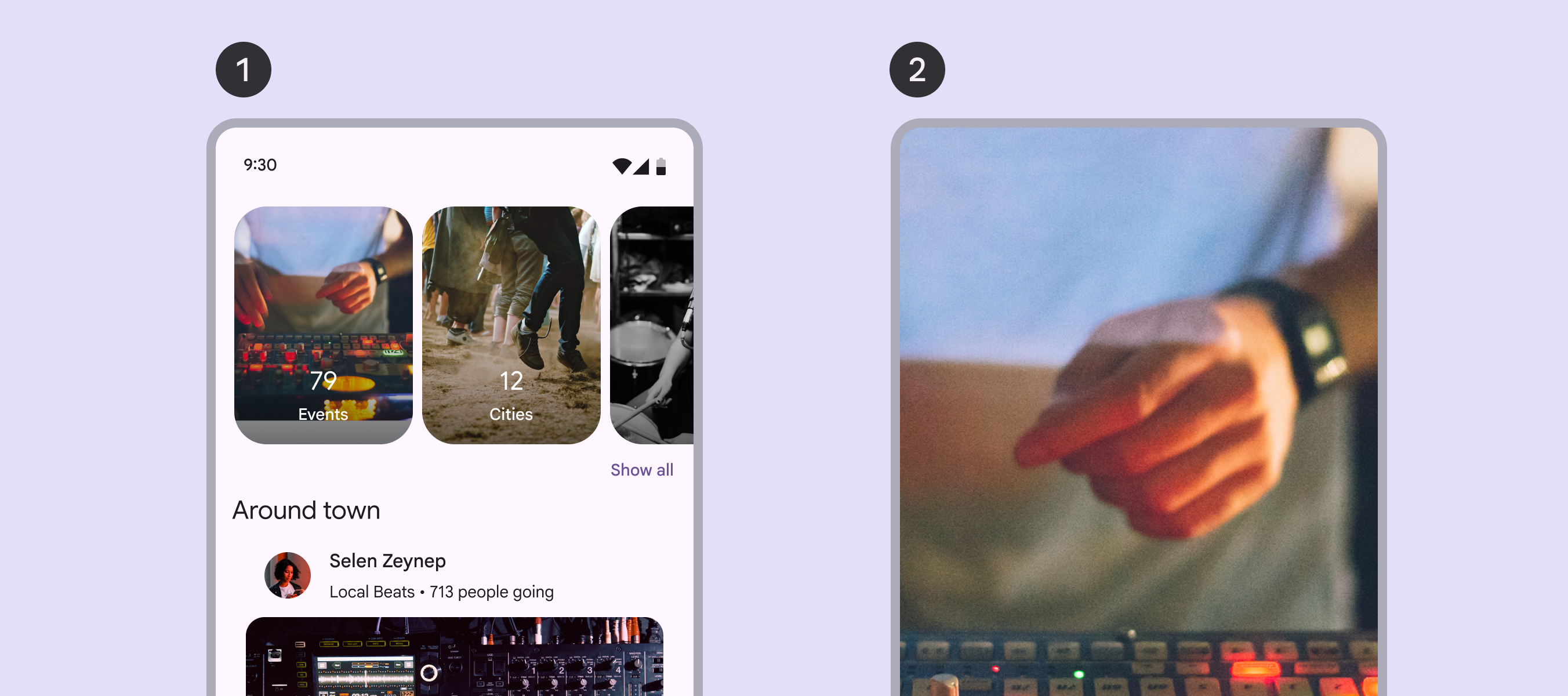
两种新的轮播类型:
① 无容器(Uncontained)
② 全屏(Full-screen)
3. 与 M2 的差异
该组件是 Material 3 中新增的。
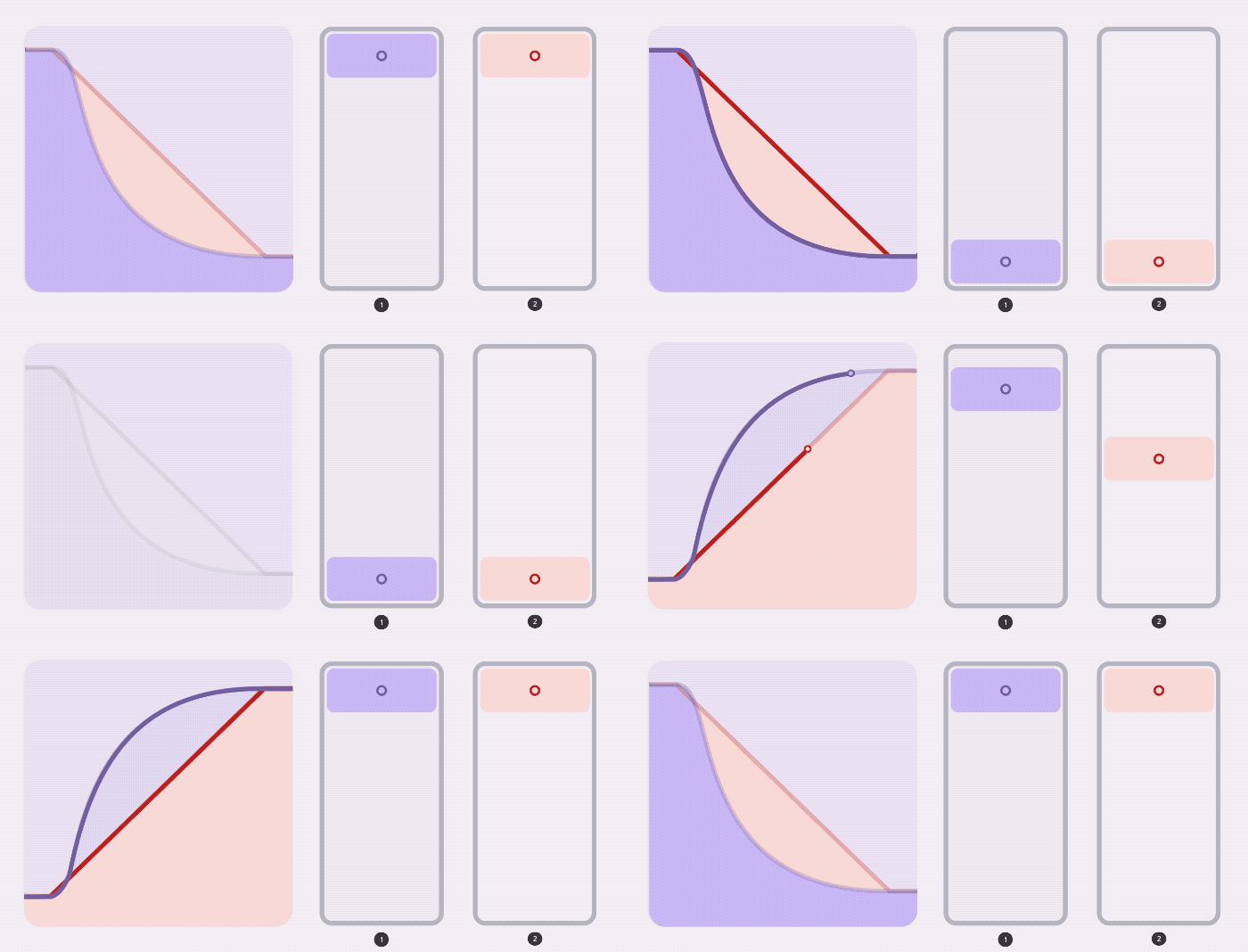
形状:动态轮播项目在滚动时会改变形状
动效:轮播项目的移动速度与其内容不同,从而产生视差效果
交互:滚动时,轮播项目会吸附到位,以保持相同的布局。
- 主视觉轮播(Hero carousels)每次滑动切换一个项目。
- 多浏览轮播(Multi-browse carousels)一次滚动可浏览多个项目。
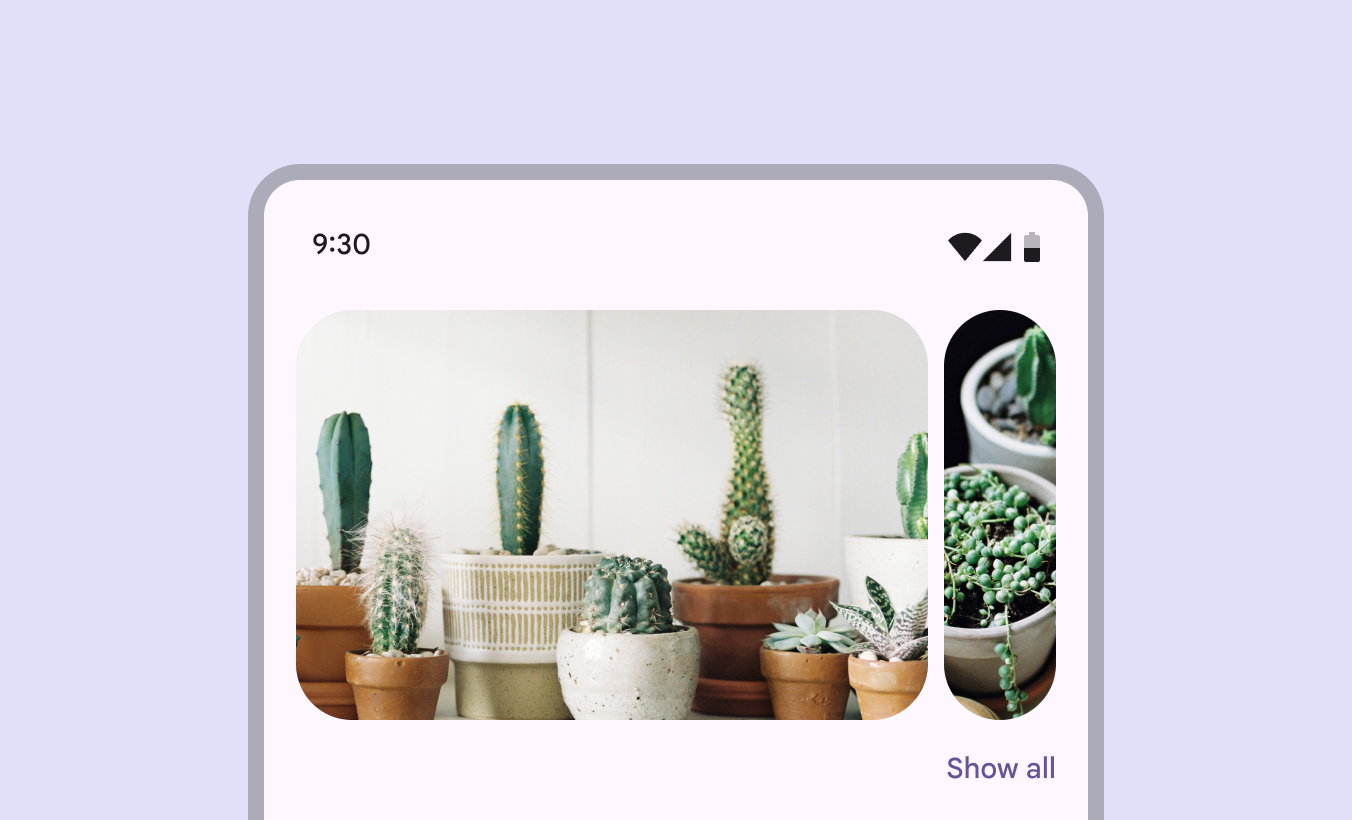
主视觉轮播(Hero carousels)一次滚动只浏览一个大尺寸项目
4. 研究
Material 研究团队与 200 多名参与者进行了两项研究(定量与定性),以了解他们对五种不同轮播设计的看法。
研究衡量了他们对每种轮播的交互方式的理解、对每种设计中项目数量的预期,以及他们对轮播使用方式的预期。
研究结论摘要:
- 参与者认为,轮播是探索多种不同类型内容的一种好方式。
- 出现预览中的项目或被挤压的项目,强烈暗示还有更多内容可以继续滑动查看。
- 对于一次滚动可浏览多个项目的轮播,参与者预期其中大约有 10 个项目。
- 尽管某些场景被认为更适合某些轮播设计,但所有设计都被认为在可用性上大致相当。
二、规格
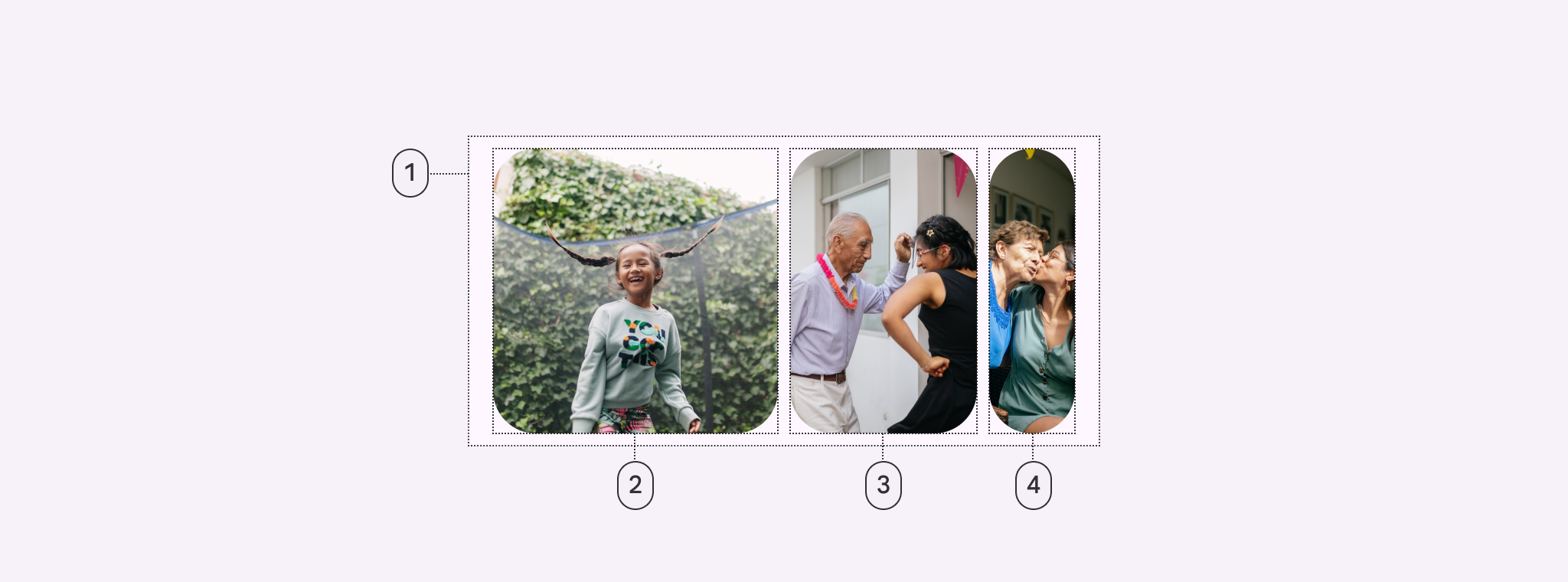
① 容器
② 大号轮播项目
③ 中号轮播项目
④ 小号轮播项目
1. 颜色
颜色值通过设计令牌(design tokens)来实现。对于设计而言,这意味着使用与令牌对应的颜色值来工作。对于实现而言,一个颜色值将是一个引用某个值的令牌。
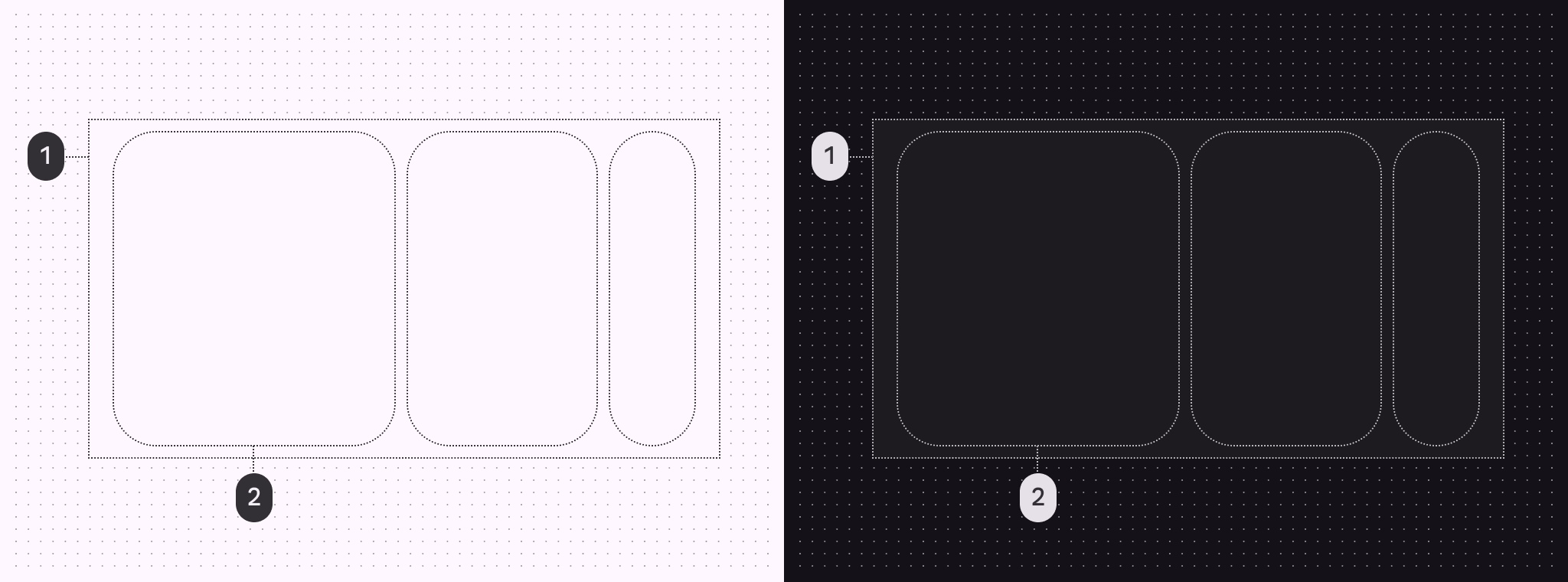
用于浅色与深色配色方案的轮播颜色角色:
① 容器
② 表面(Surface)
2. 状态
状态(States)是用于传达组件或可交互元素状态的视觉表现。
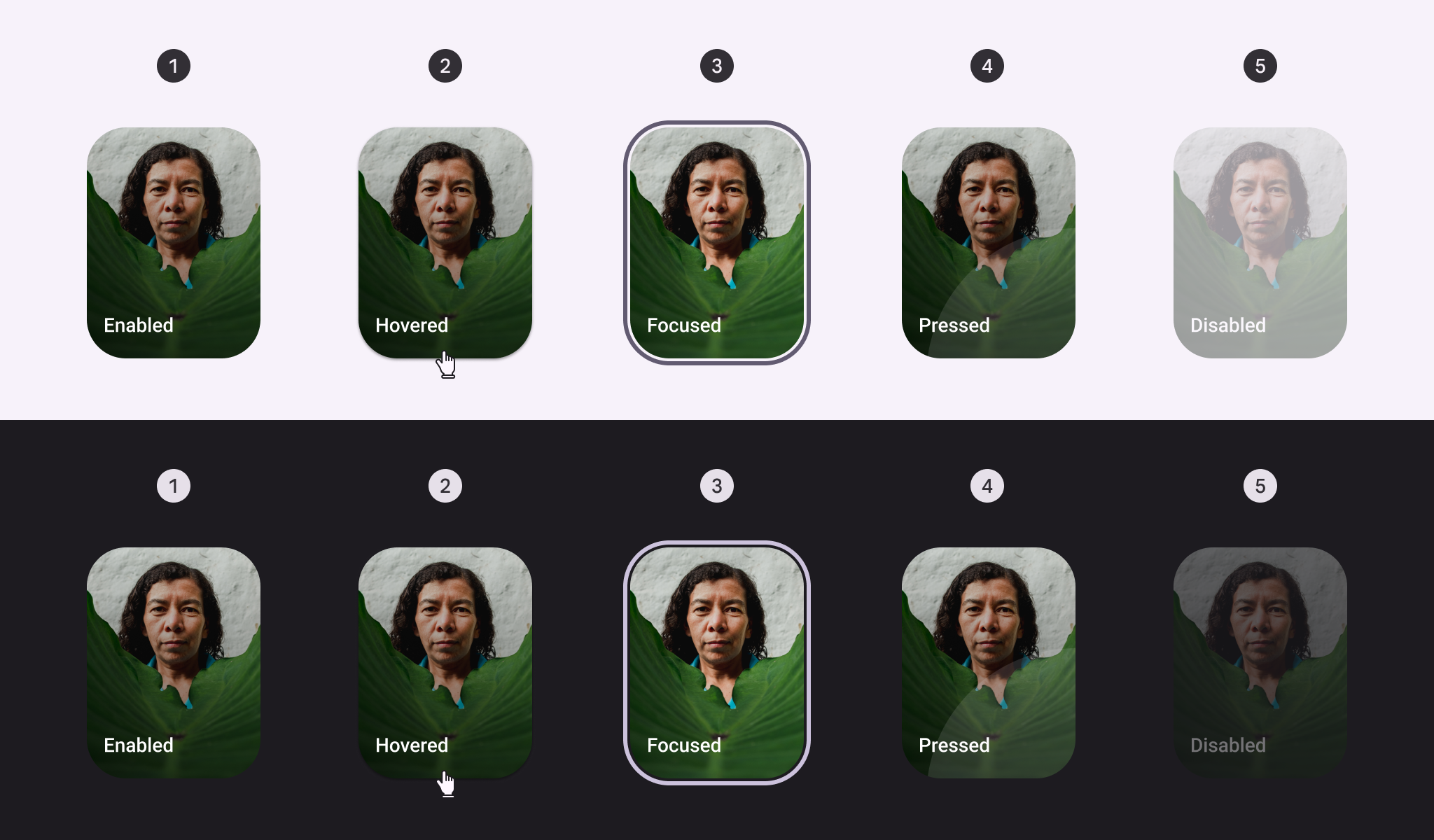
① 启用
② 悬停
③ 聚焦
④ 按下
⑤ 禁用
3. 轮播项目动态宽度
所有类型的轮播项目都会动态适配容器的宽度。
大号项目具有可自定义的最大宽度,用于将轮播项目尽可能优化地适配到可用空间中。
小号轮播项目的最小宽度为 40dp,最大宽度为 56dp。
项目在轮播布局中移动时会改变尺寸。
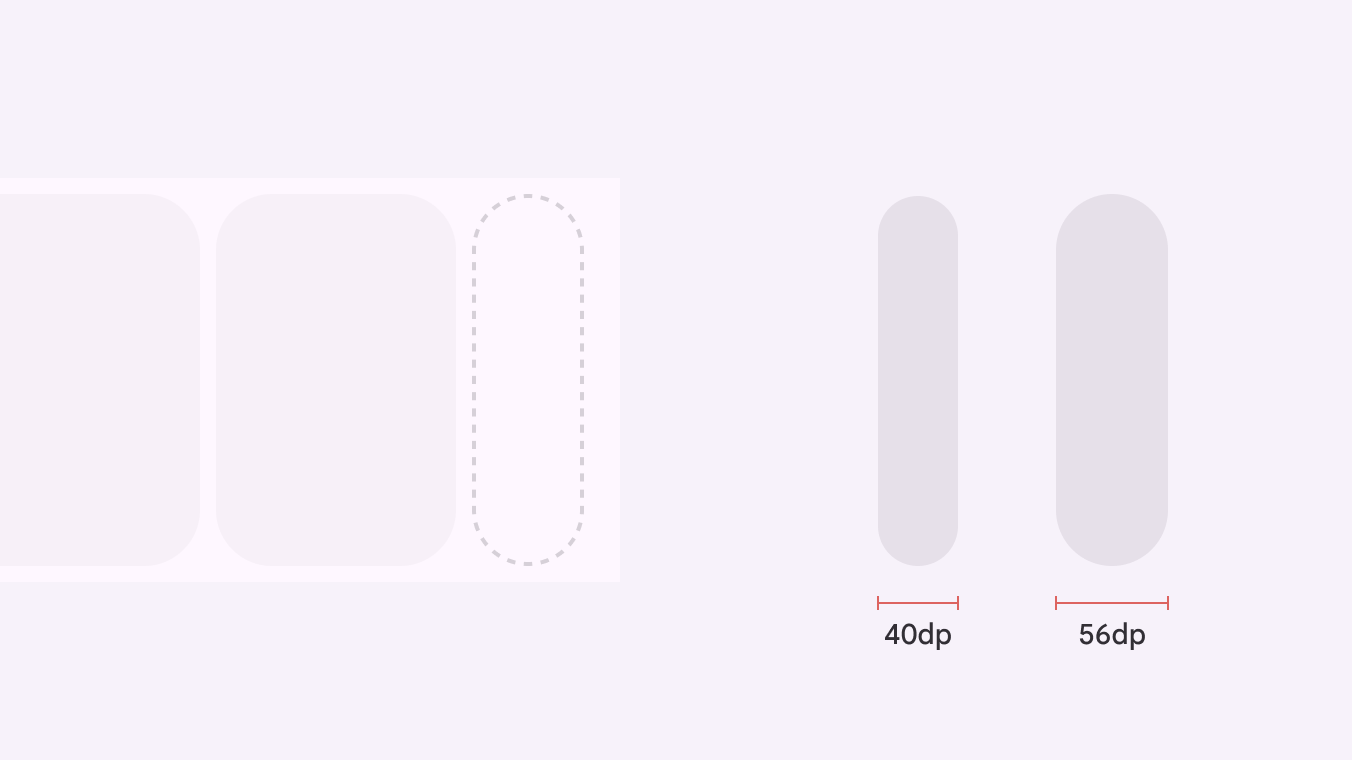
小号轮播项目有最小宽度和最大宽度
4. 多浏览
多浏览布局(Multi-browse layout)至少会显示一个大号、中号和小号轮播项目。
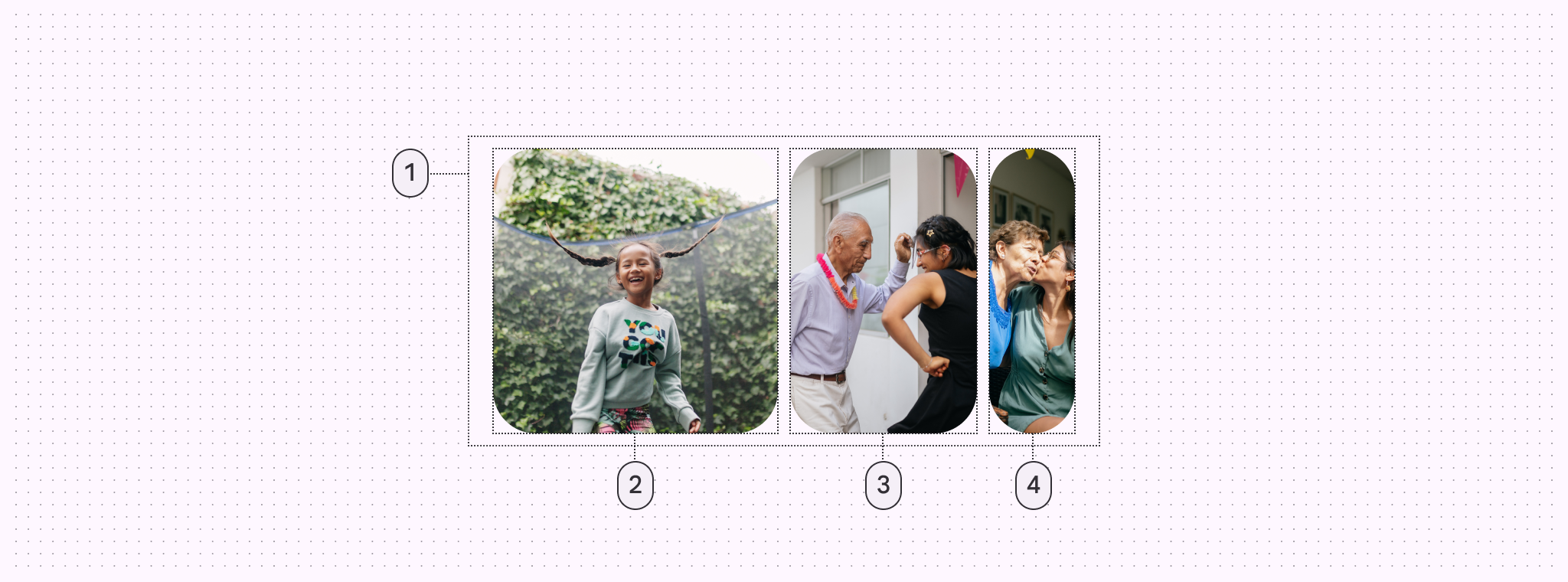
① 容器
② 大号轮播项目
③ 中号轮播项目
④ 小号轮播项目
4.1 尺寸(Measurements)
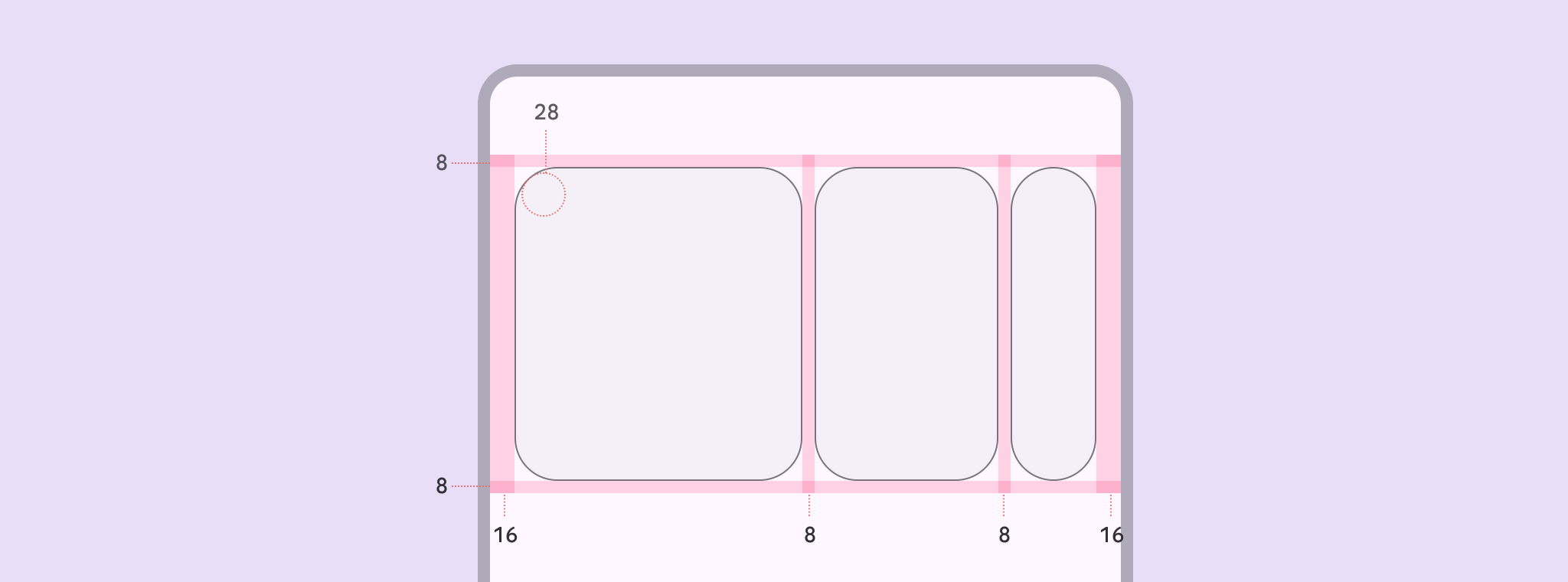
多浏览轮播(Multi-browse carousels)在容器两侧都有内边距
| 属性 | 数值 |
|---|---|
| 对齐 | 垂直居中 |
| 起始/尾端内边距 | 16dp |
| 上/下内边距 | 8dp |
| 元素之间间距 | 8dp |
| 大号项目宽度 | 动态,或用户设置 |
| 中号项目宽度 | 动态 |
| 小号项目宽度 | 40–56dp,动态 |
| 项目圆角半径 | 28dp |
5. 无容器
无容器布局(Uncontained layout)会显示滚动到容器边缘的项目。
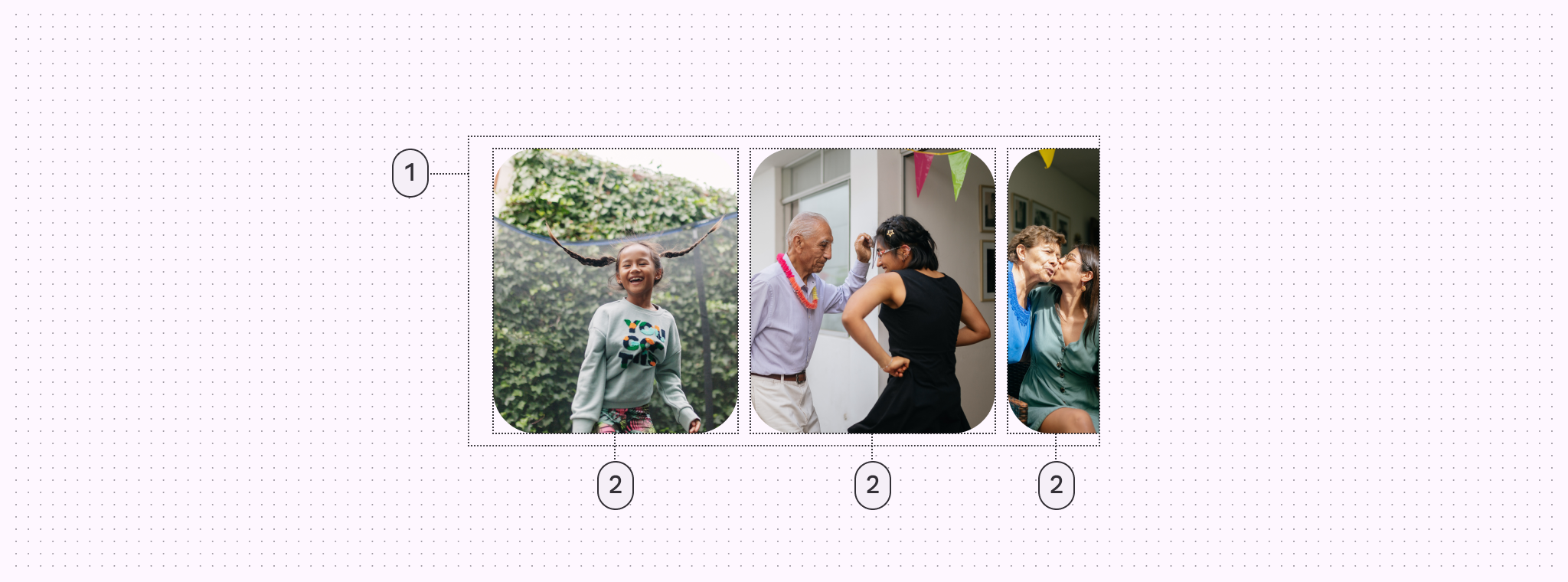
① 容器
② 大号轮播项目
5.1 尺寸(Measurements)
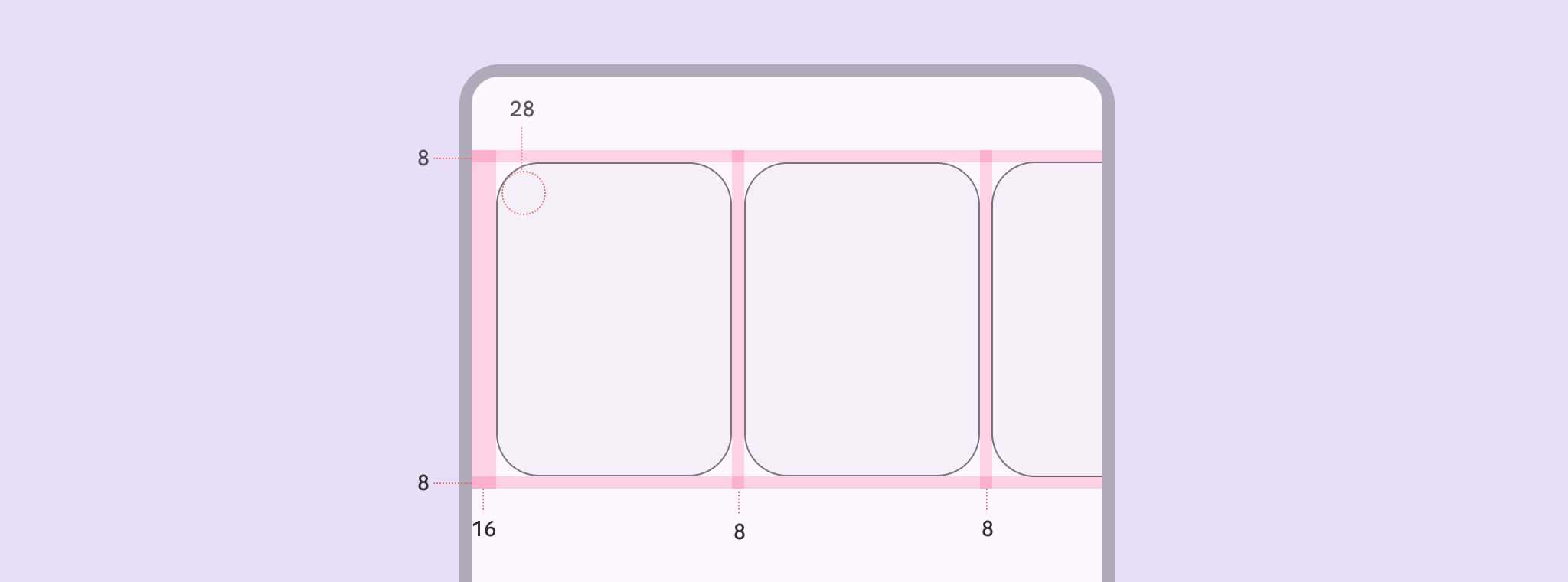
无容器轮播项目在滚动时会溢出到两侧的内边距区域
| 属性 | 数值 |
|---|---|
| 对齐 | 垂直居中 |
| 起始内边距 | 16dp |
| 上/下内边距 | 8dp |
| 元素之间间距 | 8dp |
| 项目圆角半径 | 28dp |
6. 无容器多宽高比
无容器多宽高比布局(Uncontained multi-aspect ratio layout)会显示不同宽度的轮播项目。
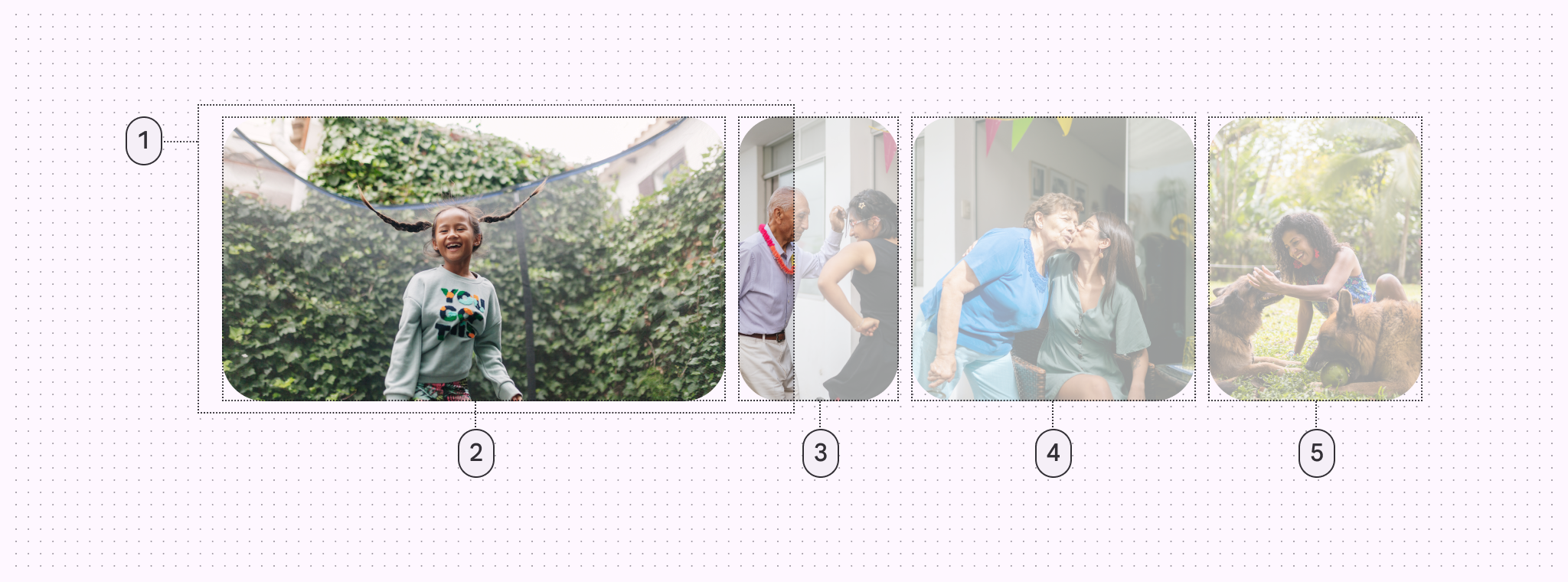
① 容器
② 轮播项目(16:9)
③ 轮播项目(9:16)
④ 轮播项目(1:1)
⑤ 轮播项目(3:4)
6.1 尺寸(Measurements)
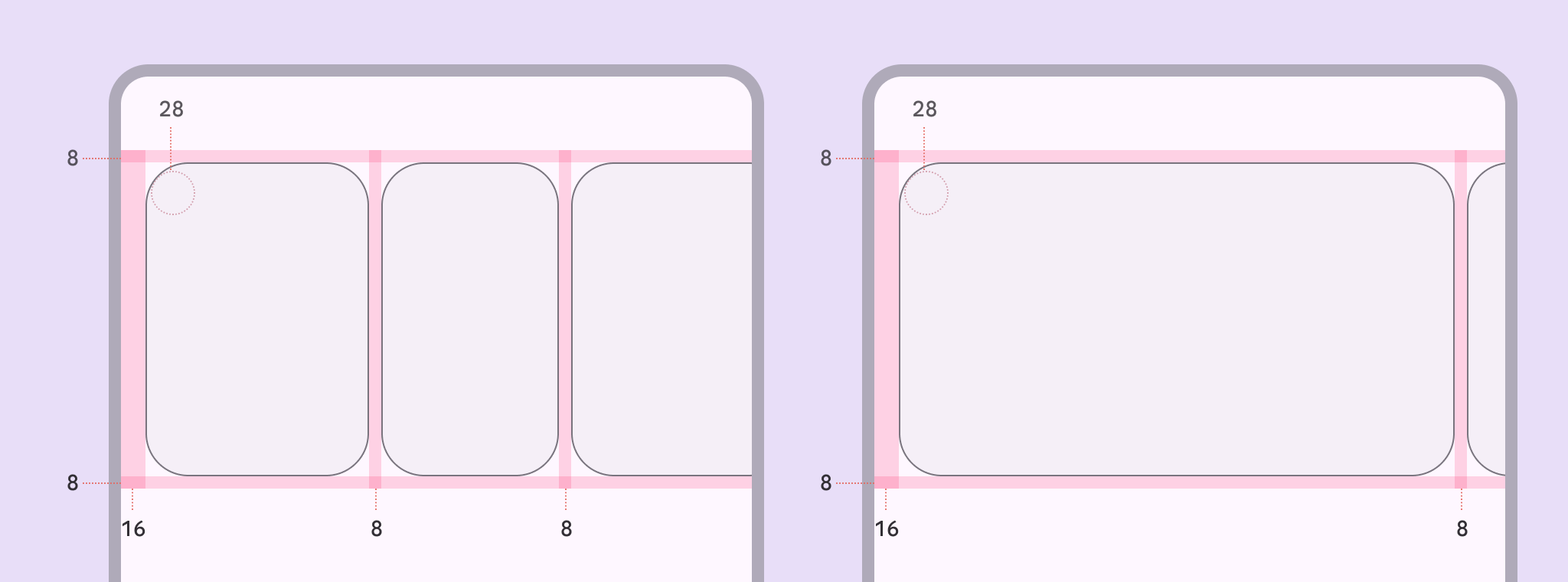
无容器多宽高比轮播(Uncontained multi-aspect ratio carousels)只有起始内边距,项目之间有 8dp 的间距。
| 属性 | 数值 |
|---|---|
| 对齐 | 垂直居中 |
| 起始内边距 | 16dp |
| 上/下内边距 | 8dp |
| 元素之间间距 | 8dp |
| 项目圆角半径 | 28dp |
7. 主视觉
主视觉布局(Hero layout)至少会显示一个大号项目和一个小号项目。
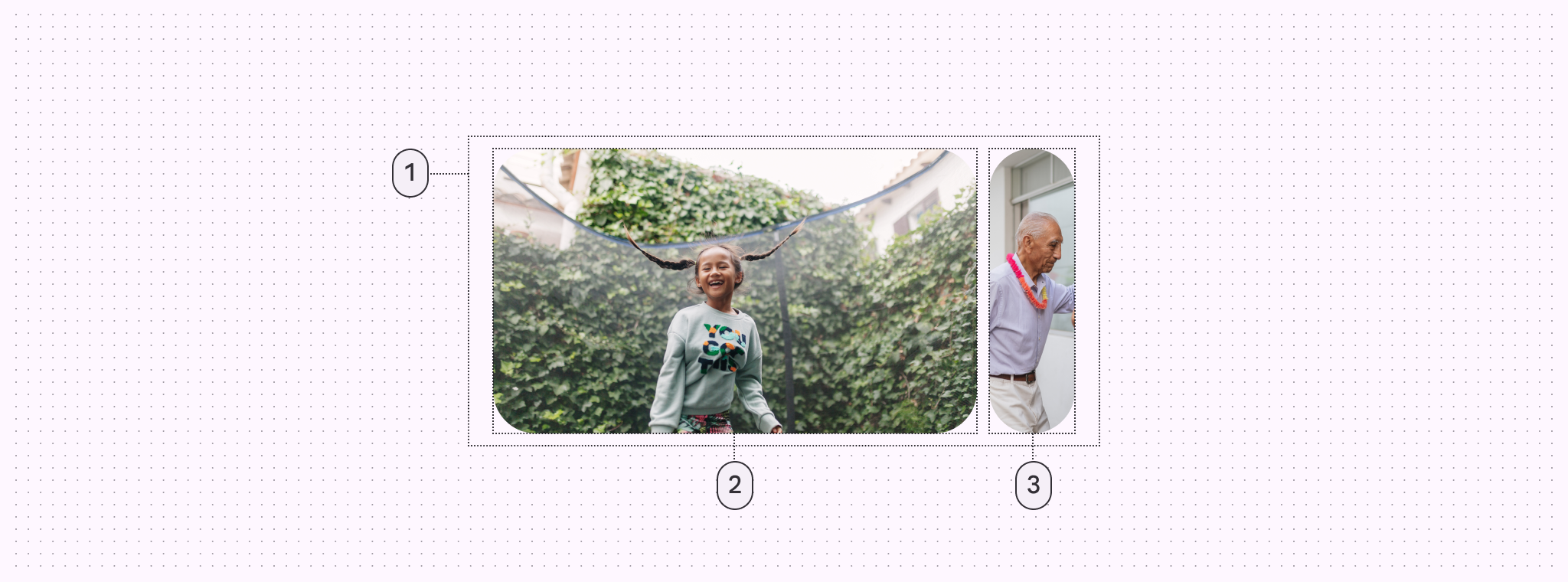
① 容器
② 大号轮播项目
③ 小号轮播项目
7.1 尺寸
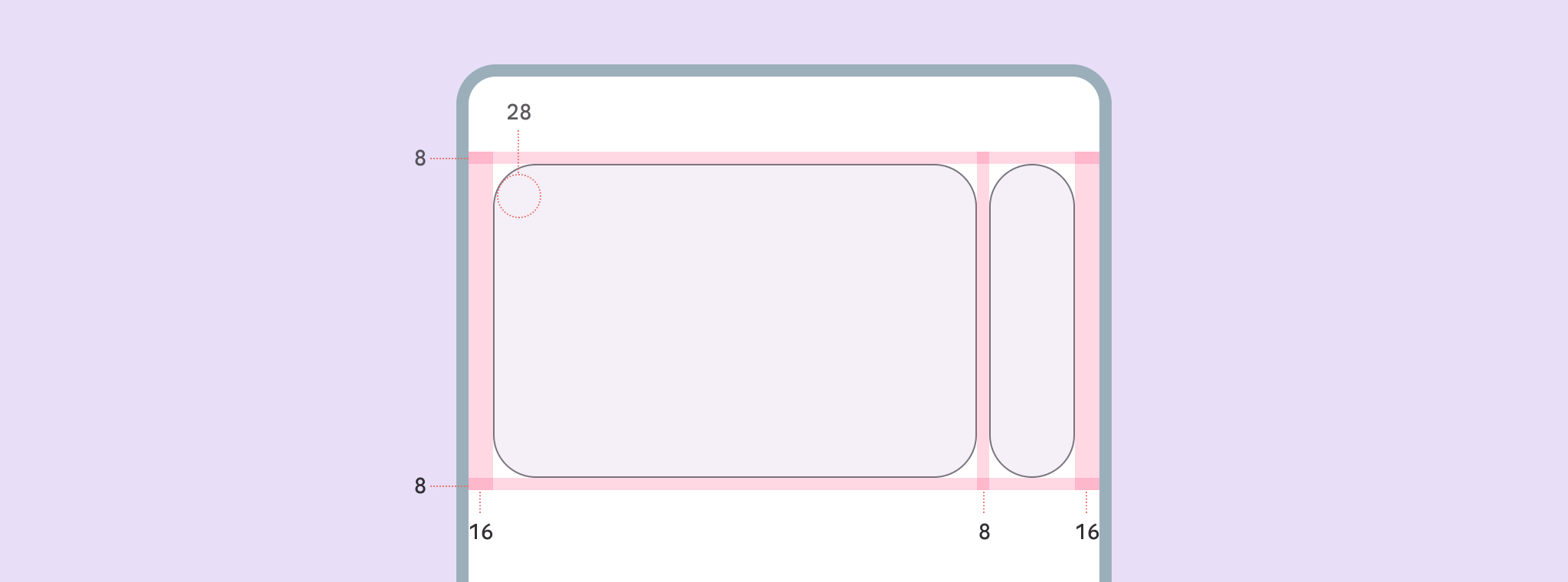
主视觉轮播(Hero carousels)在容器两侧都有内边距
| 属性 | 数值 |
|---|---|
| 对齐 | 垂直居中 |
| 起始/尾端内边距 | 16dp |
| 上/下内边距 | 8dp |
| 元素之间间距 | 8dp |
| 大号项目宽度 | 动态 |
| 小号项目宽度 | 40–56dp,动态 |
| 项目圆角半径 | 28dp |
8. 居中对齐主视觉
居中对齐主视觉布局(Center-aligned hero layout)至少会显示一个大号项目和两个小号项目。
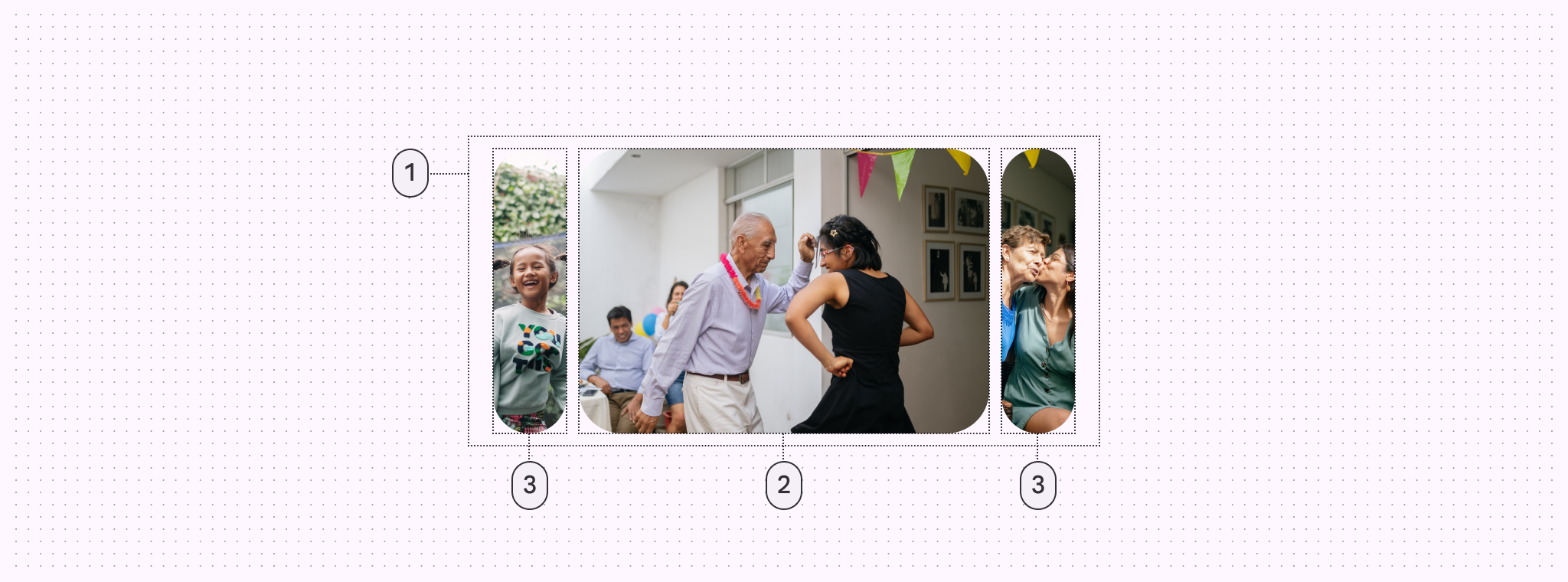
① 容器
② 大号轮播项目
③ 小号轮播项目
8.1 尺寸
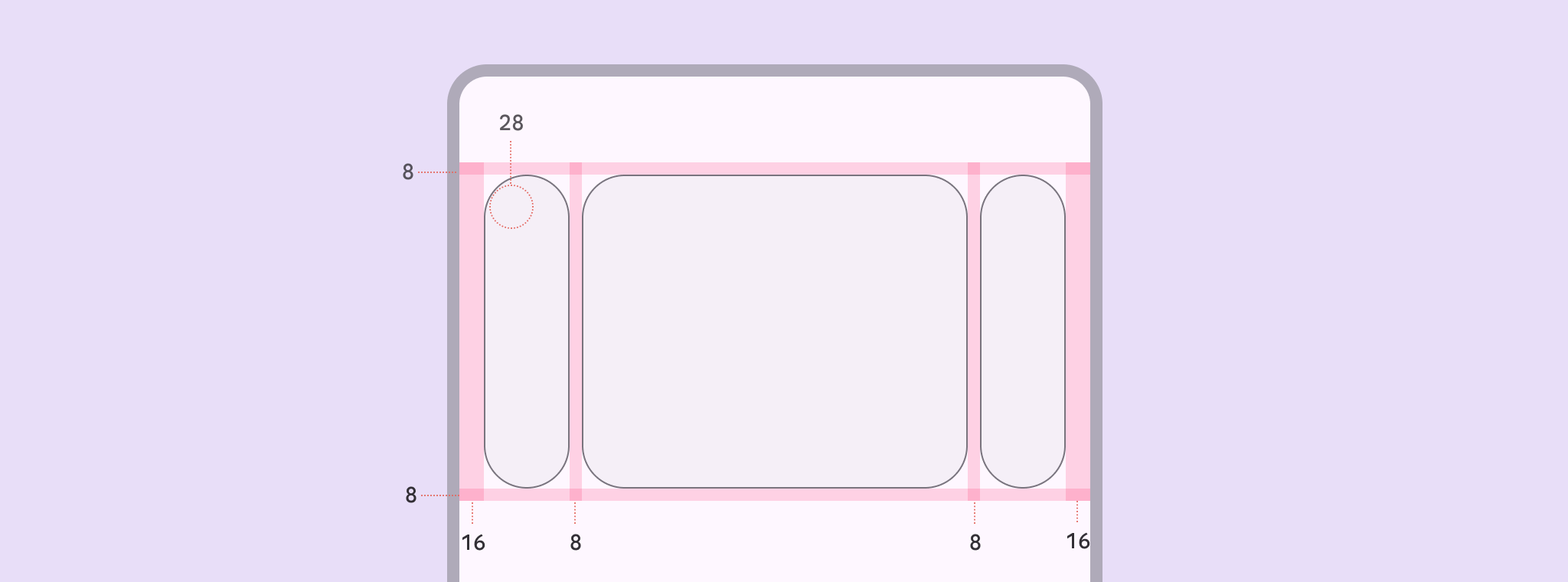
居中对齐主视觉轮播(Center-aligned hero carousels)在容器两侧都有内边距
| 属性 | 数值 |
|---|---|
| 对齐 | 垂直居中 |
| 起始/尾端内边距 | 16dp |
| 上/下内边距 | 8dp |
| 元素之间间距 | 8dp |
| 大号项目宽度 | 动态 |
| 小号项目宽度 | 40–56dp,动态 |
| 项目圆角半径 | 28dp |
9. 全屏
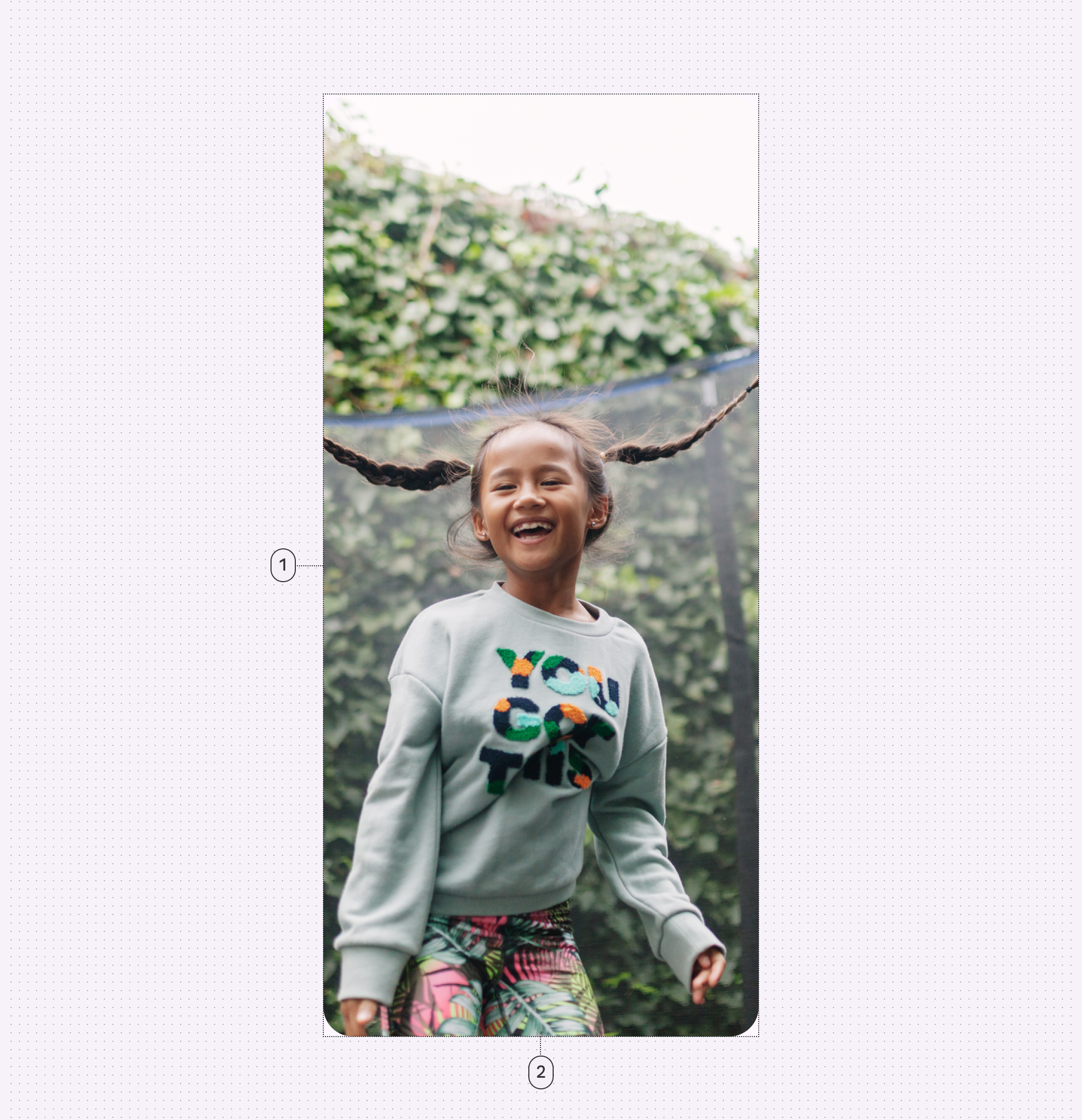
① 容器
② 大号轮播项目
9.1 尺寸
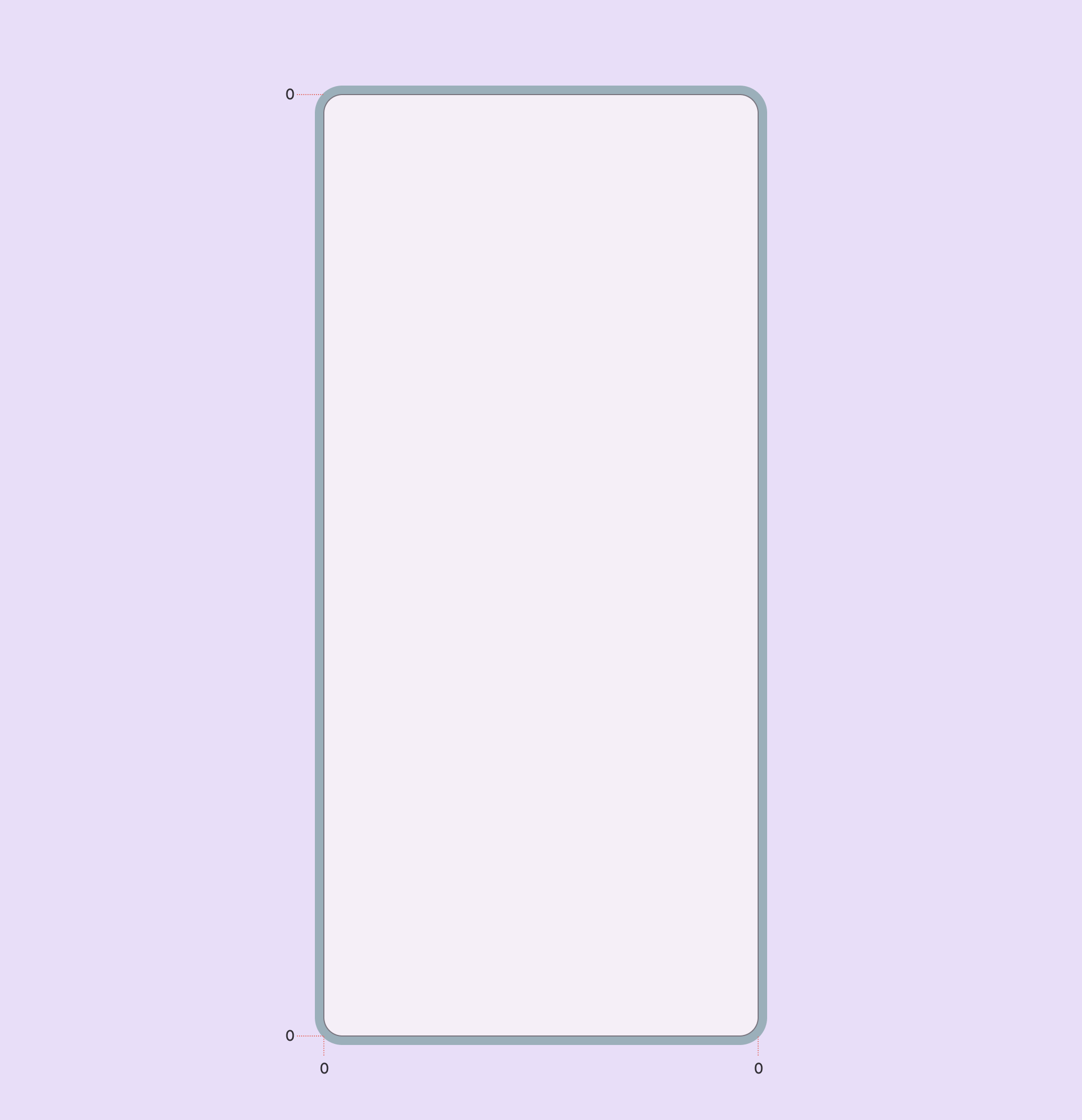
全屏轮播(Full-screen carousels)会从窗口边缘到边缘铺满
| 属性 | 数值 |
|---|---|
| 对齐 | 居中 |
| 起始/尾端内边距 | 0dp |
| 上/下内边距 | 0dp |
| 元素之间间距 | 16dp |
三、指南
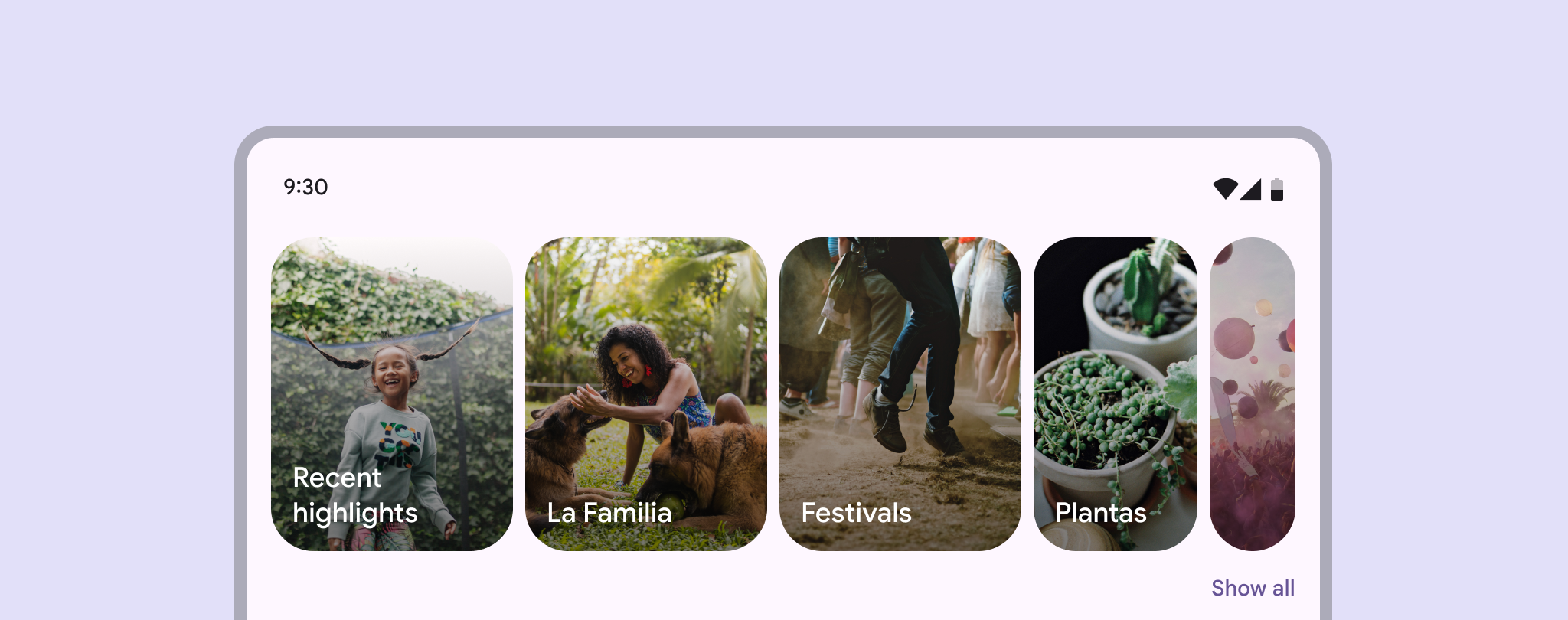
轮播项目会根据窗口尺寸动态适配
1. 用法
轮播会展示一个可滚动的项目列表。
轮播项目强调视觉内容,但也可以包含简短文本,并且该文本会适配项目尺寸。
轮播有四种布局:
- 多浏览(Multi-browse)
- 无容器(Uncontained)
- 主视觉(Hero)
- 全屏(Full-screen)
这些布局都可以居中,不过居中对齐主视觉(Center-aligned hero)是最常见的居中轮播。
轮播有两种滚动方式:
- 默认:标准滚动。推荐用于无容器(Uncontained)布局。
- 吸附滚动(Snap-scrolling):滚动后的项目会吸附到轮播布局上。推荐用于多浏览(Multi-browse)、主视觉(Hero)和全屏(Full-screen)布局。
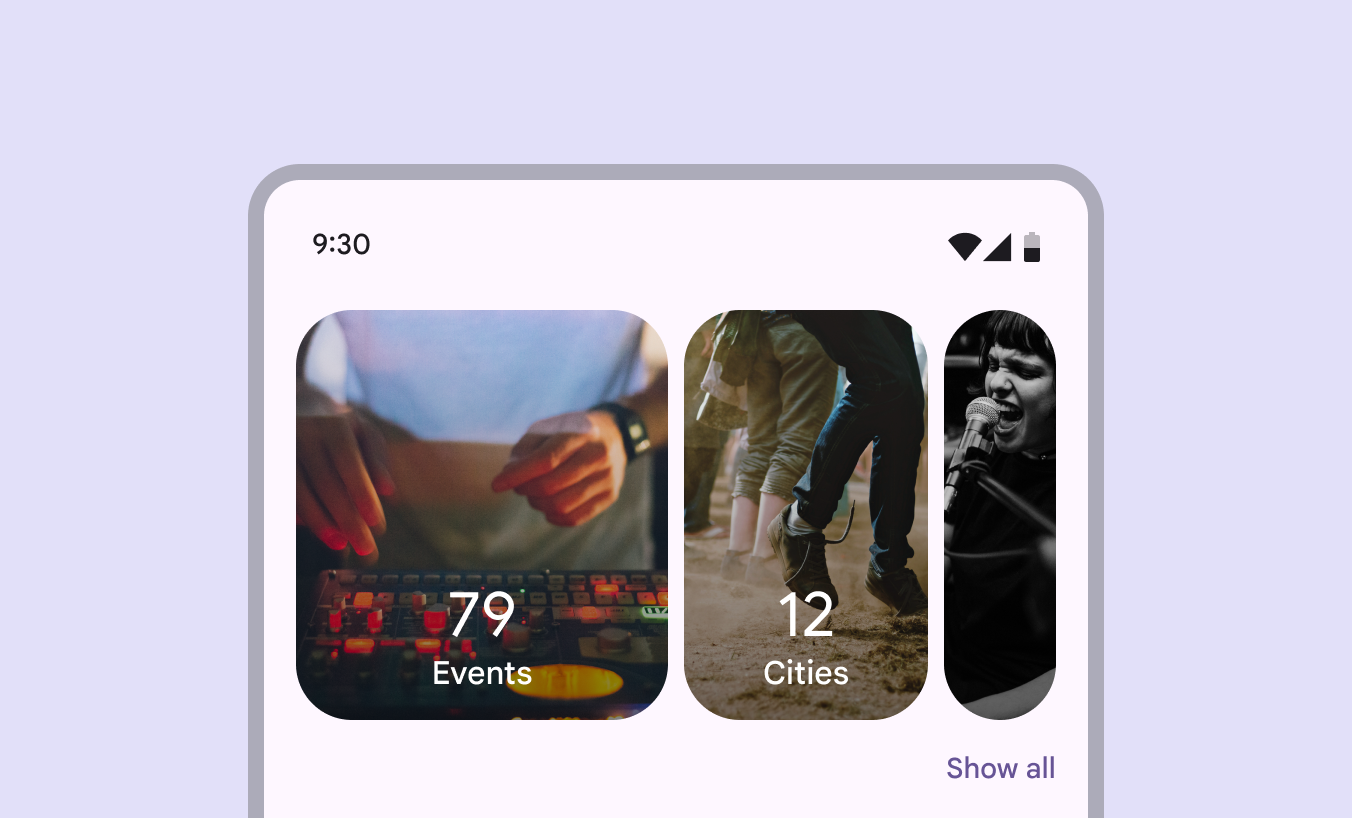
轮播可以包含不同尺寸的项目
为你的产品选择最合适的轮播布局。有些布局更偏重视觉呈现,而另一些布局更可自定义。
| 布局 | 最适合用于 |
|---|---|
| 多浏览(Multi-browse) | 一次浏览多个视觉项目(如照片)、动态设计 |
| 无容器(Uncontained) | 高度自定义或文本占比高的轮播、图文堆叠、传统轮播行为 |
| 主视觉(Hero) | 突出展示非常大的视觉项目(如电影或精选应用) |
| 居中对齐主视觉(Center-aligned hero) | 居中的大尺寸视觉项目 |
| 全屏(Full-screen) | 垂直滚动的视频或图片信息流、沉浸式体验 |
轮播项目必须在屏幕上完全可见(无容器布局(Uncontained layout)除外)。滚动时,项目会自动改变尺寸并吸附到位,以保持相同的布局。
1.1 滚动页面上的无障碍要求
在纵向滚动的页面上,轮播需要提供一种无障碍方式,让用户无需横向滚动也能查看所有项目。(这一要求不适用于全屏轮播(Full-screen carousels)。)
Material 建议在轮播下方添加一个“查看全部”(Show all)按钮,用于打开一个专门的纵向滚动页面,展示所有轮播项目。
如果轮播有标题栏(header),也可以改用箭头图标按钮。
更多细节与替代方案,请查看无障碍(Accessibility)选项卡。
确保用户可以通过纵向滚动浏览所有轮播项目
1.2 多浏览(Multi-browse)
多浏览布局最适合一次浏览多个项目,例如照片或活动信息流。
推荐使用吸附滚动(Snap-scrolling),以确保项目易于识别且尺寸一致。
在更大的屏幕上,该布局会显示更多的大号和中号项目。
如果轮播项目需要大量文本或图像很复杂,应避免使用该布局。
多浏览布局(Multi-browse layout)在轮播中包含不同尺寸的项目
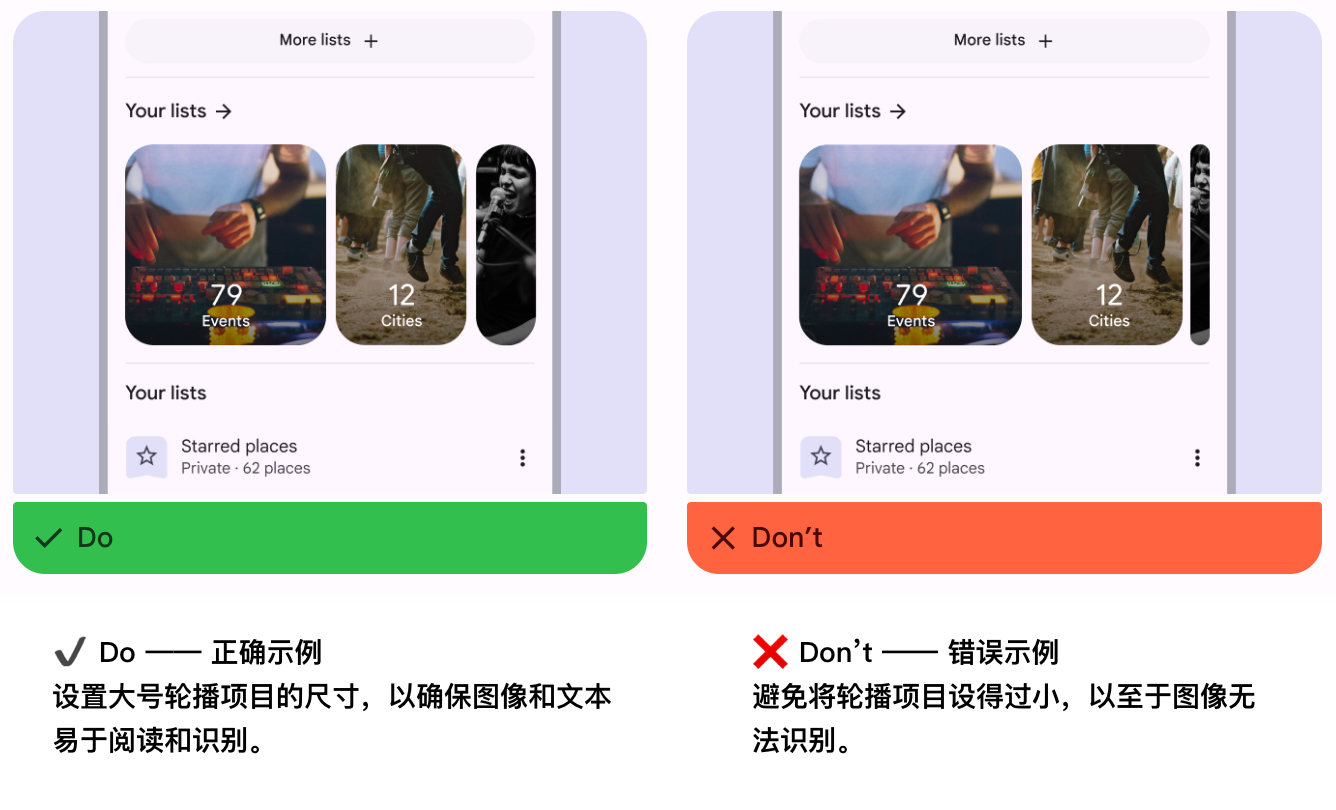
在紧凑窗口中,如果轮播项目包含文本,最多只显示三个轮播项目。如果需要显示超过三个项目,请确保图像和内容易于理解和识别。
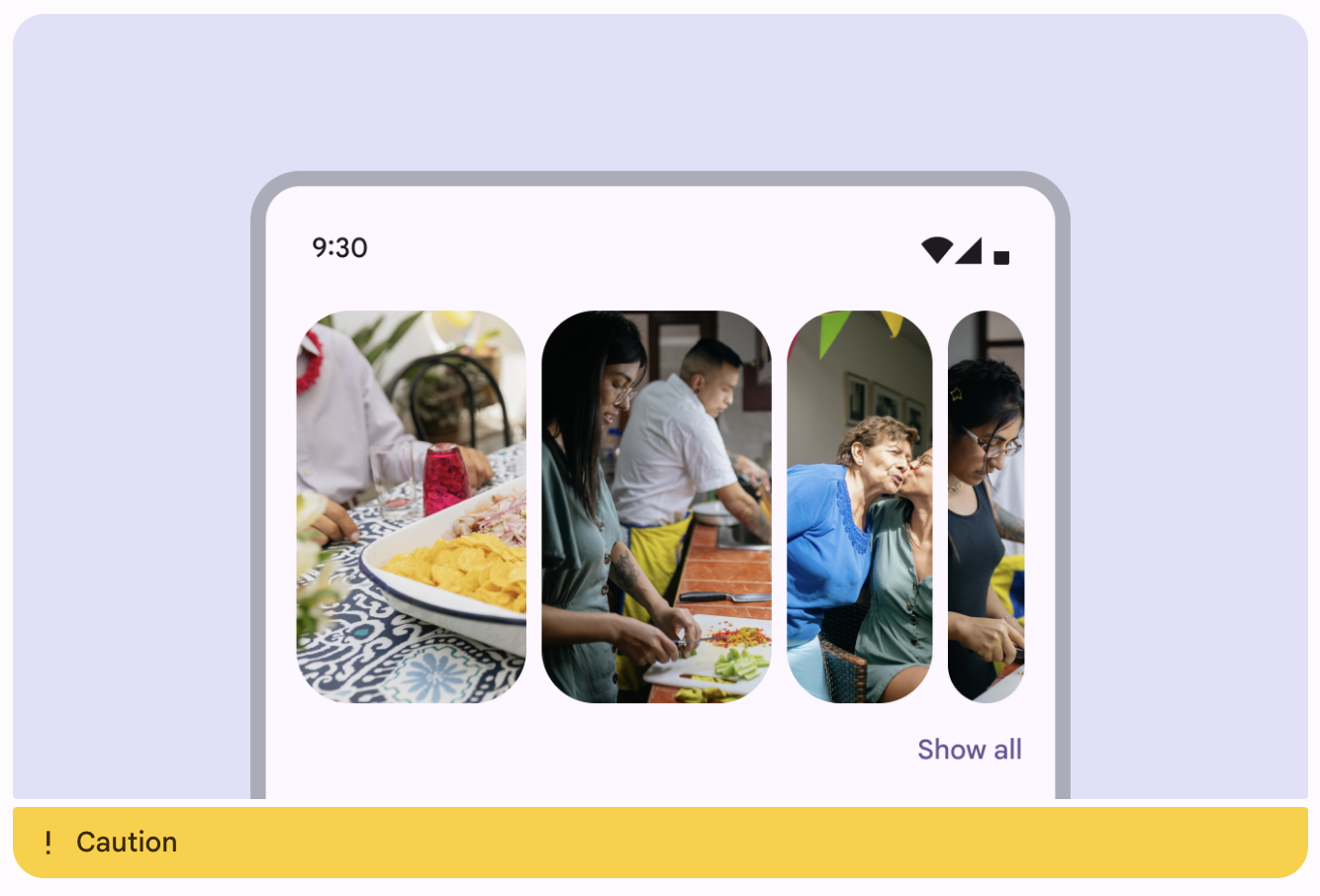
⚠️警告--在紧凑窗口中,只有当项目易于理解和识别时,才显示超过三个项目
1.3 无容器(Uncontained)
无容器布局最接近传统轮播:项目为单一尺寸,并会流过屏幕边缘。
默认滚动与吸附滚动(Snap-scrolling)都很适用于该布局。
由于项目不会改变尺寸,该布局可以自定义在每个项目的上方或下方展示更多文本或其他 UI,而不会导致文本被遮挡或裁切。
在无容器布局(Uncontained layout)中,轮播项目都是相同尺寸
1.4 无容器多宽高比(Uncontained multi-aspect ratio)
无容器多宽高比轮播与无容器轮播的布局相同,但包含不同尺寸的项目。
项目宽度可以在最小宽度的 9:16 到最大宽度的 16:9 之间变化。
只有当项目具有不同宽度时,才使用这种轮播变体。
在无容器多宽高比布局(Uncontained multi-aspect ratio layout)中,轮播项目具有不同尺寸
1.5 主视觉(Hero)
主视觉布局最适合突出展示需要更多关注的内容,例如电影、剧集或其他媒体缩略图。它会突出显示一张大图作为焦点,同时提供对下一个内容的预览。
在更大的屏幕上,会显示更多的大号项目。
使用吸附滚动(Snap-scrolling),让用户可以轻松一次切换一个项目。
在紧凑窗口中,主视觉轮播(Hero carousel)应显示一个大号项目和一个小号项目
1.6 居中对齐主视觉(Center-aligned hero)
当主视觉布局居中对齐时,会在起始边缘增加一个额外的预览项目,从而使大号轮播项目居中。
居中的主视觉轮播(Centered hero carousel)有两个小号轮播项目,并且一个大号项目居中
1.7 全屏(Full-screen)
全屏布局最适合用于沉浸式体验,例如视频文章、精选标题,或视觉内容很丰富的项目。它可以在图片之上包含文本和其他 UI 元素。
该布局最适合用于高大于宽的内容,并进行纵向滚动。它只在紧凑窗口和中等窗口的竖屏方向下生效。不要在横屏方向下使用该布局。
全屏布局应使用吸附滚动(Snap-scrolling)。不要使用默认滚动。
全屏轮播(Full-screen carousels)会填满屏幕的整个内容区域
2. 结构
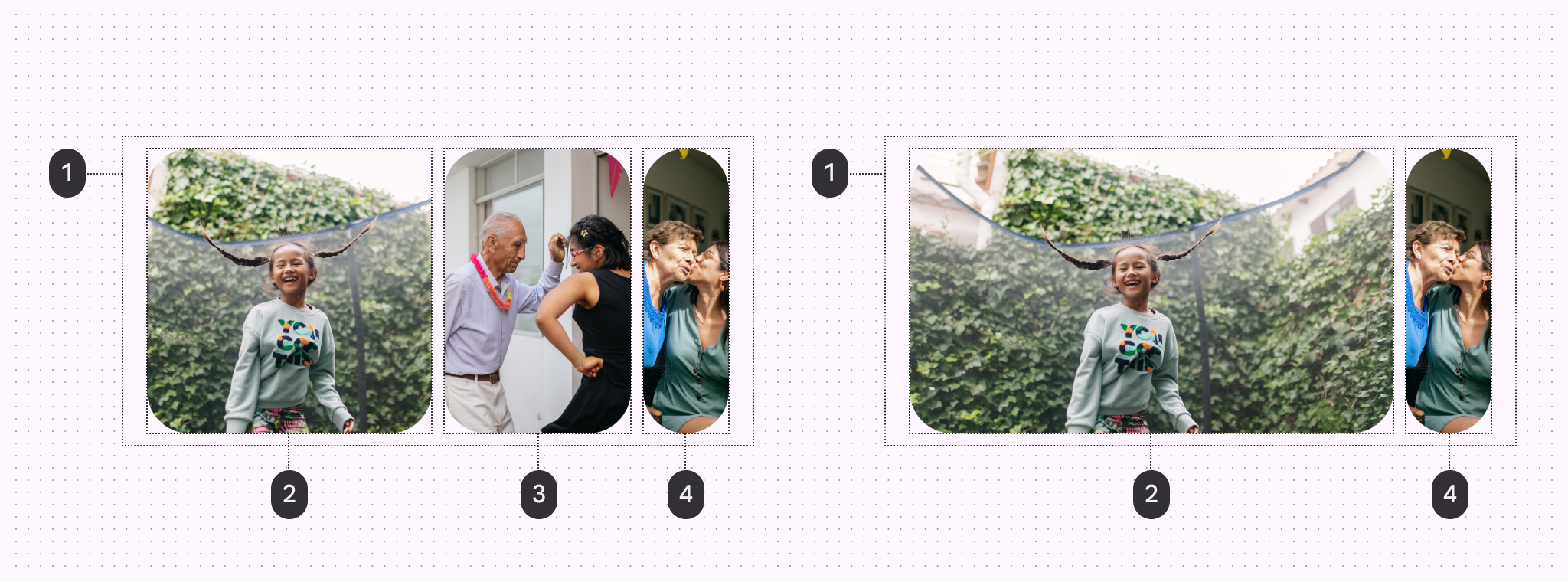
多浏览轮播(Multi-browse carousel,左)与主视觉轮播(Hero carousel,右):
① 容器
② 大号轮播项目
③ 中号轮播项目
④ 小号轮播项目
2.1 容器
轮播容器承载所有轮播项目。容器中可见的轮播项目数量会根据轮播布局和窗口尺寸等级而变化。
轮播容器是一个矩形。它可以以多种方式使用,并可拉伸到任意尺寸。
2.2 轮播项目
轮播项目承载内容。轮播项目没有固定宽度;它会根据窗口尺寸或其在轮播布局中的位置而改变宽度。项目的动态宽度有三种:大号、中号和小号。
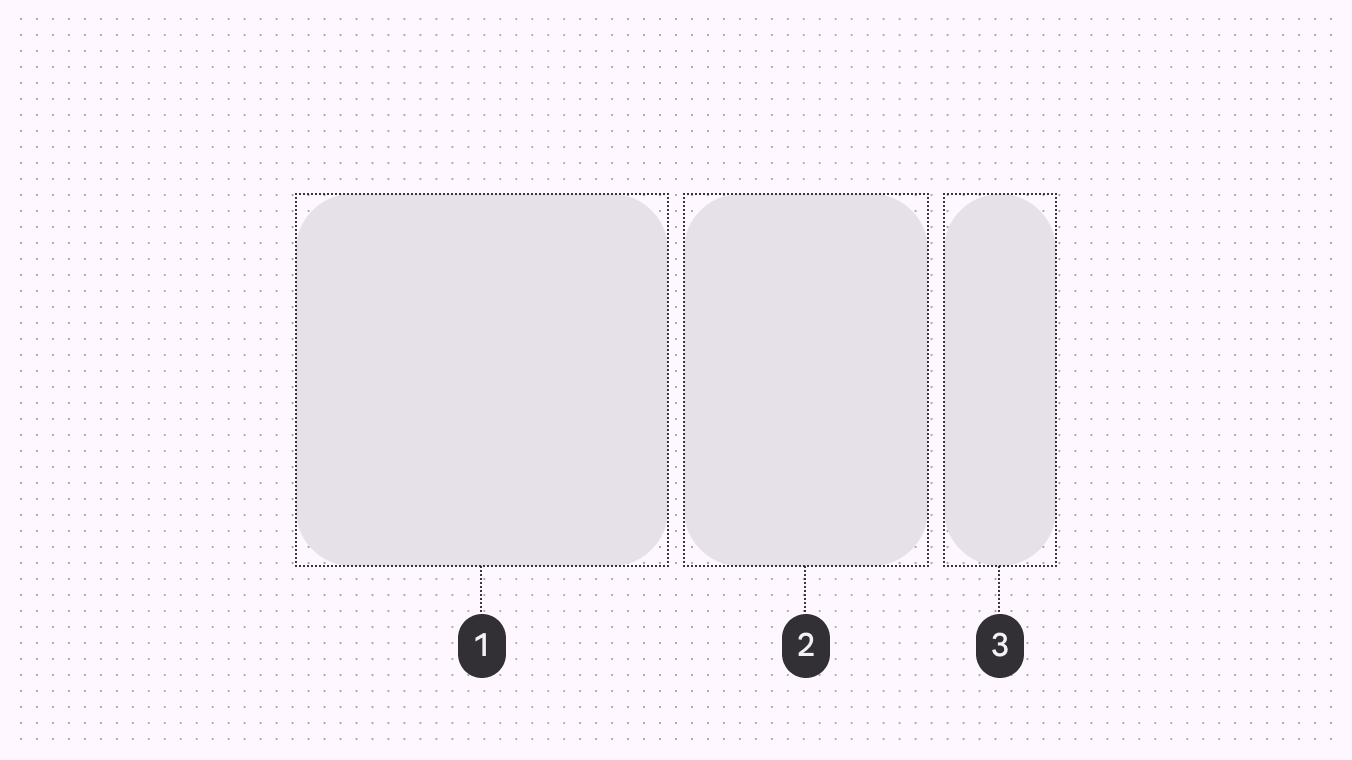
① 大号轮播项目
② 中号轮播项目
③ 小号轮播项目
大号项目具有可调整的最大宽度。这会改变其他所有大号、中号和小号轮播项目在屏幕上的适配方式。
大号项目必须保持足够大,以便易于理解和识别。
中号项目会根据轮播尺寸和可用空间动态调整宽度。
小号项目的宽度范围为 40–56dp。
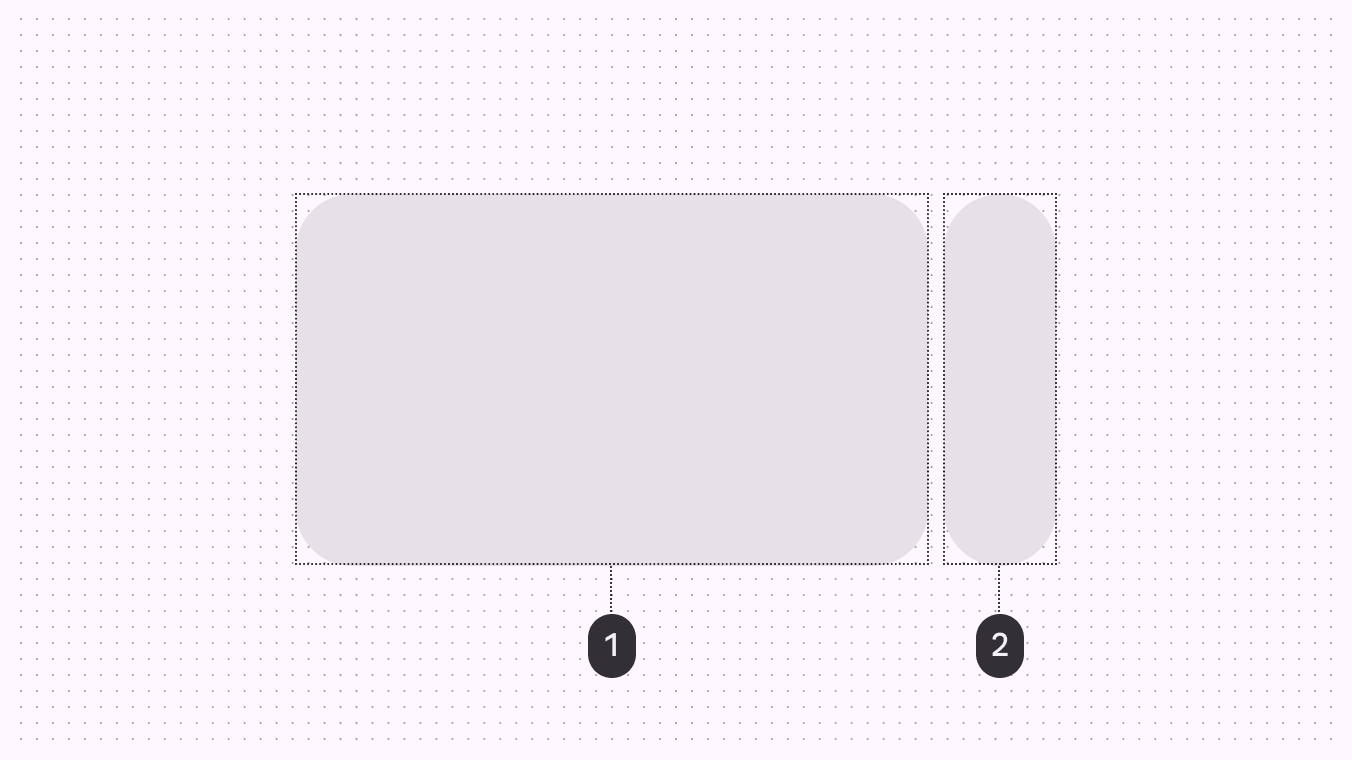
① 大号项目
② 小号项目
当大号项目的最大宽度足够窄时,屏幕上可以一次显示更多项目。在紧凑窗口中,这仅推荐用于图像较为简单的轮播。
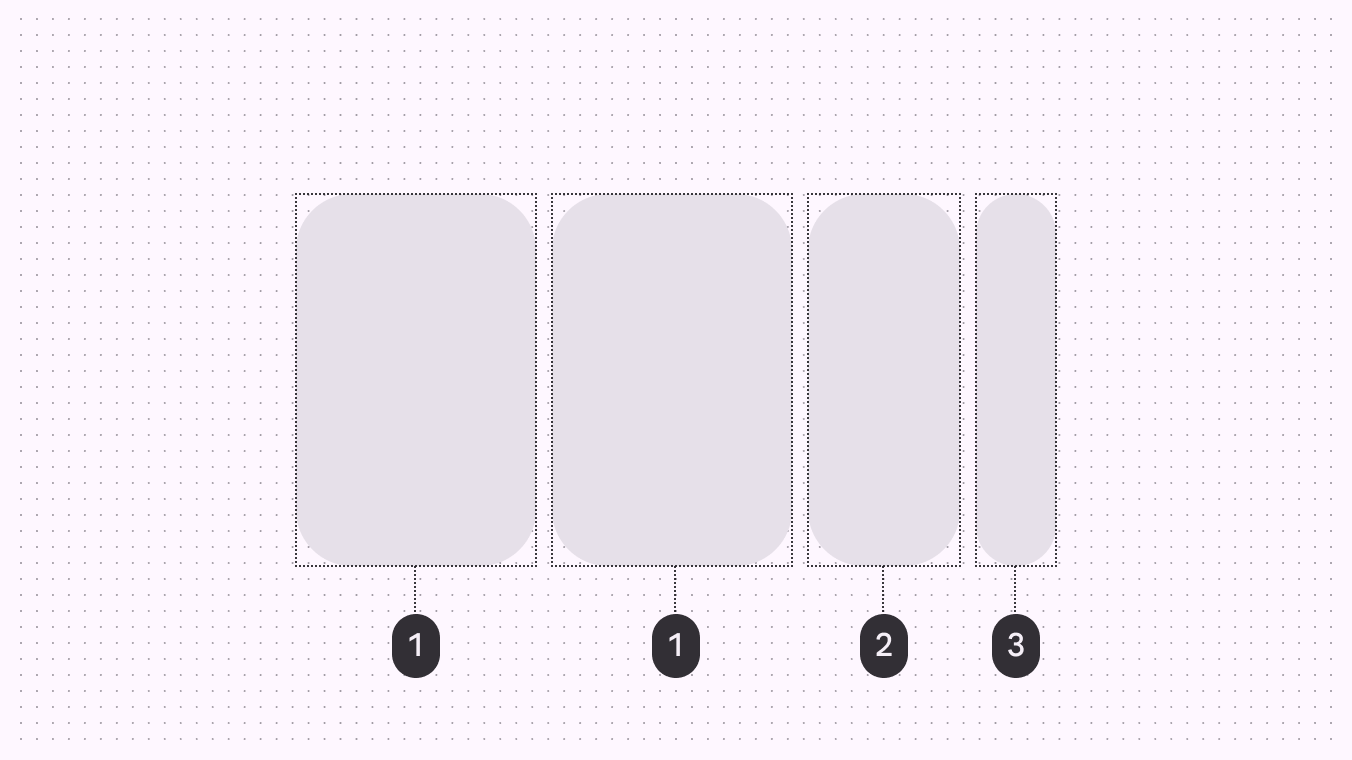
① 大号项目
② 中号项目
③ 小号项目
2.3 项目文本(可选)
轮播项目以视觉内容为主。项目文本是可选的,并且应当简短。
如果你的轮播项目需要大量文本,考虑使用无容器布局(Uncontained layout),它可以展示更多信息;或者改用一组卡片(cards)。
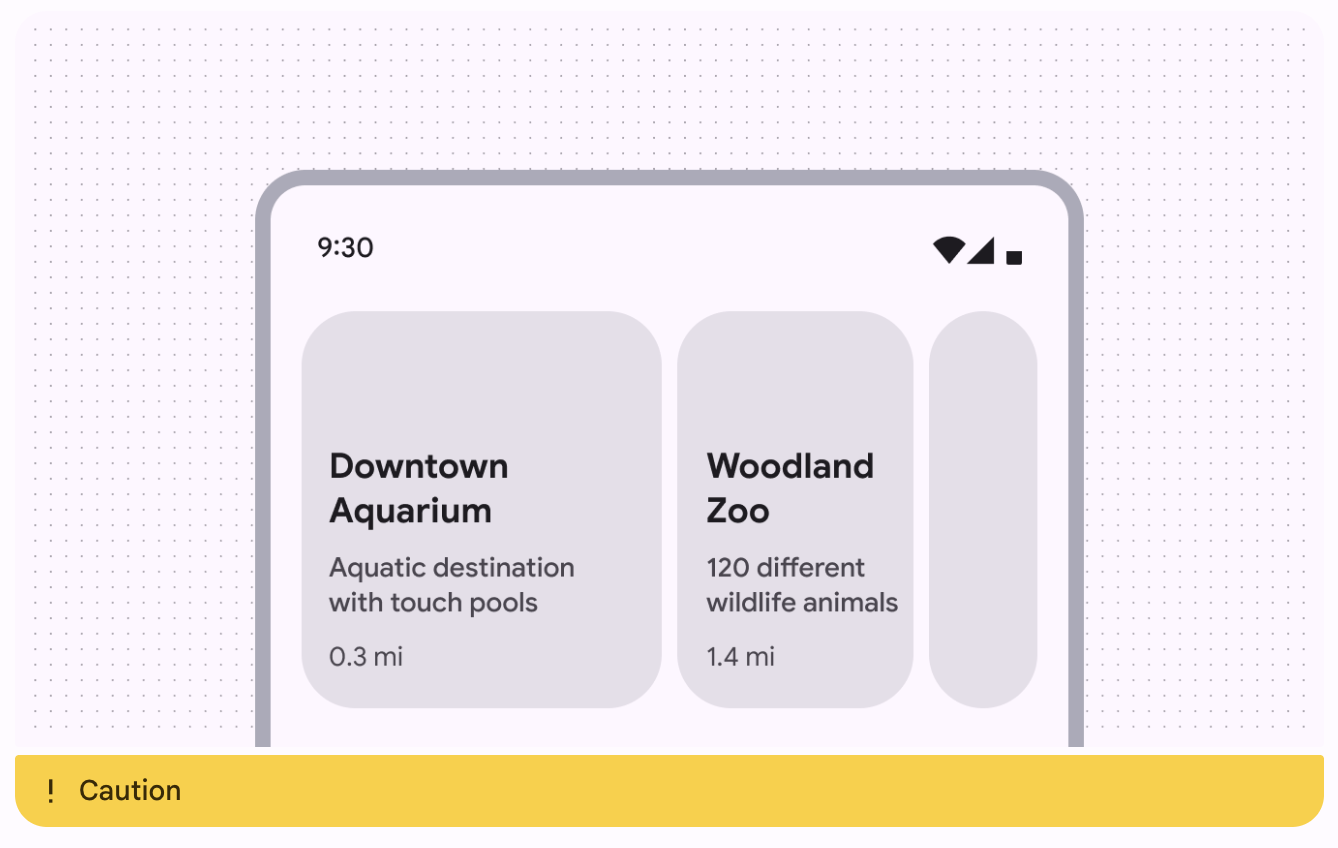
⚠️警告 -- 在紧凑窗口中,避免让轮播项目的文本超过两行,除非背景很简单,例如纯色背景。
轮播项目内的内容可以根据容器和窗口尺寸动态适配。
文本在每种尺寸下都应始终易于理解。考虑在较小的轮播项目上,将文本适配为简短标签。
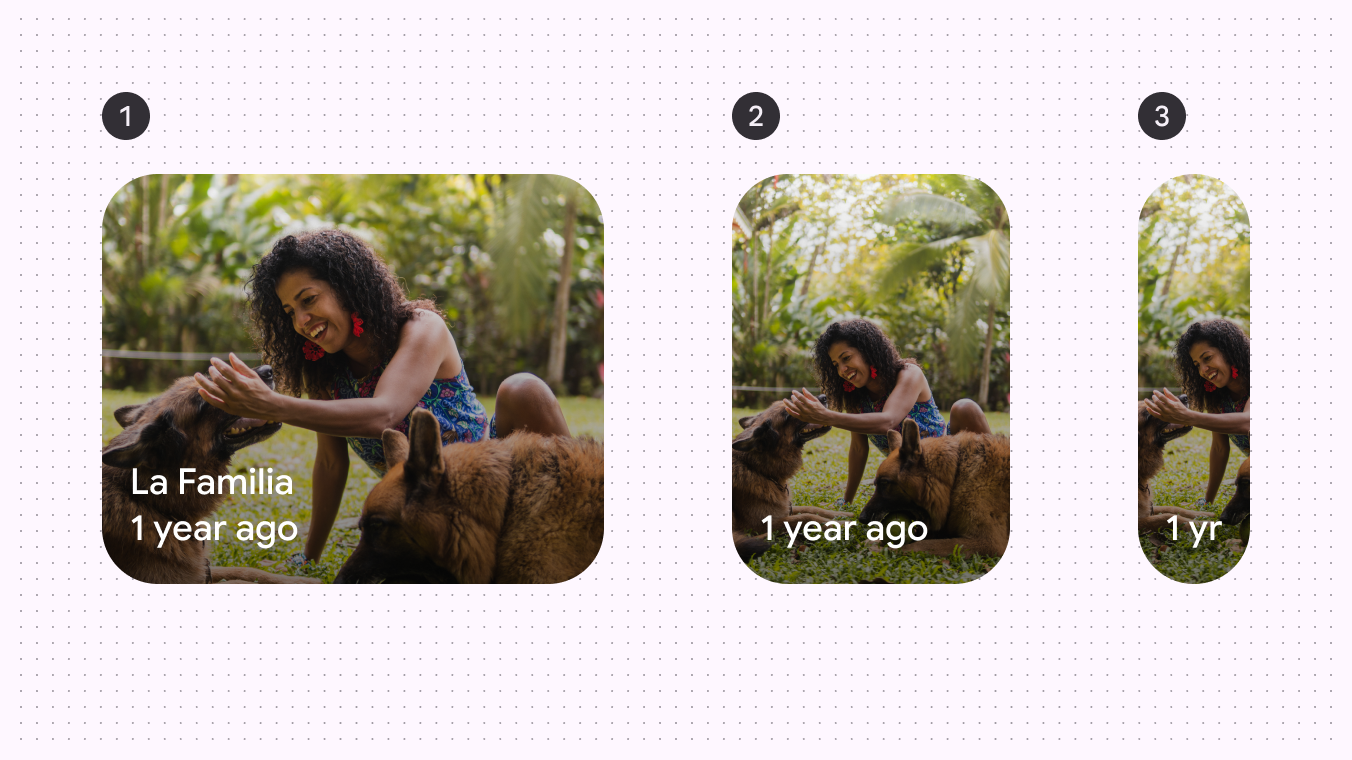
① 大号轮播项目,显示完整标题和标签文本
② 中号轮播项目,隐藏标题文本
③ 小号轮播项目,缩写标签文本
3. 响应式布局
随着轮播容器尺寸增大,同时可见的轮播项目数量也会增加。
在紧凑窗口尺寸下,轮播可以较为舒适地一次显示最多三个轮播项目。
随着窗口尺寸增大,会加入更多轮播项目,并按比例调整尺寸。
全屏轮播(Full-screen carousels)始终一次只显示一个项目。
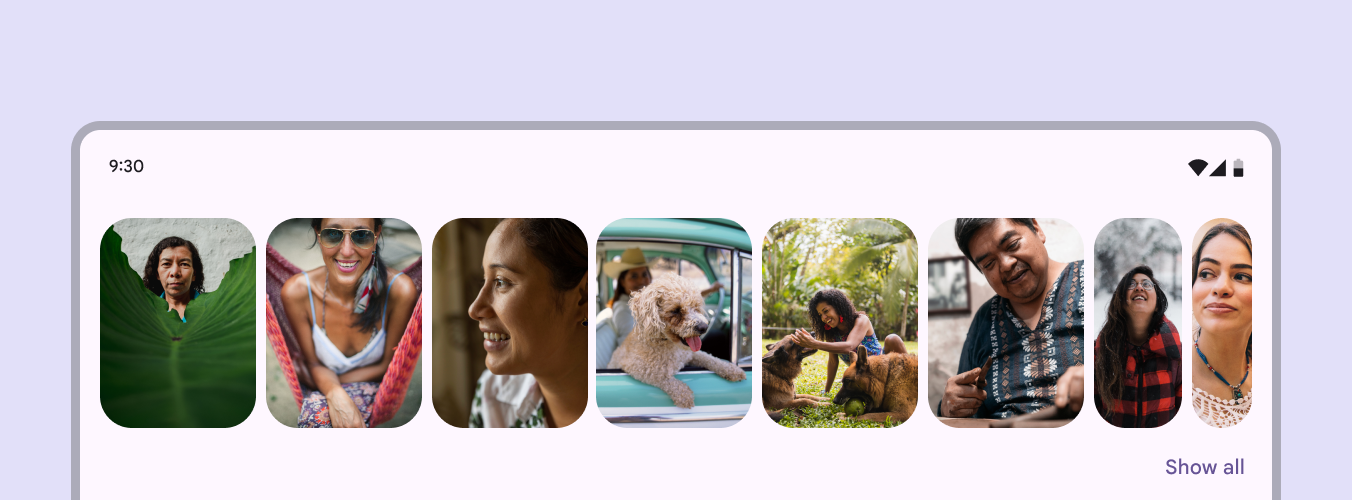
在更大的屏幕上,轮播可以一次显示更多项目
4. 行为
4.1 滚动
轮播项目在滚动时具有视差效果。
默认滚动行为不会将项目吸附到布局网格上。它们可以停在容器内的任意位置。只在无容器布局(Uncontained layout)中使用这种方式。
吸附滚动(Snap-scrolling)会在滚动后将轮播项目对齐到布局网格。
项目在松手时会吸附到网格上。将其用于多浏览(Multi-browse)、主视觉(Hero)和全屏(Full-screen)布局。
使用吸附滚动(Snap-scrolling)的轮播项目在松手时会保持相同的布局
在全屏布局(Full-screen layouts)中,确保轮播项目会吸附到轮播容器的边缘。避免让它们自由滚动或停在中间位置。
全屏布局必须使用吸附滚动(Snap-scrolling)。
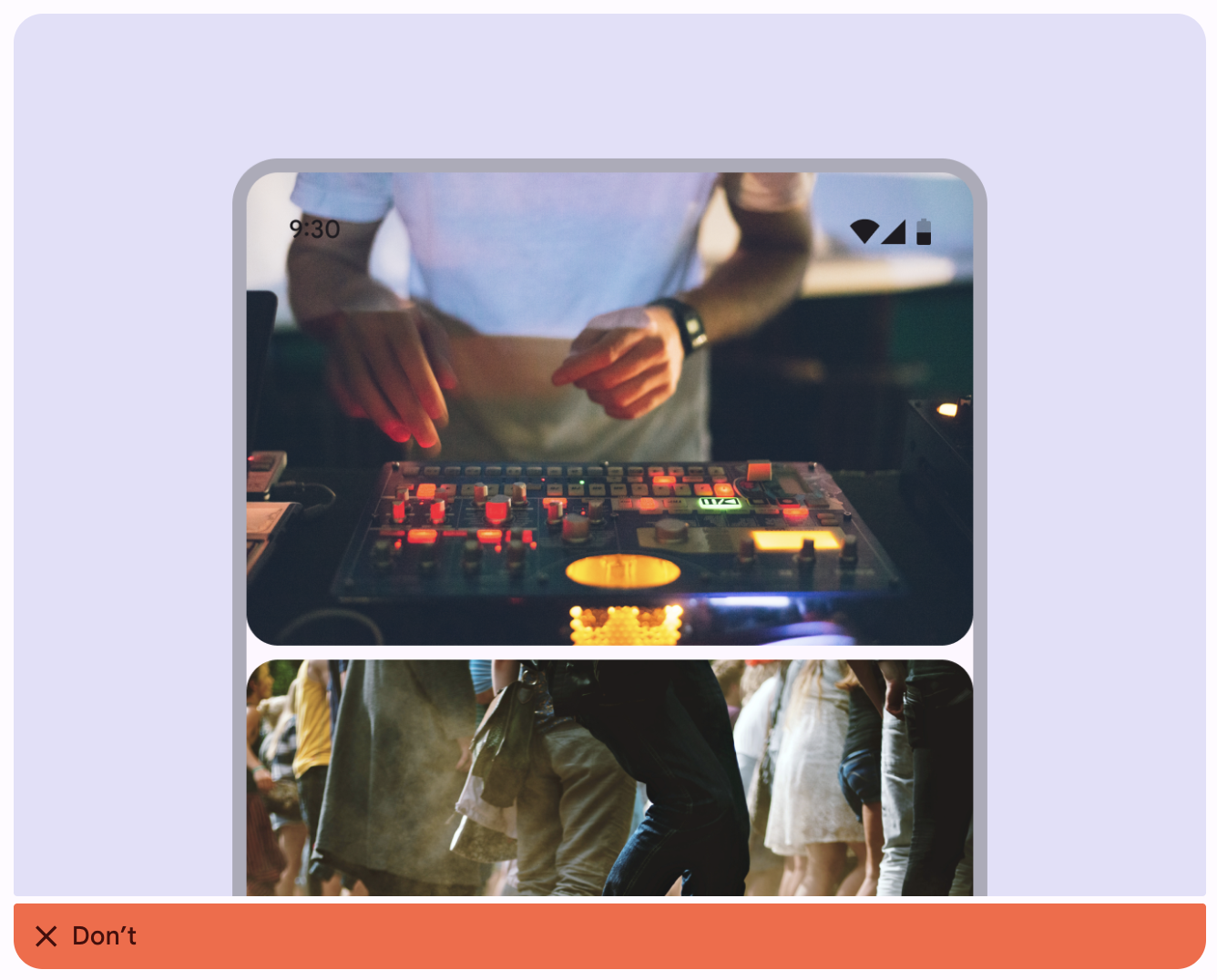
❌错误示例--避免在全屏轮播(Full-screen carousels)中自由滚动
四、无障碍
1. 使用场景
用户应能够使用辅助技术完成以下操作:
- 导航到轮播容器
- 在不同轮播项目之间导航
- 激活一个轮播项目
- 跳过轮播项目
2. 滚动页面上的要求
在纵向滚动的页面上,轮播需要提供一种无障碍方式,让用户无需横向滚动也能查看所有项目。(这一要求不适用于全屏轮播(Full-screen carousels)。)
Material 建议在轮播下方添加一个“查看全部”(Show all)按钮,用于打开一个专门的纵向滚动页面,展示所有轮播项目。
没有标题栏(header)的轮播应使用“查看全部”(Show all)按钮来查看所有轮播项目
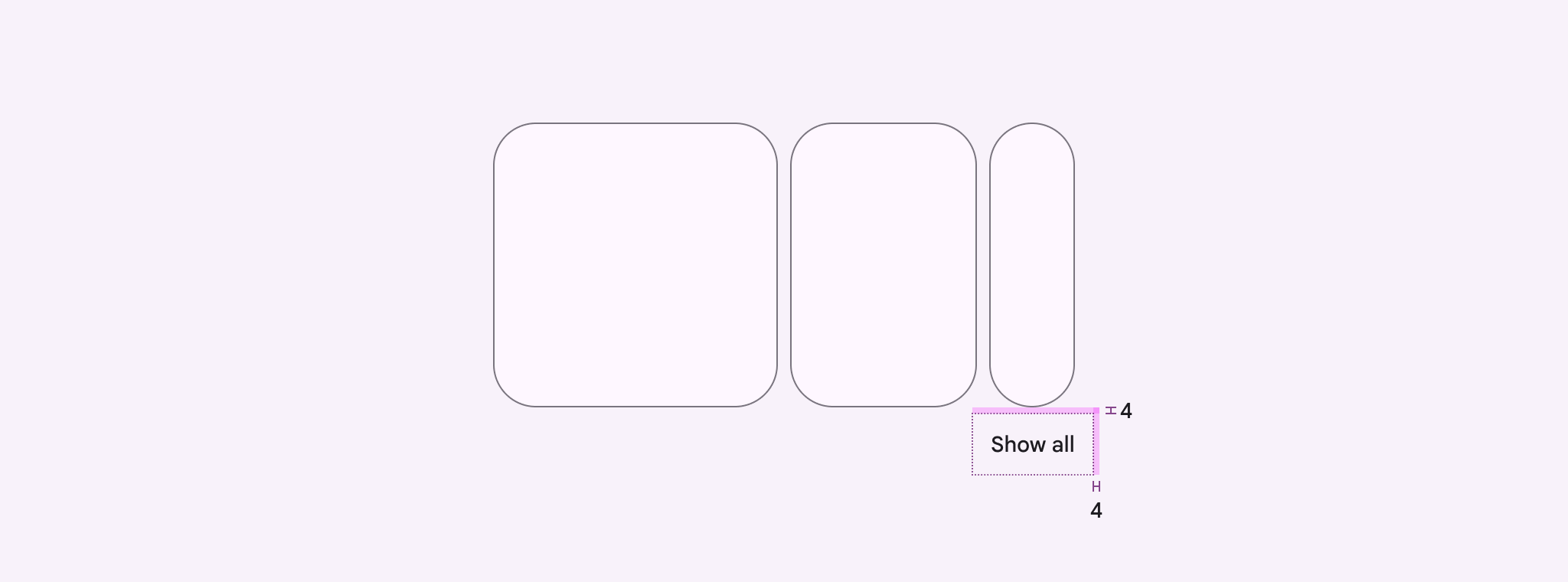
“查看全部”(Show all)按钮应有 4dp 的内边距
如果轮播有标题栏(header),也可以改用箭头图标按钮。将箭头图标直接放在标题栏旁边,或放在同一行中。
确保在“全部轮播项目”页面中也显示该标题栏(header)。
有标题栏(header)的轮播应使用箭头来查看所有轮播项目
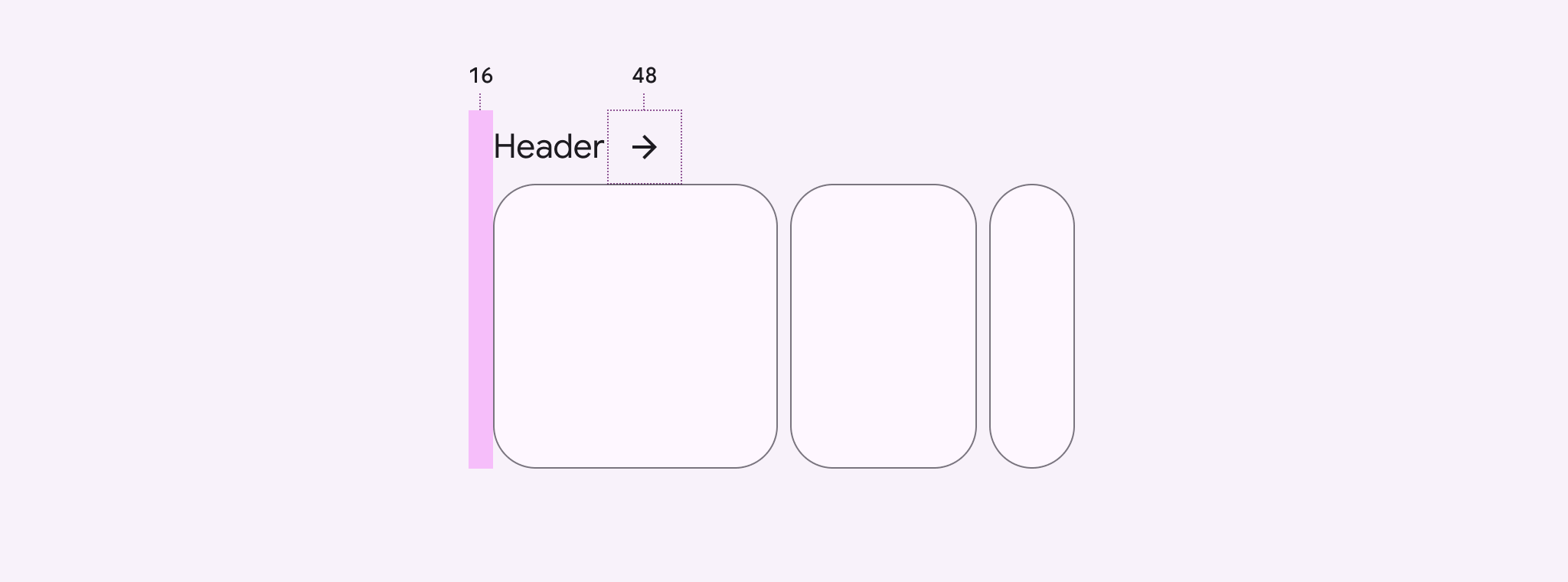
标题(Headers)应与起始边缘对齐,箭头图标的尺寸应为 48dp。
在可能的情况下,避免自定义无障碍解决方案。不过,如果你的产品需要替代方案,可以考虑在附近的导航中添加“查看全部”(Show all)按钮,或在轮播附近添加替代控制按钮。
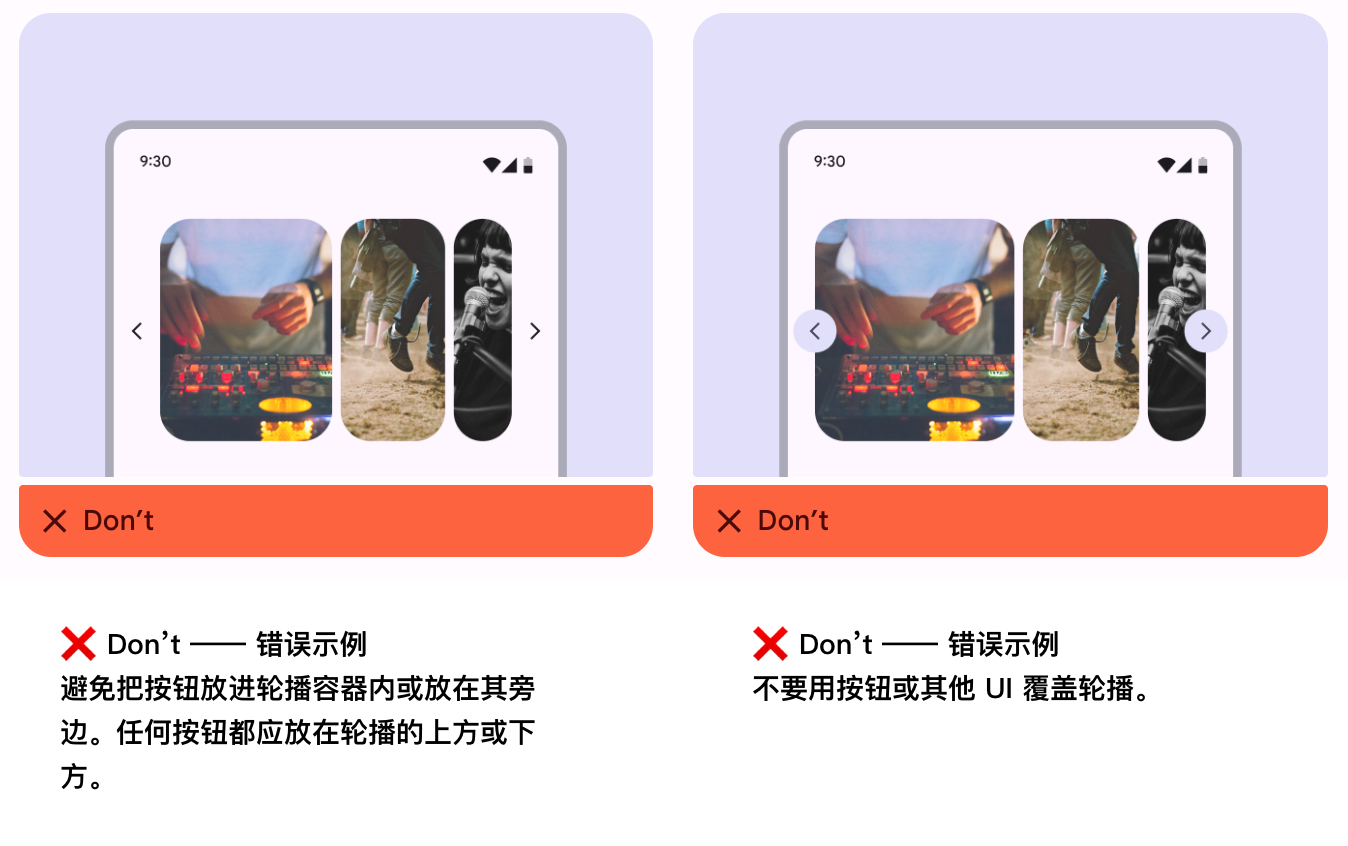
避免在轮播内部或旁边添加 UI 元素,例如箭头或其他图标。
3. 交互与样式
3.1 触摸(Touch)
点按轮播项目会让其形状略微变化,并产生触摸涟漪(touch ripple)作为交互反馈。
触摸:点按(Tap)
3.2 光标(Cursor)
悬停状态(hover state)会提供一个视觉线索,表明轮播项目是可交互的。当轮播项目被点击时(无论处于激活或未激活状态),都会出现涟漪(ripple)作为交互反馈。
光标:悬停(Hover)、点击(click)
3.3 初始焦点(Initial focus)
使用辅助技术导航到轮播时,使用 Tab 将初始焦点放在第一个轮播项目上。然后,使用 Tab 或方向键在轮播项目之间导航。
使用上/下方向键离开轮播,并将焦点移动到页面上的下一个元素,例如“查看全部”(Show all)按钮。
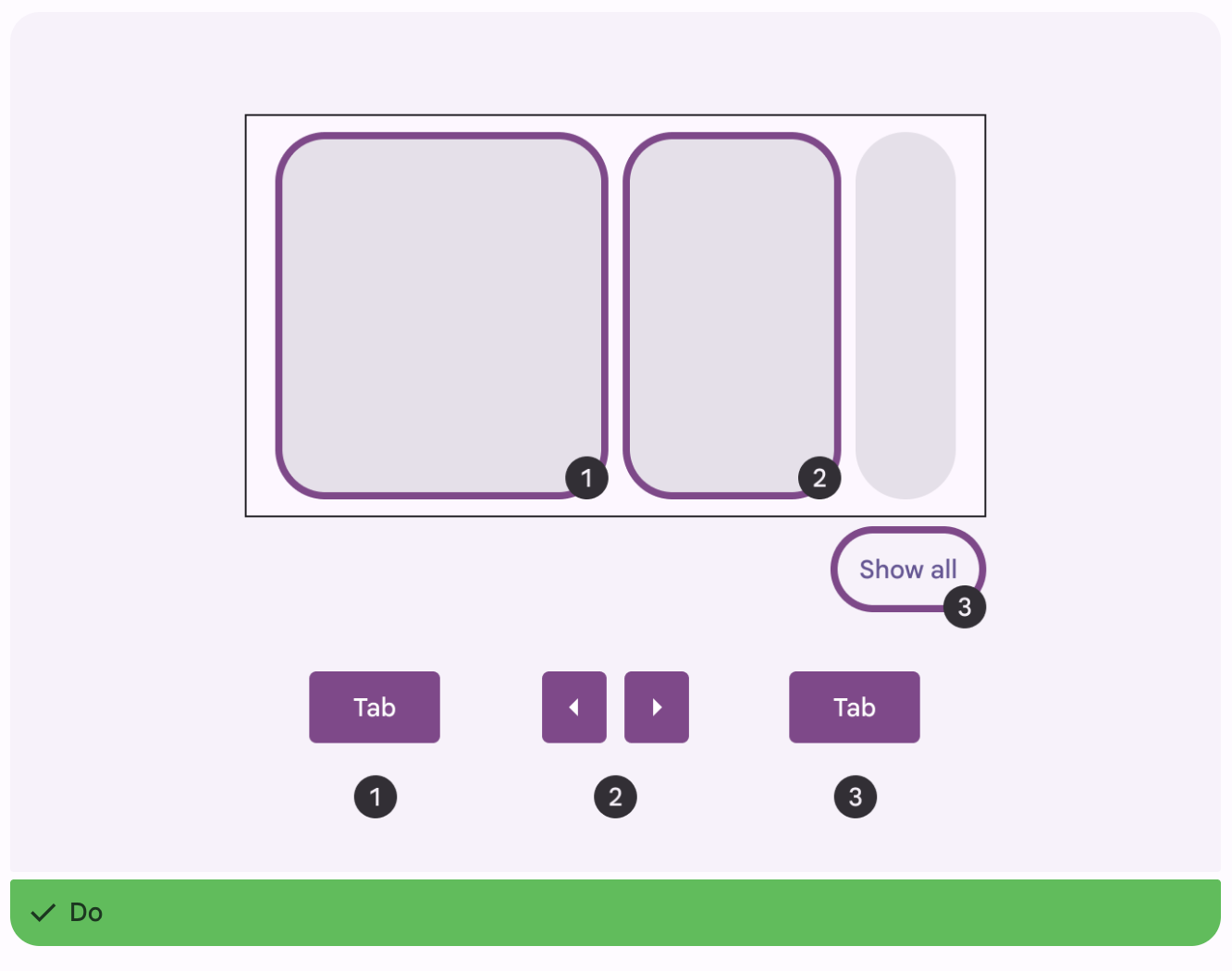
✅正确示例 -- 将初始焦点设置在第一个轮播项目上,并使用方向键在项目之间导航
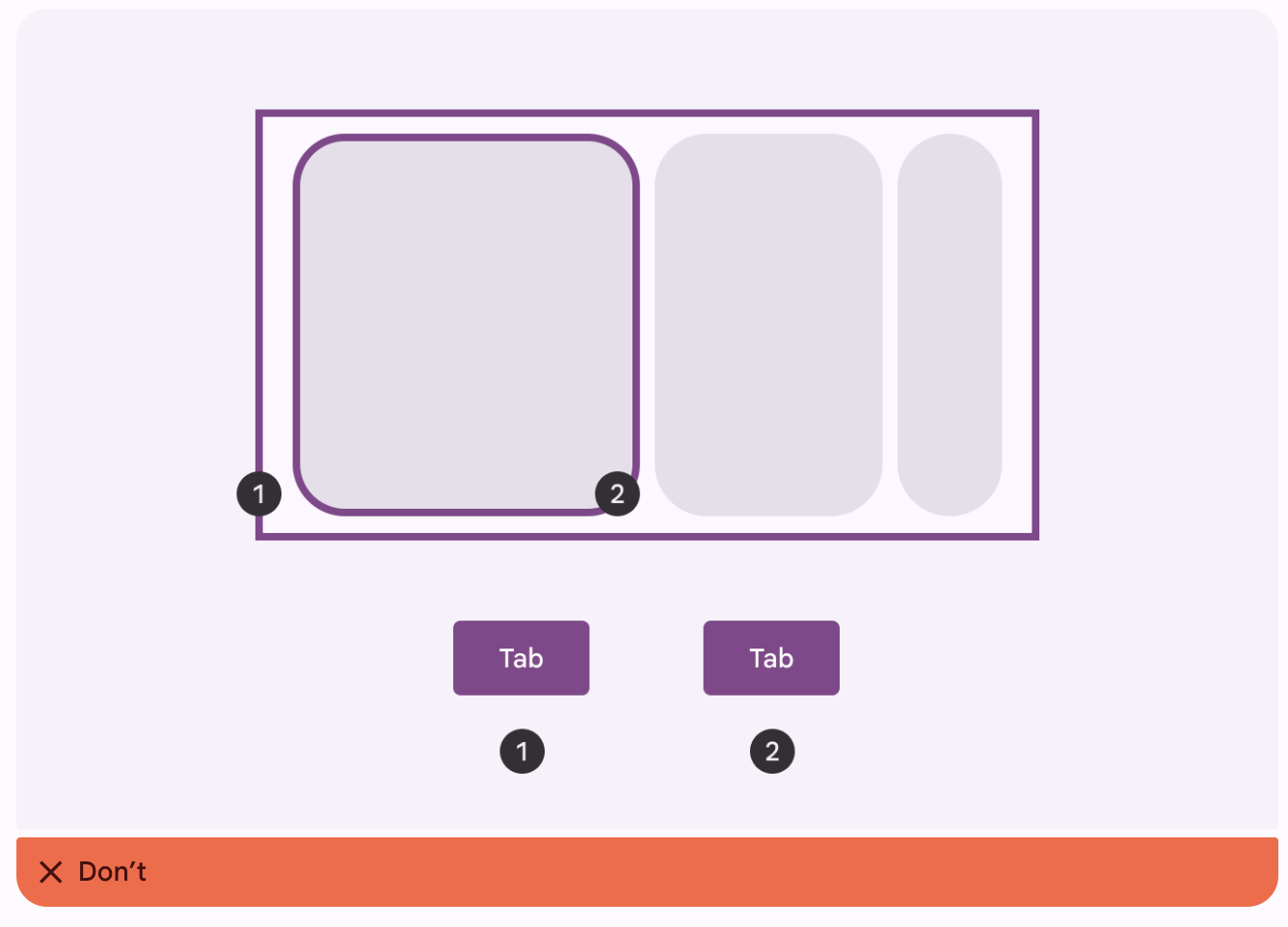
❌错误示例 -- 避免将焦点落在轮播容器上
4. 键盘导航
| 按键 | 操作 |
|---|---|
| Tab 或 Arrows | 移动到上一个或下一个轮播项目 |
| Space 或 Enter | 激活当前聚焦的轮播项目 |
5. 元素标注
轮播容器具有容器(container)角色。
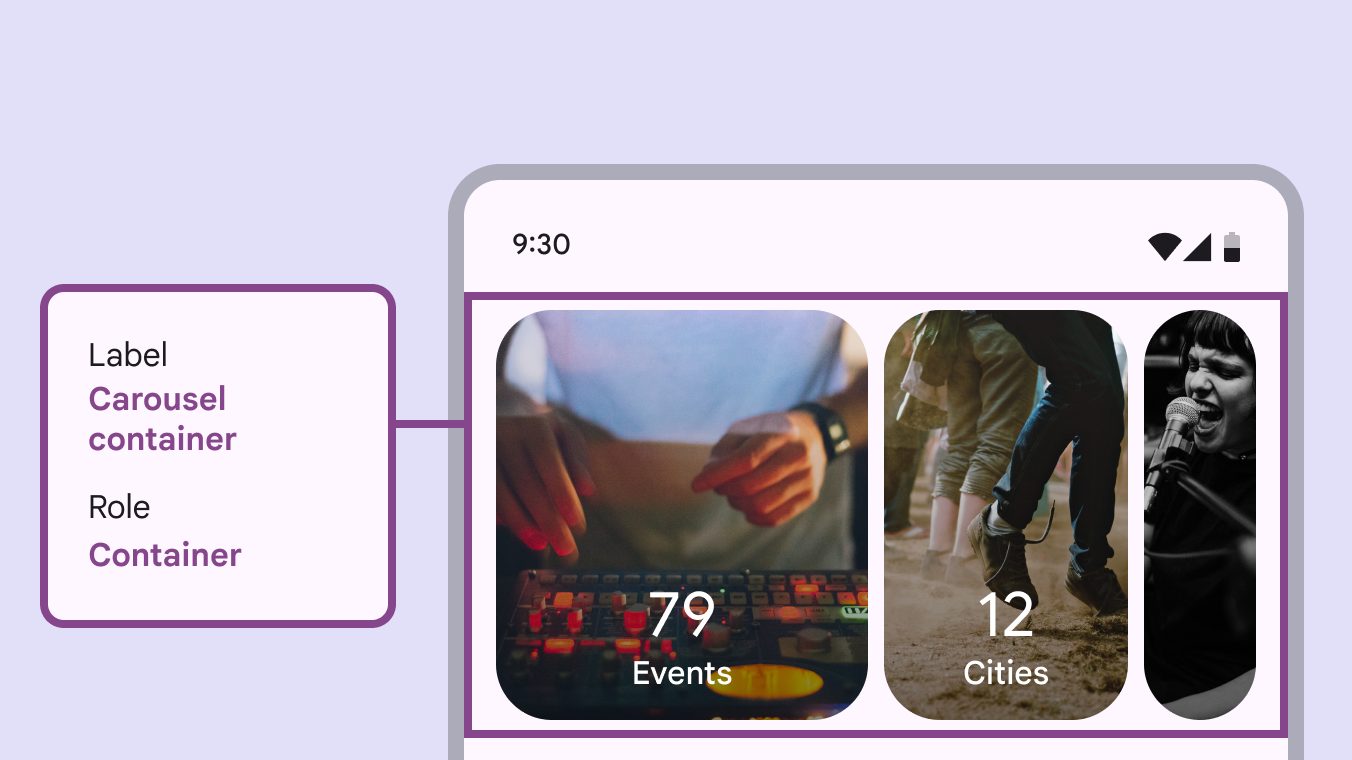
轮播容器应被恰当地标注,并且具有容器(container)角色。
每个轮播的项目数量可能不同,因此标签会读出项目总数以及当前聚焦的项目。
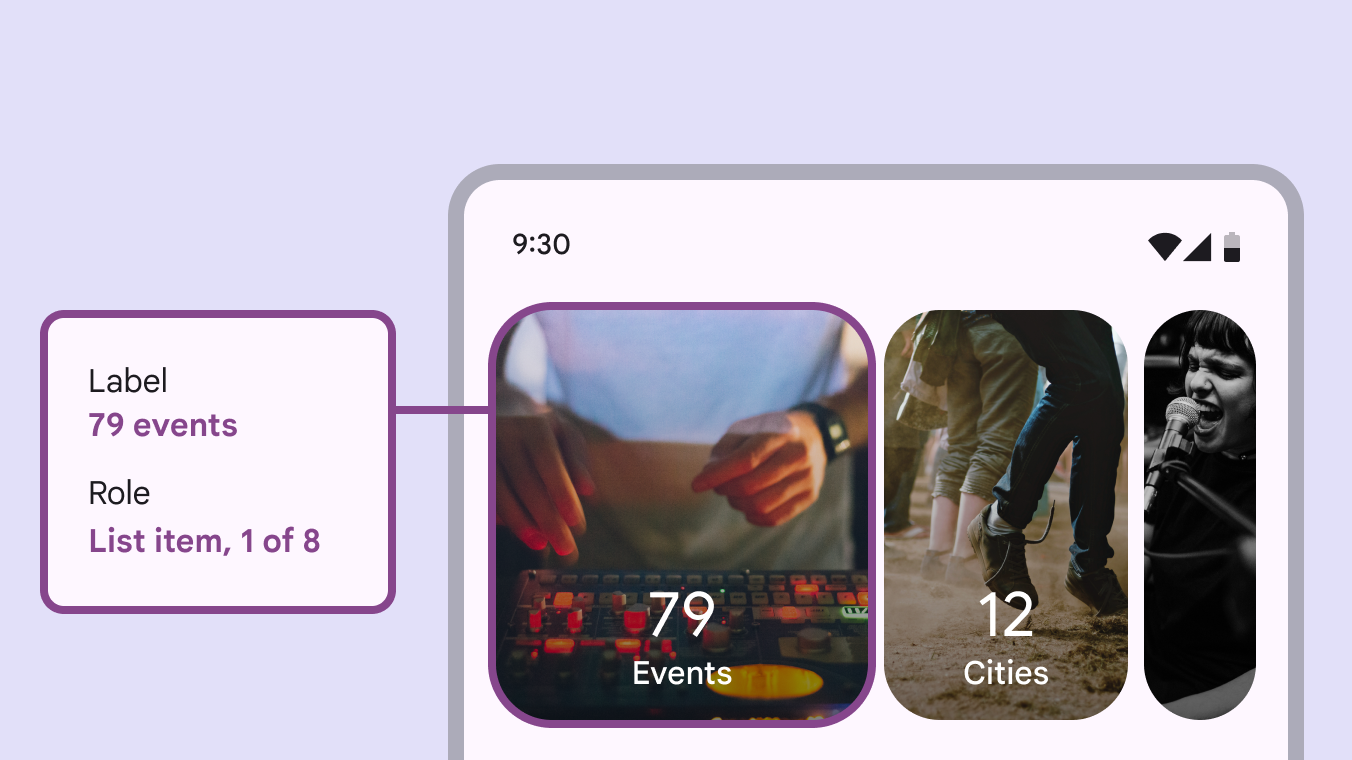
轮播项目的标签会指出当前聚焦的项目以及项目总数。
6. 减少动效
当开启减少动效(Reduced motion)设置时,应移除视差效果(parallax effect),轮播项目在进入视野时也不应再扩展。所有项目都是相同尺寸。
确保启用减少动效(Reduced motion)的轮播能延伸到窗口边缘,以避免视觉内容被裁切。
① 用于多项滚动(multi-scroll)的默认轮播
② 开启减少动效(Reduced motion)设置的轮播
在启用减少动效(Reduced motion)的主视觉轮播(Hero carousels)中,小号轮播项目只会在屏幕上部分显示。
① 用于单项滚动(single-scroll)的默认轮播
② 开启减少动效(Reduced motion)设置的轮播
有0人收藏了本文