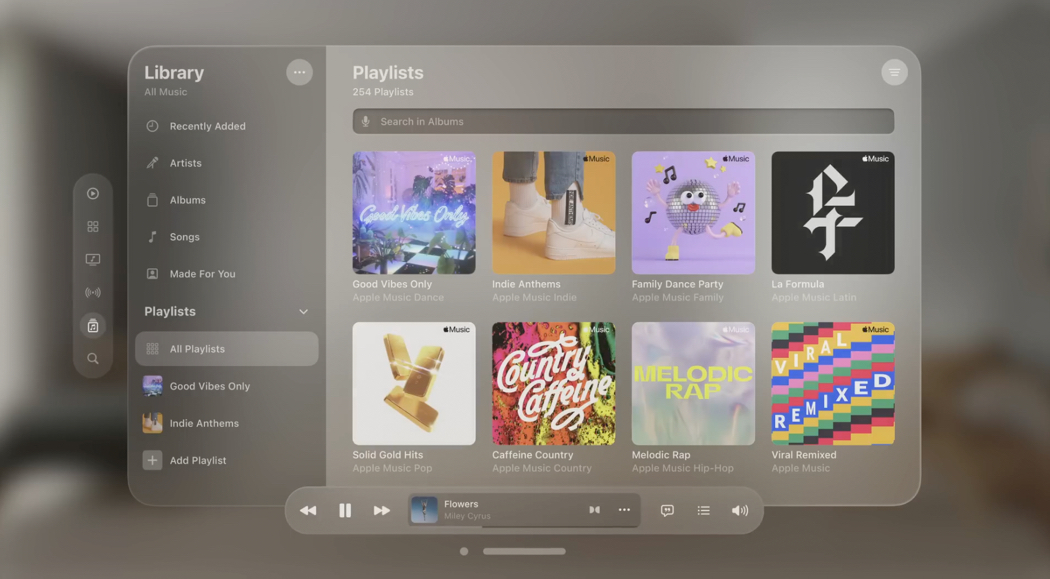
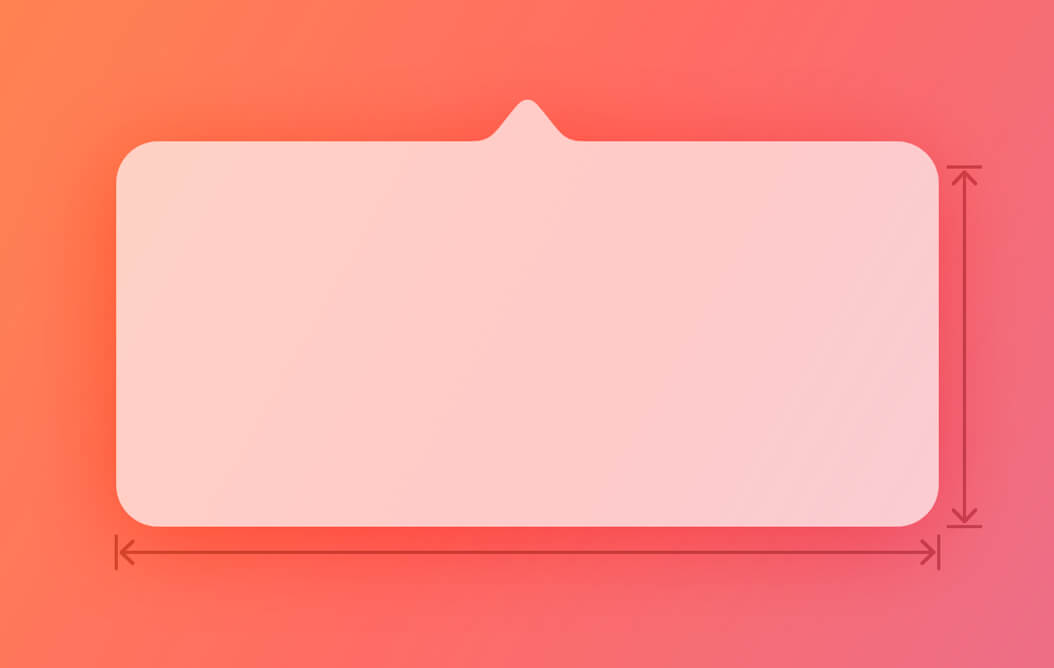
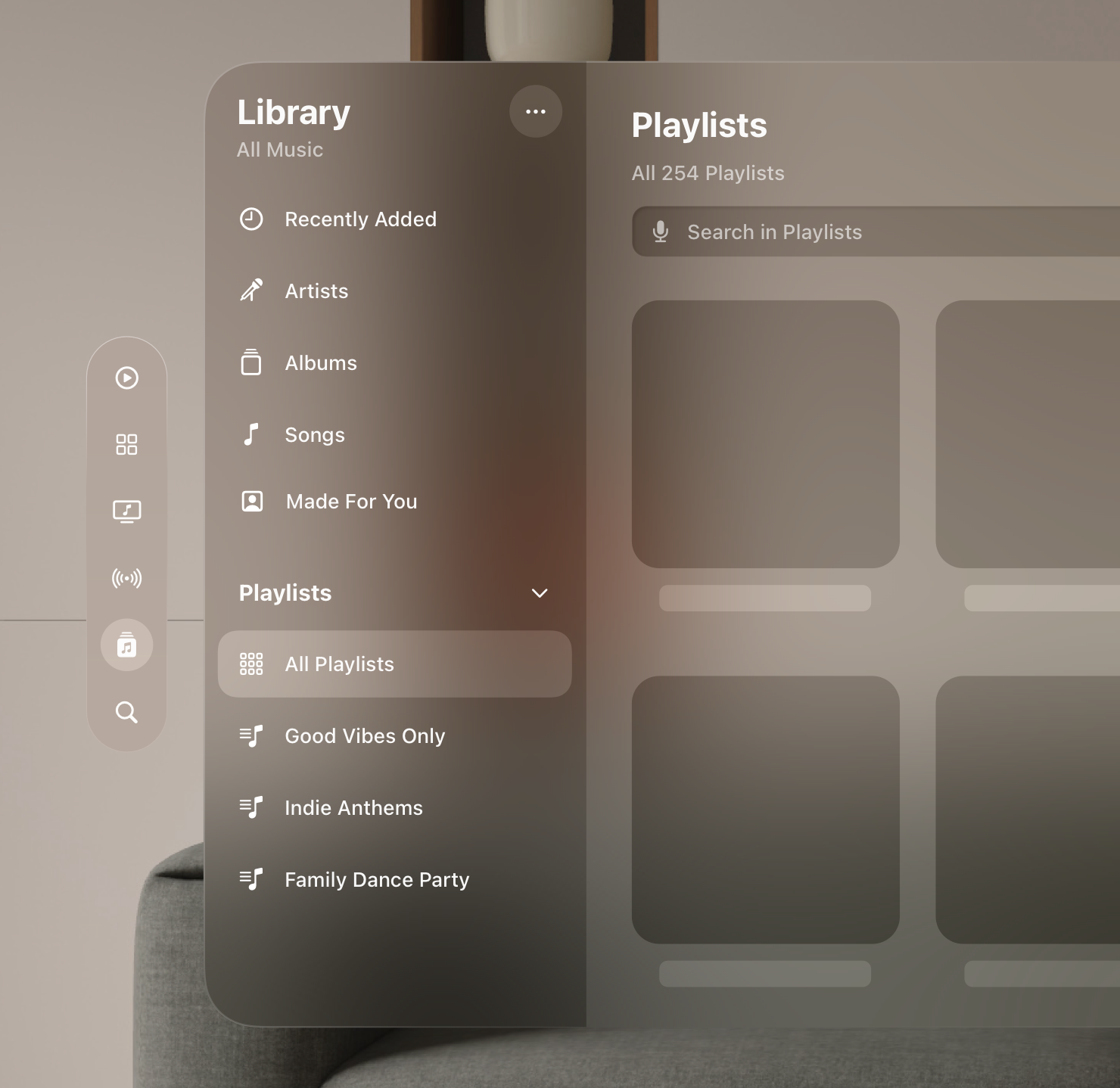
边栏显示在视图前缘侧,可让用户在 App 或游戏各部分间导览。
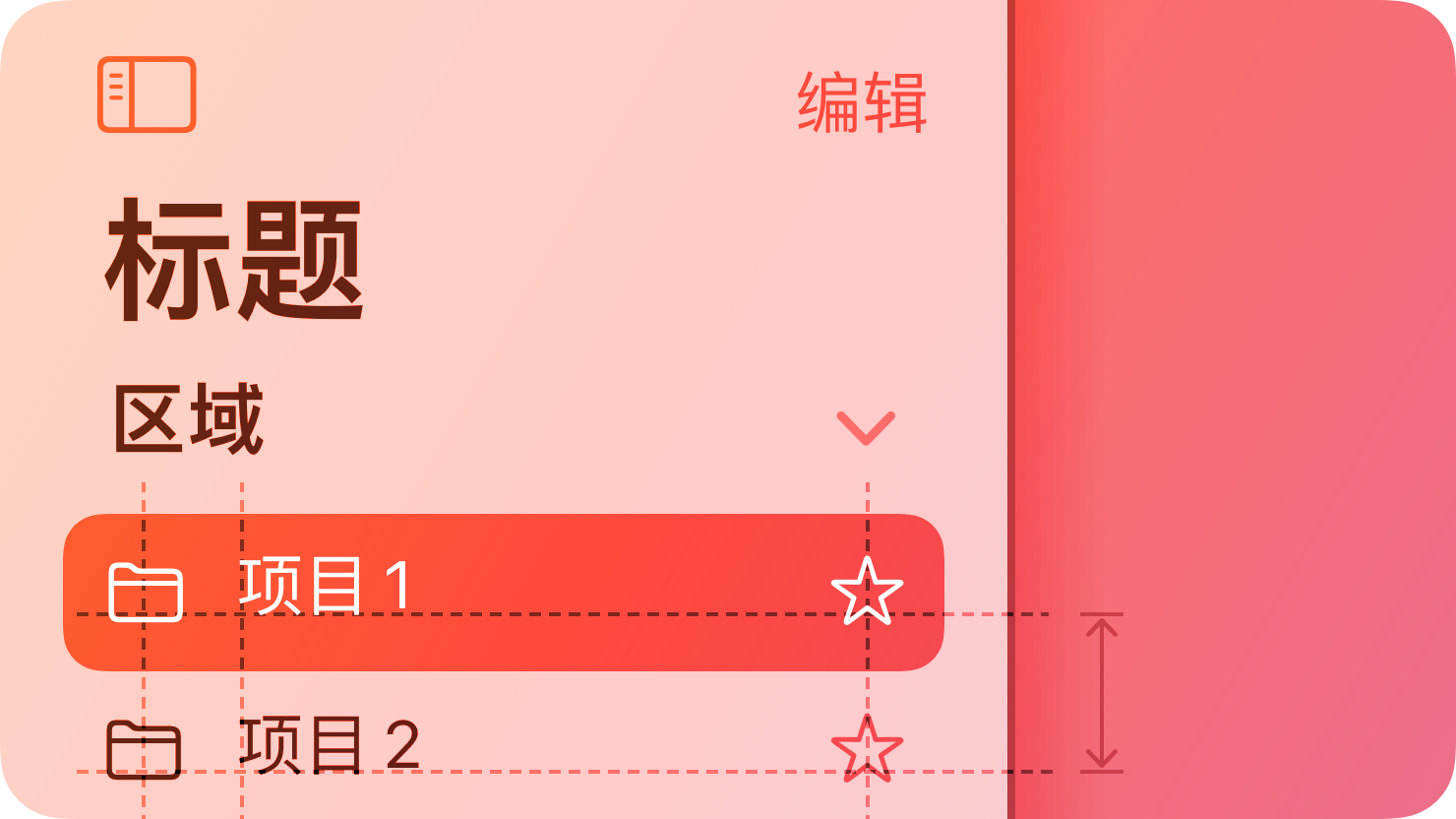
边栏悬浮于内容之上而不锚定到视图的边缘。它提供了 App 信息层级的大致平面视图,使用户可同时访问多个同级内容区域或模式。
边栏需要大量垂直和水平空间。当空间有限或者你想使用更多屏幕区域来显示其他信息或功能时,标签页栏等更紧凑的控制可能会提供更好的导览体验。有关指南,请参阅布局。
1. 最佳实践
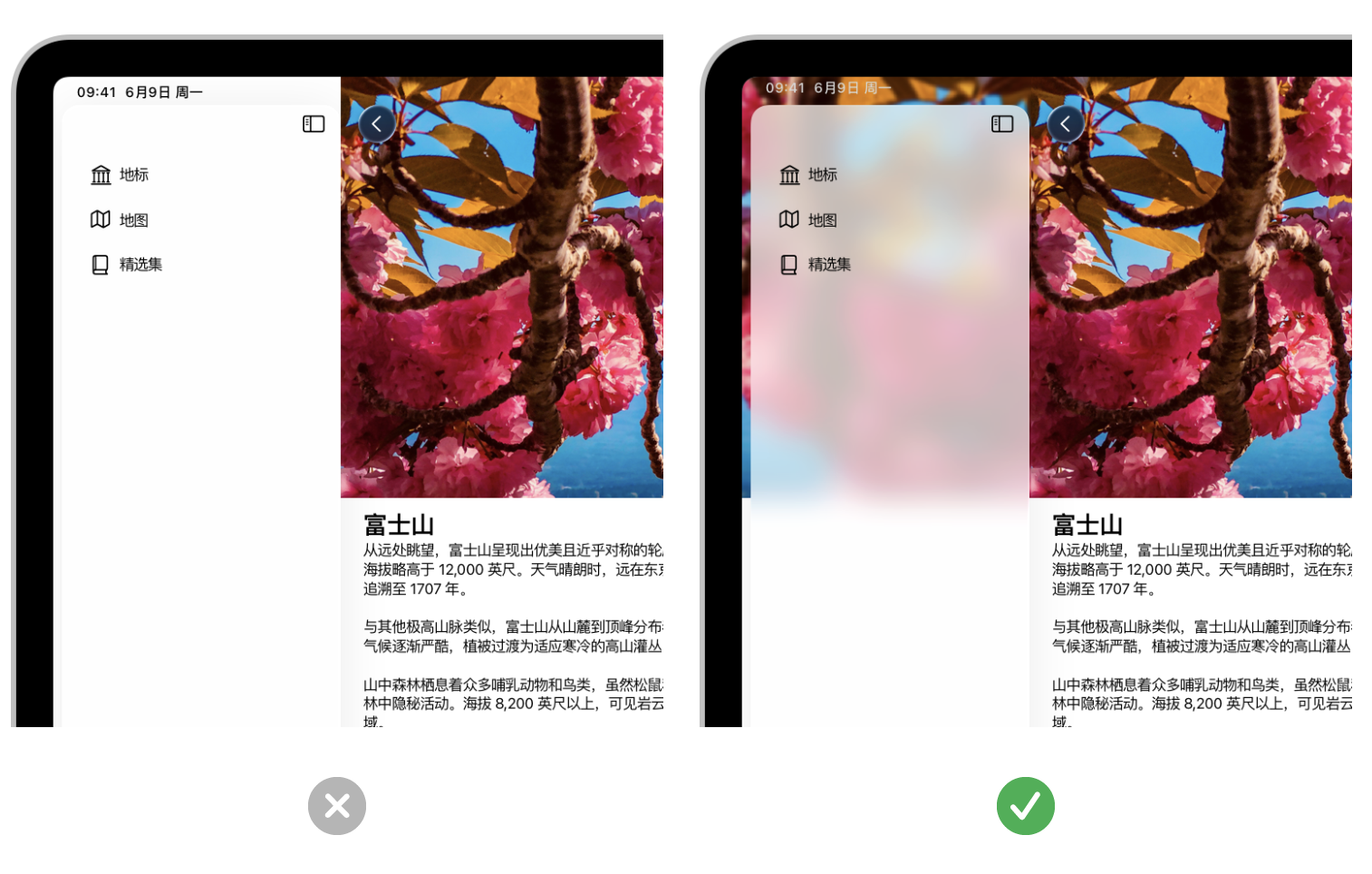
延伸边栏下方的内容。在 iOS、iPadOS 和 macOS 中,与工具栏和标签页栏等其他控制一样,边栏会悬浮于内容之上的 Liquid Glass 层。若要强化边栏的分离和悬浮外观,请使其水平滚动或者应用背景延伸视图来将内容延伸至其下方,该视图会镜像邻近的内容,给人一种将内容拉伸到边栏下方的感觉。
尽可能让用户自定义边栏的内容。边栏可让用户导览至你 App 中的重要区域,因此如果让用户能够决定哪些区域最重要及以什么顺序显示,会有很好的效果。
如果 App 有大量内容,请使用显示控制给层级分组。使用显示控制帮助将边栏的垂直空间控制在可管理的范围内。
考虑使用熟悉的符号来代表边栏中的项目。SF 符号提供了范围广泛的可自定义符号,可用于代表你 App 中的项目。如果需要使用自定义图标,请考虑创建自定义符号而非使用位图图像。从 Apple 设计资源下载 SF 符号 App。
考虑让用户隐藏边栏。用户有时会想要隐藏边栏,为内容详细信息留出更多空间或减少干扰。尽可能让用户使用其已知的平台特定交互来隐藏和显示边栏。例如,在 iPadOS 中,用户期望使用内建的边缘轻扫手势;在 macOS 中,你可以包括一个显示/隐藏按钮或将“显示边栏”和“隐藏边栏”命令添加到 App 的“显示”菜单中。在 visionOS 中,窗口通常会展开以容纳边栏,因此用户很少需要隐藏边栏。避免默认隐藏边栏,确保它一直可被发现。
通常在边栏中显示的层级不超过两层。当数据层级超过两层时,请考虑使用拆分视图界面,即在边栏项目和详细信息视图之间包括一个内容列表。
如果需要在边栏中包括两层层级,请使用简洁的描述性标签为每个组命名。为了使标签保持简短,请省略不必要的词。
2. 平台考量因素
无针对 Apple tvOS 的额外考量因素。在 watchOS 中不受支持。
2.1 iOS
避免使用边栏。边栏在横排下占据大量空间,且在竖排下不可用。相反,应考虑使用占用空间较少且在两种方向下都保持可见的标签页栏。
2.2 iPadOS
使用标签页视图的 sidebarAdaptable 样式呈现边栏时,你将选取当 App 打开时是显示边栏还是标签页栏。两种变体都包括一个按钮,供用户在两者之间切换。此样式还会自动响应旋转和窗口大小调整,提供与视图宽度相符的控制版本。
考虑首先使用标签页栏。标签页栏为展示内容提供了更多空间,还为在许多 App 的主区域间导览提供了足够的灵活度。相对于适配标签页栏,如果你更需要空出较多区域,则标签页栏的可转换边栏样式外观可让用户访问不常用的内容。有关指南,请参阅标签页栏。
2.3 macOS
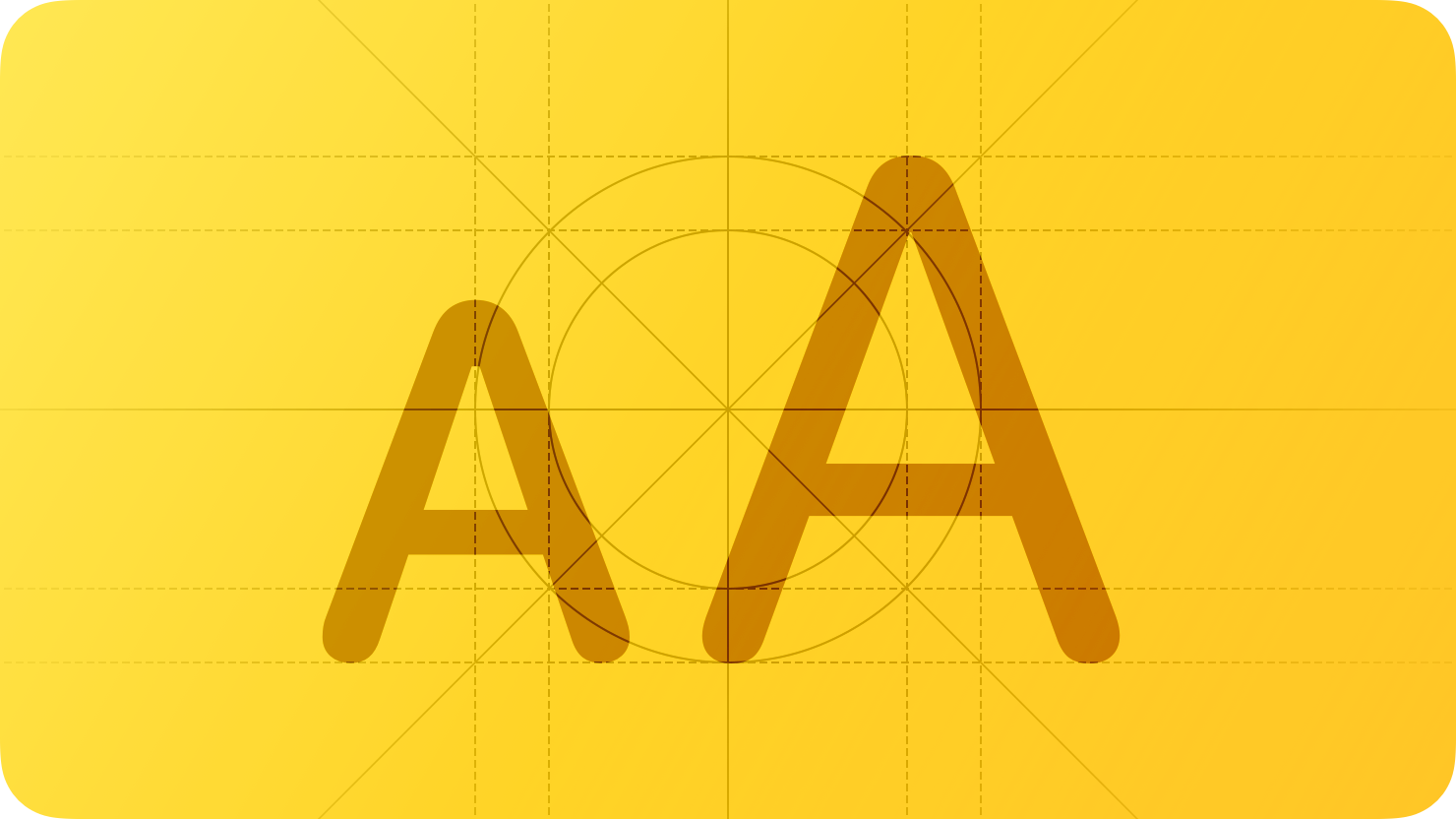
边栏的行高、文本和图形大小取决于其整体大小,可以是小号、中号或大号。你可通过编程设定大小,但用户也可以通过在“通用”设置中选择不同的边栏图标大小来进行更改。
避免为所有边栏图标指定固定颜色来体现 App 的风格。边栏图标默认使用当前的强调色,并且用户期望在其使用的所有 App 中看到自己选择的强调色。虽然固定颜色有助于清晰表达图标的含义,但你要确保大多数边栏图标以用户所选的颜色显示。
考虑在边栏容器窗口调整大小时自动隐藏和显示边栏。例如,减小“邮件”显示窗口的大小可以自动折叠其边栏,从而为邮件内容留出更多空间。
避免将关键信息或操作放在边栏底部。用户在重新放置窗口时,通常会隐藏其底部边缘。
2.4 visionOS
如果 App 的层级结构较深,考虑在标签页栏的标签页内使用边栏。在这种情况下,边栏可支持在标签页内进行二级导览。如果使用边栏,请务必防止在边栏中进行的选择操作更改当前打开的标签页。
有0人收藏了本文