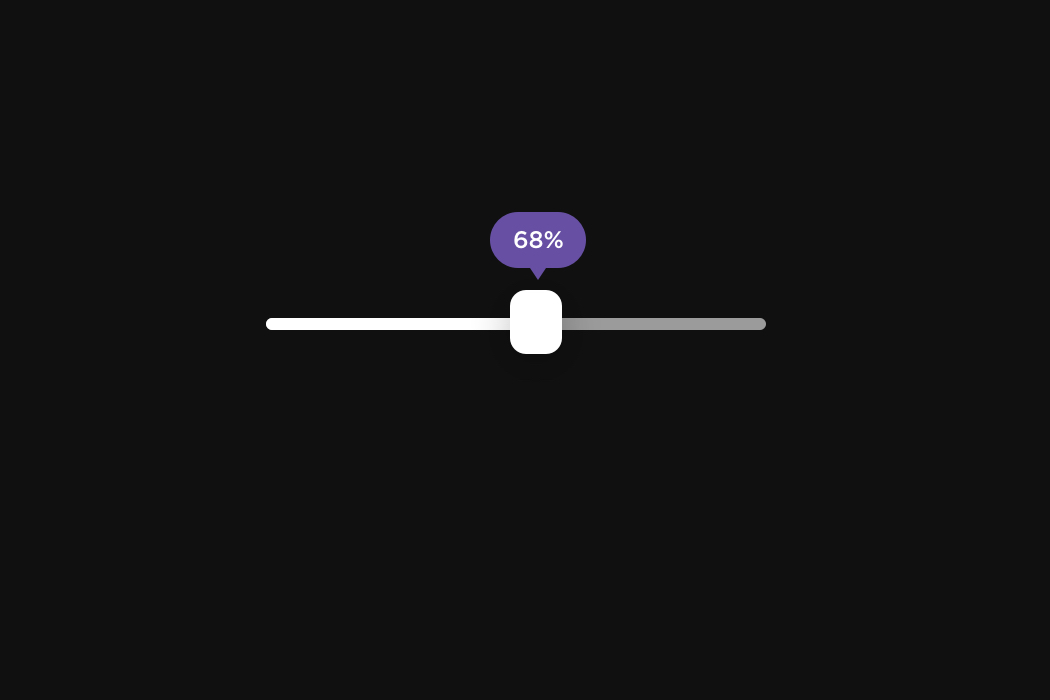
滑块是一个包含称为“滚动块”的控制的水平轨道,可让用户在最小值和最大值之间进行调整。
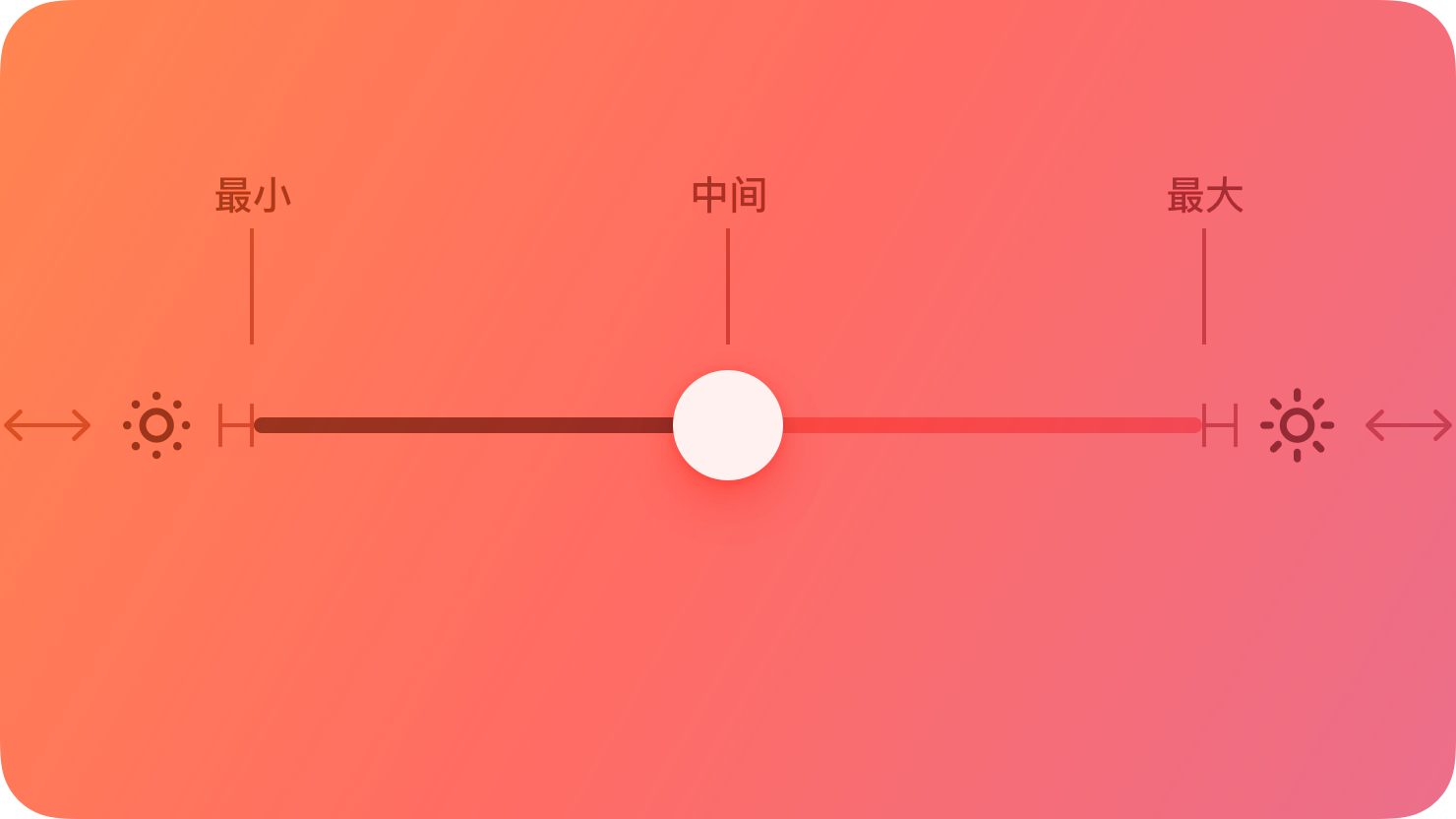
随着滑块值的变化,最小值和滚动块之间的轨道部分会用颜色填充。你可以选择为滑块显示分别表示最小值和最大值含义的左右图标。
最佳实践
为滑块自定义能够提供更多价值的外观。你可以调整滑块的外观(包括轨道颜色、滚动块图像和着色)以及左右图标,以融入你的 App 设计并传达用途。例如,调整图像大小的滑块可在左侧显示一个较小图像图标,在右侧显示一个较大图像图标。
使用熟悉的滑块方向。用户期望滑块的最小端和最大端在所有 App 中都保持一致。对于水平滑块来说,最小值位于前缘侧,最大值位于后缘侧;而对于垂直滑块来说,最小值位于底部,最大值位于顶部。例如,用户期望可以将表示百分比的水平滑块从前缘侧的 0% 移动到后缘侧的 100%。
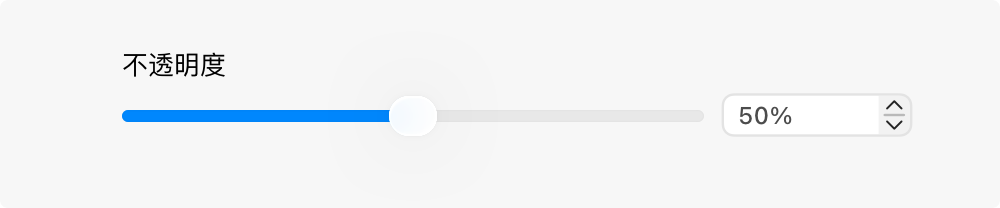
考虑通过相应的文本栏和步进器补充滑块功能。尤其是当滑块代表较大的值范围时,用户可能希望看到确切的滑块值,并能够在文本栏中输入特定值。添加步进器可为用户提供一种按整数递增值的便捷方式。相关指南,请参阅文本栏和步进器。
平台考量因素
在 Apple tvOS 中不受支持。
1. iOS、iPadOS
勿使用滑块调整音频音量。如果需要在 App 中提供音量控制,请使用音量视图,它可自定义,并包括一个音量滑块和一个用于更改活跃音频输出设备的控制。有关指南,请参阅播放音频。
2. macOS
macOS 中的滑块也可包括刻度标记,更便于用户精确找到范围内的特定值。
在线性滑块(无论有无刻度标记)中,滚动块为窄菱形,并且最小值和滚动块之间的轨道部分会用颜色填充。线性滑块通常包括分别表示最小值和最大值含义的补充图标。
在圆形滑块中,滚动块会显示为小的圆形。刻度标记呈现时会显示为围绕滑块圆周均匀分布的圆点。

考虑在滑块值发生更改时提供实时反馈。实时反馈向用户实时显示结果。例如,在“程序坞”设置中调整“大小”滑块时,程序坞图标会动态缩放。
选取符合用户期望的滑块样式。在固定的起点和终点之间移动时,水平滑块是理想选择。例如,图形 App 可能提供一个水平滑块,用于在 0% 到 100% 之间设定对象的不透明度。当值重复或无限连续时,使用圆形滑块。例如,图形 App 可能使用圆形滑块,以在 0 到 360 度之间调整对象的转动。动画 App 可能使用圆形滑块调整对象在添加动画时旋转的次数:四次完整的转动等于四次旋转,或 1440 度转动。
考虑使用标签来介绍滑块。标签一般使用 sentence-style capitalization(句子式大写),并以冒号结尾。有关指南,请参阅标签。
使用刻度标记以增加清晰度和准确性。刻度标记可帮助用户理解测量标度以及更轻松地找到特定值。
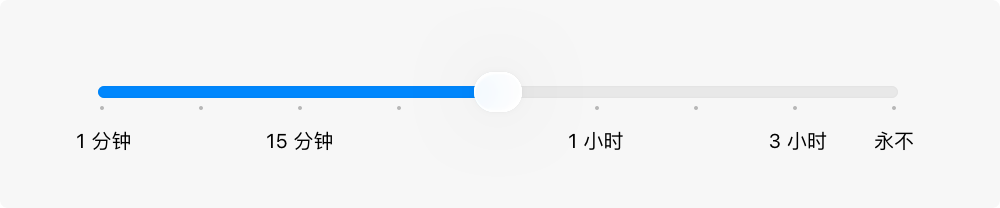
考虑将标签添加到刻度标记以进一步提高清晰度。标签可以是数字或文字,具体取决于滑块的值。你不需要给每个刻度标记添加标签,除非需要这样做才能减少混淆。在许多情况下,仅为最小值和最大值添加标签就已足够。当滑块的值是非线性(如“节能”设置面板中的值)时,请使用阶段性标签提供上下文。提供工具提示也是一个不错的思路,当用户将指针悬停在滚动块上时,它会显示滚动块的值。
3. visionOS
首选水平滑块。相比于上下方向的手势,用户通常更容易执行从一侧到另一侧的手势。
4. watchOS
滑块是代表有限值范围的水平轨道,显示为一组离散的步长或一个连续的条形。用户可轻点滑块两侧的按钮以按预定义的量增加或减少其值。
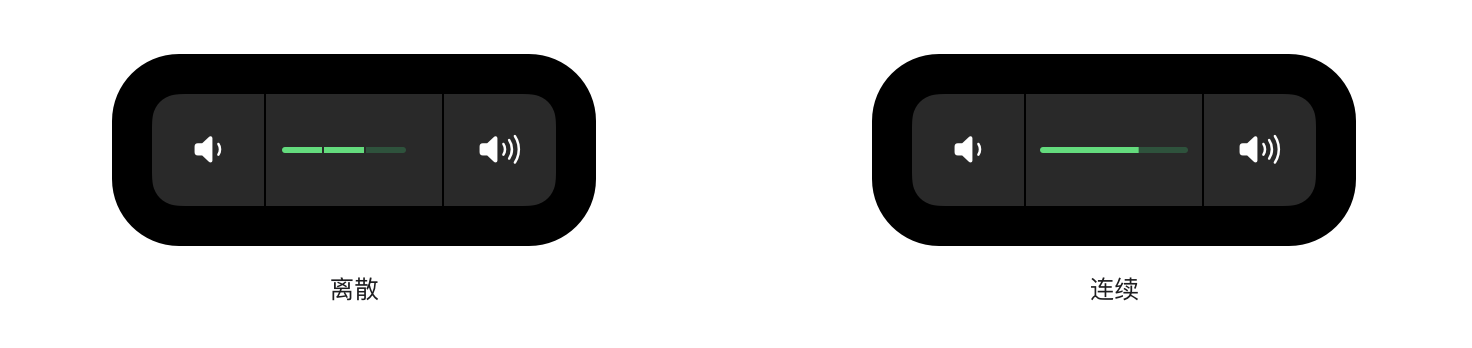
根据需要创建自定义图形以传达滑块的用途。系统默认显示加号和减号。
有0人收藏了本文