无障碍用户界面让每个人都能获得极佳的 App 或游戏使用体验。
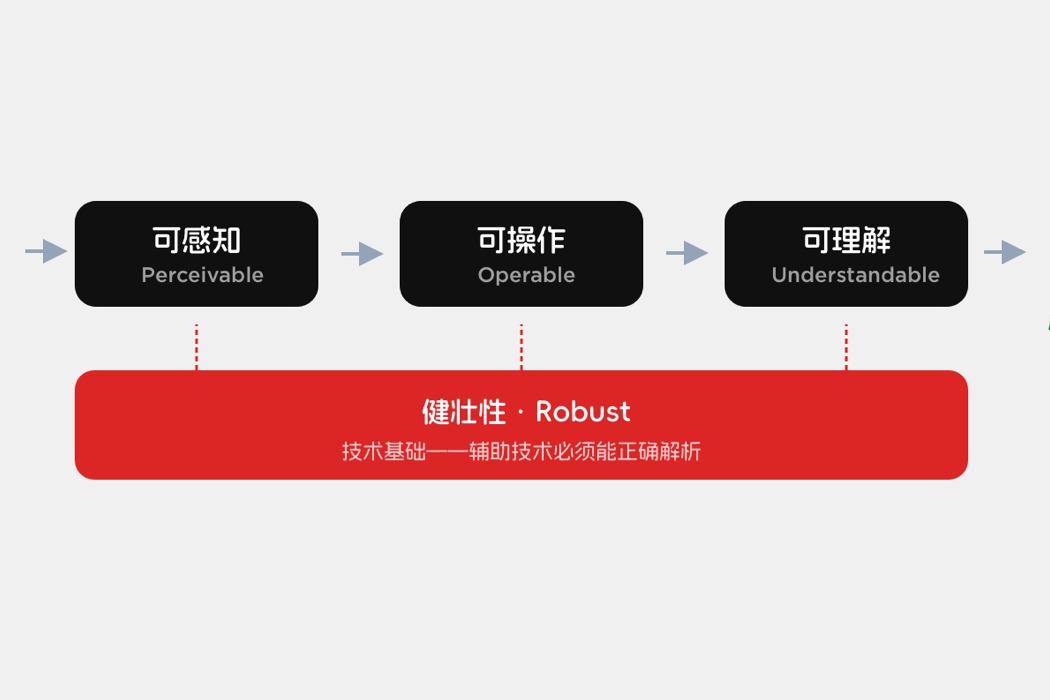
如果在设计时包括辅助功能,你会收获更广泛的受众和更具包容性的体验。无论用户的能力或设备使用方式如何,无障碍界面都可让其体验你的 App 或游戏。辅助功能让每个人都能访问信息并进行交互。无障碍界面具备:
- 直观性。界面使用熟悉且一致的交互方式,使任务执行变得简单直白。
- 可感知性。界面不依赖任何单一方法传达信息。无论用户使用视觉、听觉、语音还是触觉,都能访问你的内容并与之交互。
- 适配性。无论是通过支持系统辅助功能还是让用户个性化自己的设置,界面都应适配用户的设备使用方式。
设计 App 时,审核界面的辅助功能。使用 Accessibility Inspector 高亮标记界面相关的辅助功能问题,以及了解你的 App 如何将自身呈现给使用系统辅助功能的用户。你还可以在 App Store 中使用辅助功能标签传达你的 App 如何提供辅助功能。若要进一步了解如何评估和指示辅助功能支持,请参阅 App Store Connect 帮助中的辅助功能标签。
一、视觉
界面用户可能包括失明、色盲、弱视或光敏感人群。用户与界面交互的能力还可能会受光线条件和屏幕亮度的影响。
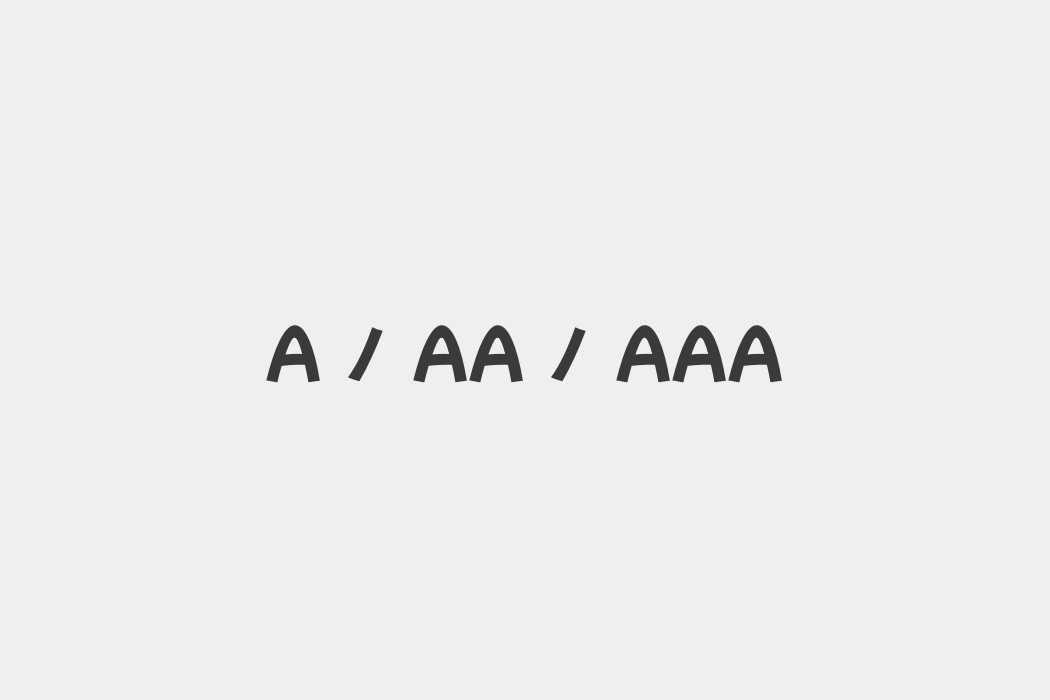
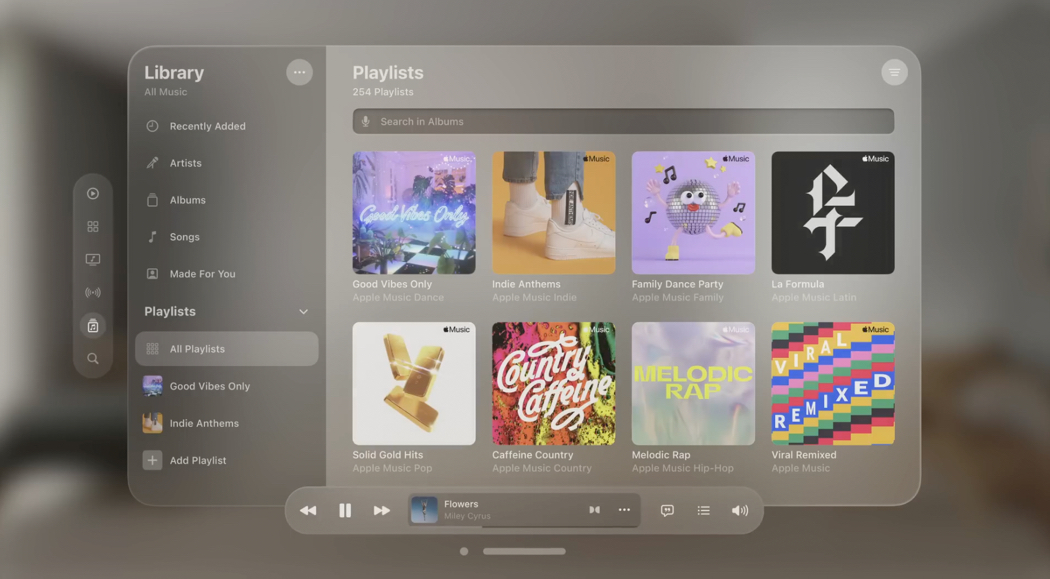
支持更大的文字大小。确保用户可调整文本或图标的大小,使这些内容更易读、清晰且适读。理想情况下,让用户可选择将文本放大至少 200%(或在 watchOS App 中放大至少 140%)。你的界面可通过自定义用户界面或采用动态字体来支持放大字体大小。动态字体是一项系统全局设置,可让用户调整文字的大小,获得更高的舒适性和易读性。有关更多指南,请参阅支持动态字体。
为自定义字体使用建议的默认字号。为了提高可读性,每个平台针对系统定义的字体样式分别使用了不同的默认字号和最小字号。如果使用自定义字体样式,请遵循建议的默认字号。
| 平台 | 默认字号 | 最小字号 |
|---|---|---|
| iOS、iPadOS | 17 点 | 11 点 |
| macOS | 13 点 | 10 点 |
| Apple tvOS | 29 点 | 23 点 |
| visionOS | 17 点 | 12 点 |
| watchOS | 16 点 | 12 点 |
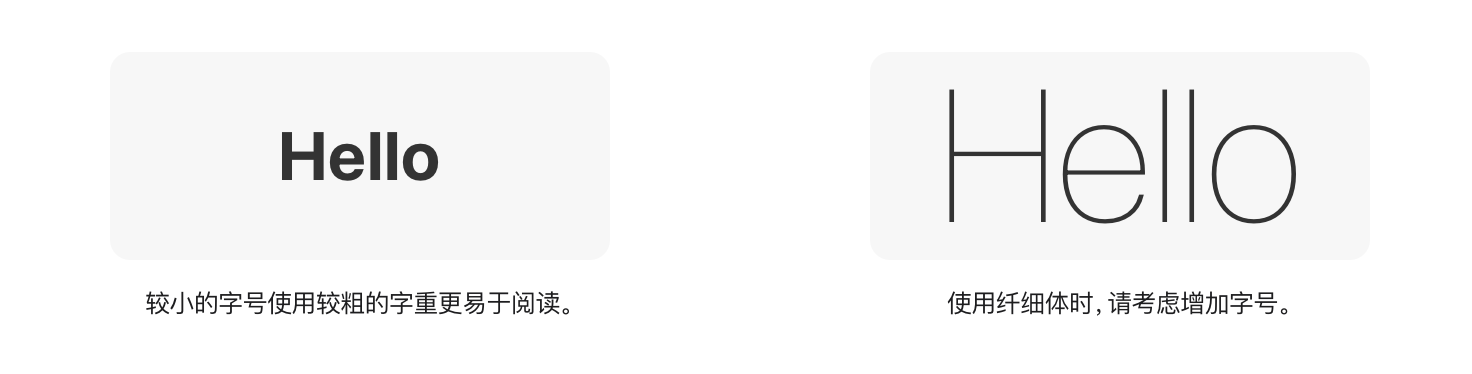
请谨记,字重也会影响文本的易读性。如果使用纤细体自定义字体,请尽量使用比建议字号更大的字号提高易读性。有关更多指南,请参阅字体排印。
尽力满足颜色对比度的最低标准。为了确保 App 中的所有信息均易读,前景文本及图标与背景色之间必须有足够的对比度,这一点十分重要。衡量颜色对比度的两种常见标准分别是 Web 内容无障碍指南 (WCAG) 和无障碍感知对比度算法 (APCA)。使用标准对比度计算器确保用户界面满足可接受的水平。Accessibility Inspector 使用来自 WCAG AA 级别的下列值作为指南,确定 App 的颜色对比度是否可接受。
| 文字大小 | 文字粗细 | 最小对比度 |
|---|---|---|
| 最高 17 点 | 全部 | 4.5:1 |
| 18 点 | 全部 | 3:1 |
| 全部 | 粗体 | 3:1 |
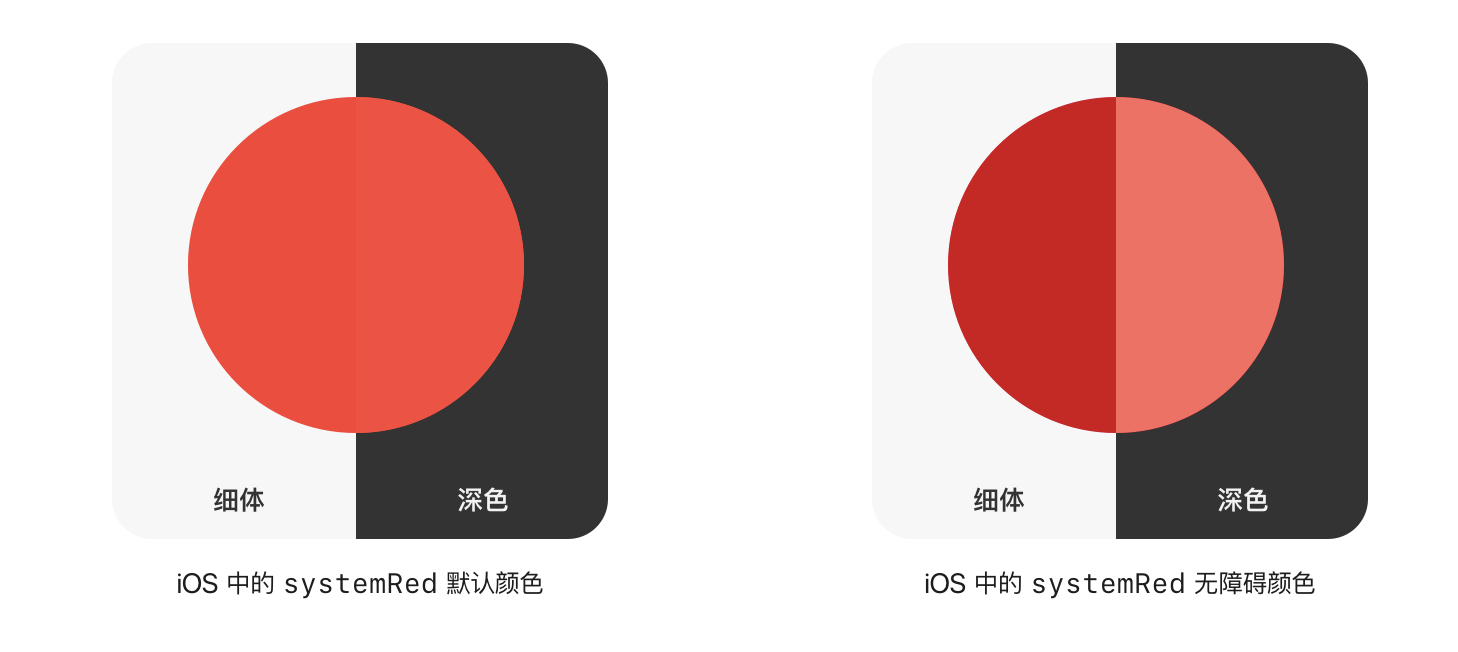
如果你的 App 默认不提供此最低对比度,请确保其至少在“增强对比度”系统设置打开时提供更高的对比度色彩方案。如果你的 App 支持深色模式,请确保检查浅色和深色外观下的最低对比度。
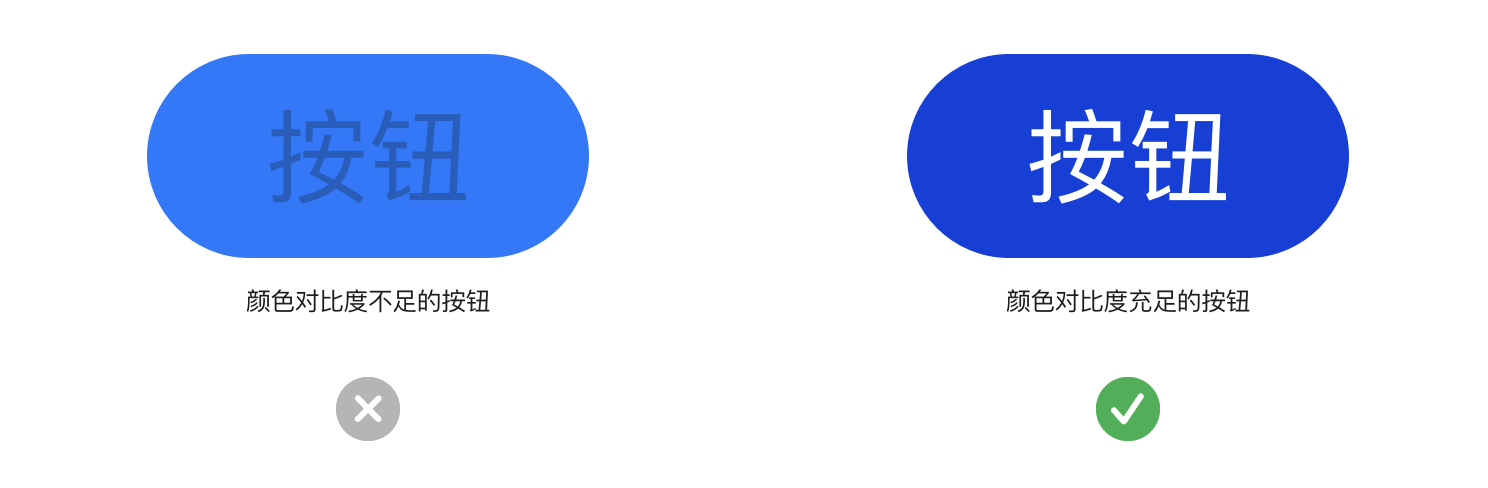
首选系统定义的颜色。这些颜色拥有专属的无障碍变体,可在用户调整颜色偏好设置(例如,启用“增强对比度”或者在浅色和深色外观间切换)时自动适配。有关指南,请参阅颜色。
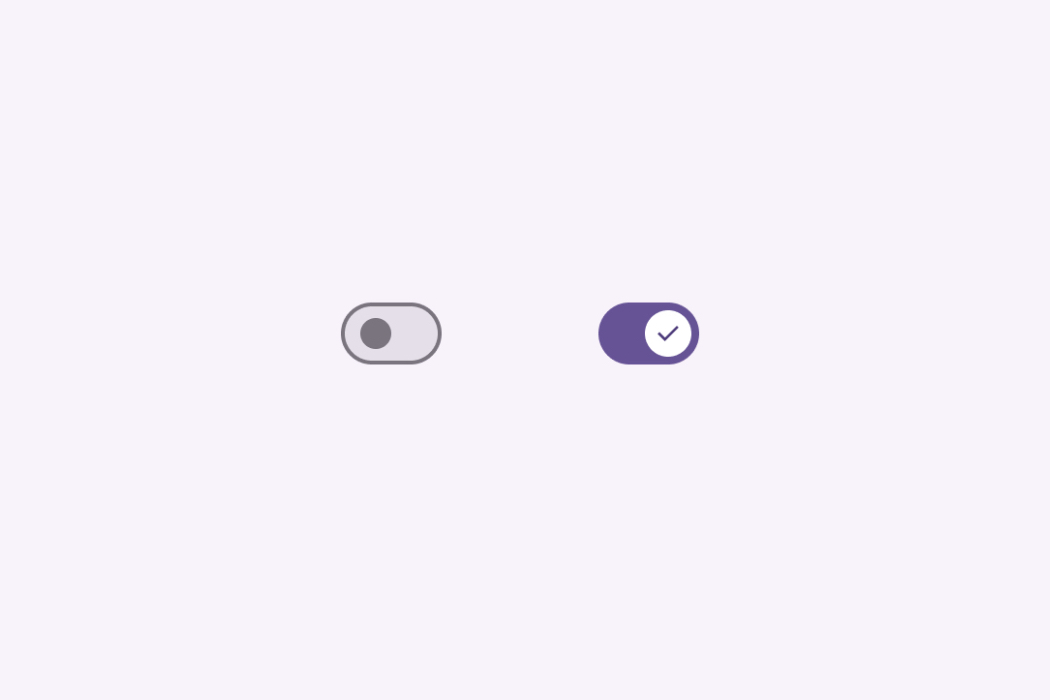
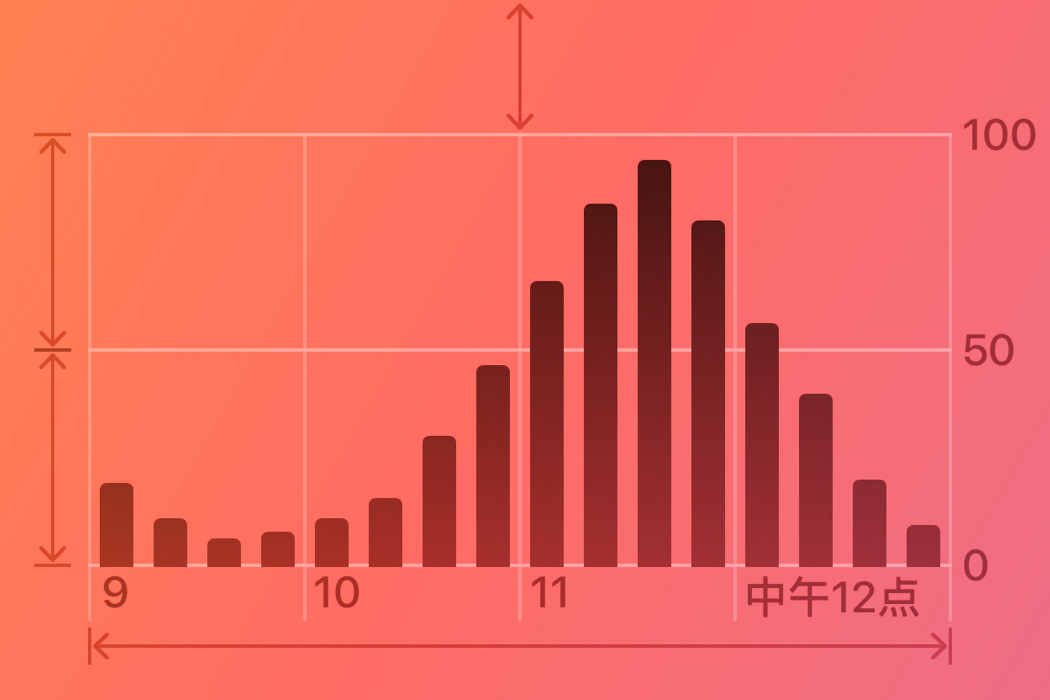
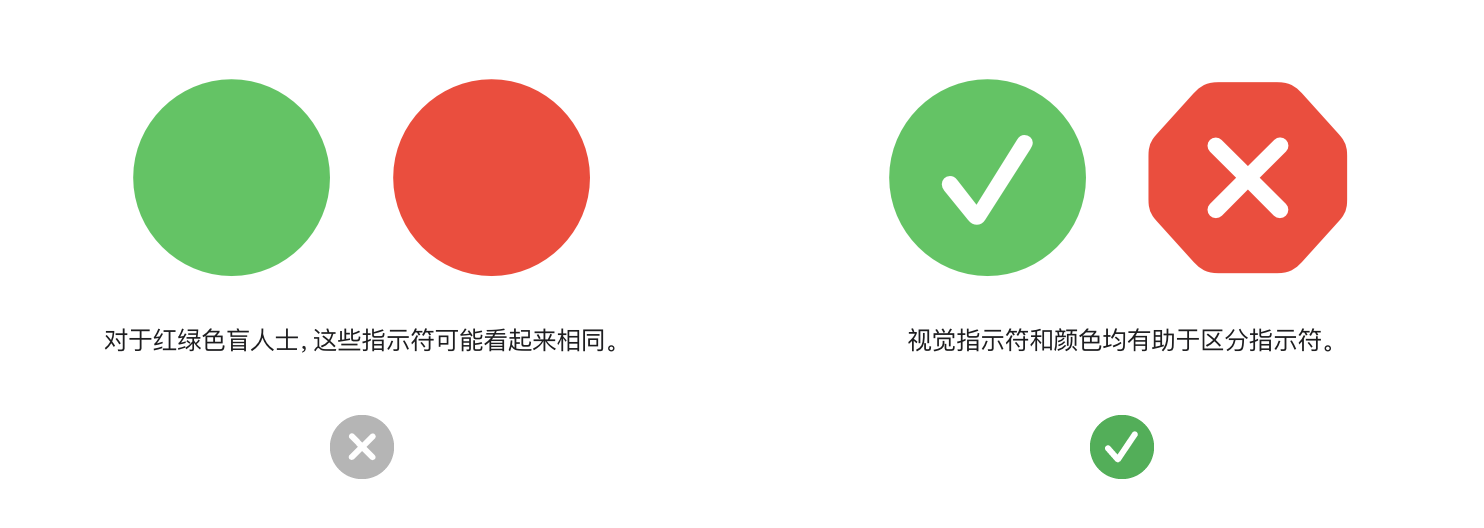
不仅仅通过颜色传达信息。部分用户难以区分某些颜色和色调。例如,色盲人士可能特别难以区分红绿和蓝橙等颜色搭配。除颜色外,同时提供独特形状或图标等视觉指示符,帮助用户感知功能不同和状态变化。请考虑允许用户自定义图表颜色或游戏角色等色彩方案,以便用户能够以让自己舒适的方式个性化界面。
描述 App 的界面和内容供旁白使用。旁白是一款屏幕朗读器,可让用户无需看向屏幕即可体验 App 的界面。有关更多指南,请参阅旁白。
二、听觉

界面用户可能包括失聪或听障人士,也可能身处嘈杂或公共环境中。
支持基于文本的方式欣赏音频和视频。重点在于,音频并非 App 或游戏相关对话和关键信息的唯一传达方式。根据具体情境,为用户提供基于文本的不同方法体验媒体,同时允许用户自定义该文本的视觉表达方式:
- 隐藏式字幕将视频或纯音频内容中的声音信息转化为对等的文本内容提供给用户。隐藏式字幕适用于游戏过场动画和视频片段等情境,其中文本会与媒体实时同步。
- 字幕可让用户以其首选语言阅读实时屏幕对话。字幕适用于电视节目和电影。
- 口述影像穿插在视频主音频中的自然停顿之间,为纯视觉方式呈现的重要信息提供了语音叙述。
- 听写文本提供了视频的完整文本描述,同时涵盖了听觉和视觉方面的信息。听写文本适用于播客和有声书等长篇幅媒体,其中用户可能想要查看完整内容,或随媒体播放高亮标记听写文本。
除了音频提示,还可使用触感反馈。如果界面通过音频提示(例如,成功提示音、错误音或游戏反馈)传达信息,请考虑向无法感知音频或关闭音频的用户提供与该声音配套的对应触感反馈。在 iOS 和 iPadOS 中,你还可以使用 Music Haptics 和 Audio graphs 让用户通过振动和纹理体验音乐和信息图形。有关指南,请参阅提供触感反馈。
通过视觉提示增强音频提示。这对于游戏和空间 App 特别重要,其中重要内容可能在屏幕之外发生。使用音频将用户引导至特定操作时,请同时添加视觉指示符,指向要用户交互的位置。
三、肢体活动能力

确保你的界面为行动不便或肢体活动能力受限的用户提供舒适的体验。
提供大小足够的控制。太小的控制对于很多用户而言都难以交互和选择。尽力满足每个平台建议的最小控制大小,确保所有用户在轻点和点按控制及菜单时都感到舒适。
| 平台 | 默认控制大小 | 最小控制大小 |
|---|---|---|
| iOS、iPadOS | 44x44 点 | 28x28 点 |
| macOS | 28x28 点 | 20x20 点 |
| Apple tvOS | 66x66 点 | 56x56 点 |
| visionOS | 60x60 点 | 28x28 点 |
| watchOS | 44x44 点 | 28x28 点 |
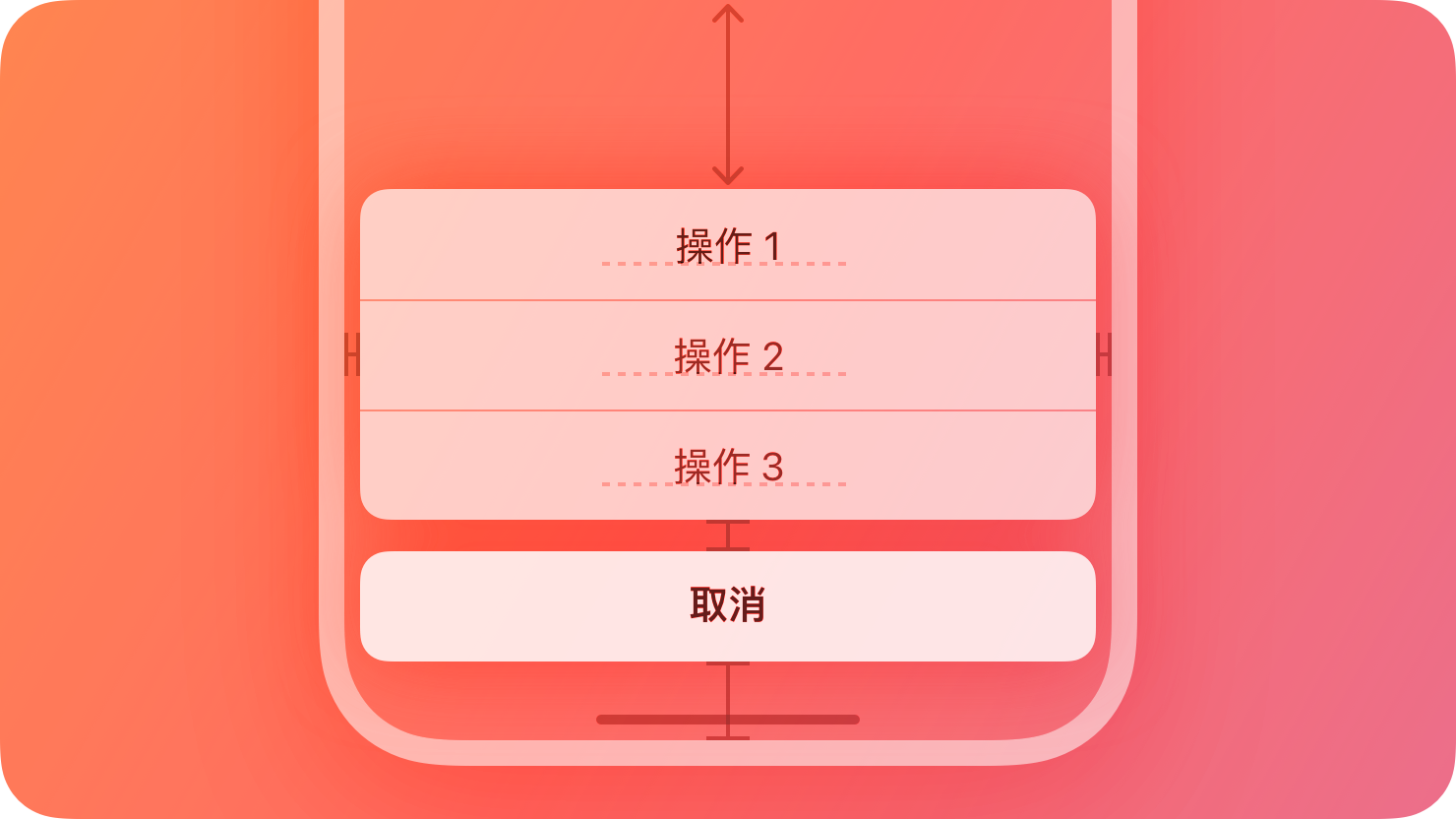
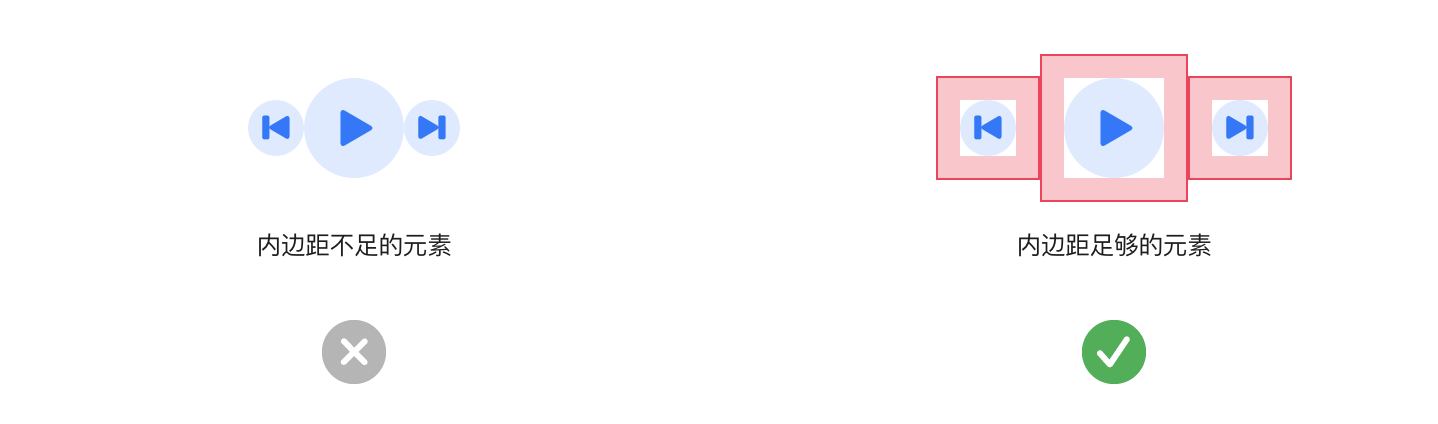
考虑控制间距,这与大小同样重要。在元素之间留出足够的内边距,降低用户轻点错误控制的几率。一般来说,在包含外框的元素四周添加约 12 点的内边距会有很好的效果。对于没有外框的元素,在元素的可见边缘四周添加约 24 点的内边距也会有不错的效果。
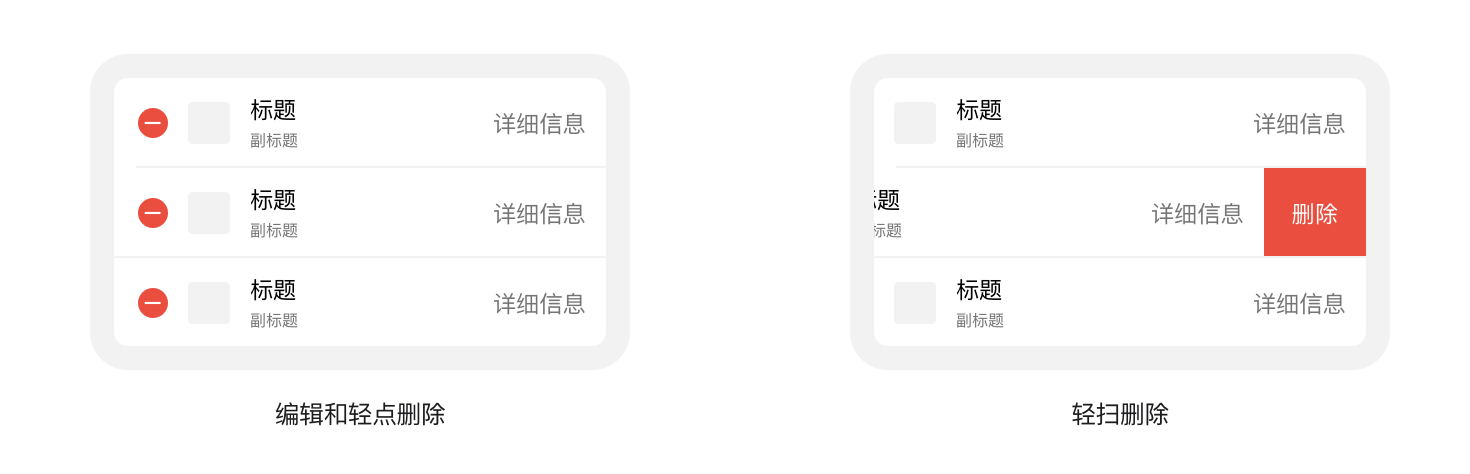
支持使用简单手势进行常见交互。对于许多用户而言,无论残障与否,复杂的手势都可能具有挑战性。对于用户在 App 或游戏中经常执行的交互,使用尽可能简单的手势,避免自定义多手和多指手势,这样重复性操作既舒适又易记。
提供手势的替代方案。确保用户界面的核心功能可通过不止一种物理交互方式访问。对于行动不便的用户而言,手势操作可能不太方便,因此请在屏幕上提供替代方案实现相同效果。例如,如果使用轻扫手势关闭视图,请同时提供按钮,方便用户可以轻点或使用辅助设备。
让用户使用“语音控制”口头给出指令和输入信息。借助“语音控制”,用户完全可以通过说出命令与设备交互。用户可以执行手势、与屏幕元素交互、听写和编辑文本等。为确保体验顺畅,请适当标记界面元素。
与 Siri 和“快捷指令”集成,让用户仅用语音便能执行任务。如果 App 支持 Siri 和“快捷指令”,用户可以自动执行经常性的重要重复任务。他们可以通过 Siri、iPhone 或 Apple Watch 上的操作按钮以及主屏幕或控制中心内的快捷指令启动这些任务。有关指南,请参阅 Siri。
支持肢体活动能力相关的辅助技术。对于行动不便的用户,旁白、辅助触控、全键盘控制、指针控制和切换控制等功能为其提供了与设备交互的备选方式。进行测试并验证 App 或游戏是否支持这些技术,以及界面元素是否适当标记以确保良好的用户体验。有关更多信息,请参阅 Performing accessibility testing for your app。
四、语音
Apple 的辅助功能可帮助存在语言障碍和偏好基于文本交互的用户有效地使用设备进行沟通。
让用户仅使用键盘即可导览 App 和与之交互。用户可以打开“全键盘控制”,从而使用实体键盘导览 App。系统还定义了许多用户一直使用的辅助功能键盘快捷键和大量其他键盘快捷键。避免覆盖系统定义的键盘快捷键,评估 App 以确保其与“全键盘控制”良好兼容。有关更多指南,请参阅键盘。
支持切换控制。切换控制是一项辅助技术,可让用户通过单独的硬件、游戏控制器或者咔哒声或爆裂声等声音控制其设备。App 或游戏支持使用切换控制导览时,用户可执行选择、轻点、键入和绘制等操作。
五、认知能力

简化 App 或游戏的复杂程度会让所有用户受益。
保持操作简单直观。确保用户可以使用易记且一致的交互方式导览界面。首选用户已经熟悉的系统手势和行为,而非创建用户必须学习和保留的自定义手势。
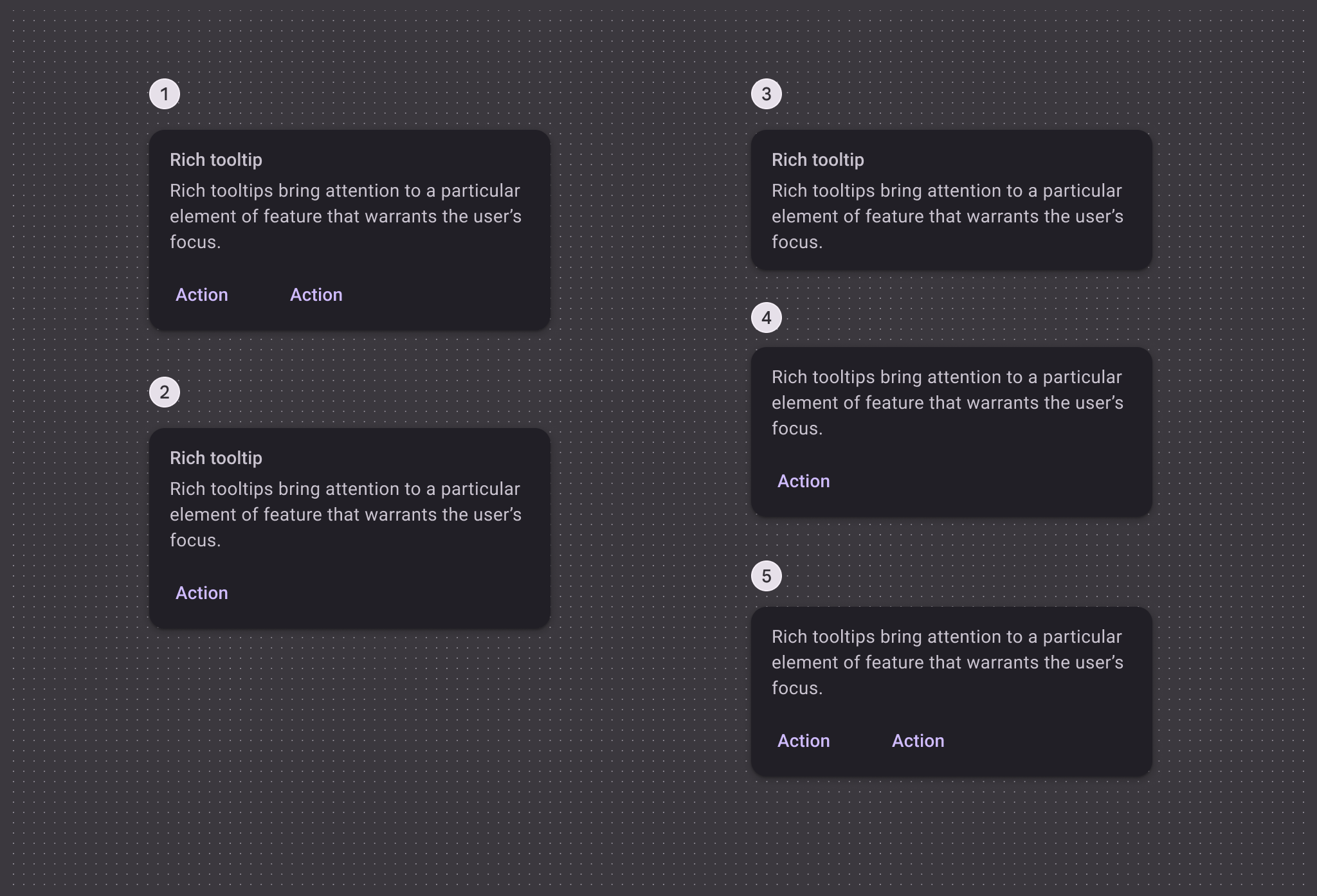
尽量减少使用限定时间的界面元素。对于需要较长时间处理信息的用户,和因使用辅助技术而需要更多时间导览界面的用户,在一定时间后自动关闭的视图和控制可能会造成困难。首选通过明确操作关闭视图。
考虑在游戏中提供难度适应功能。每个人都有自己玩游戏和享受游戏的方式。若要支持各种认知功能,请考虑添加可自定义游戏难度的功能,如为用户提供选项以降低成功通关的条件、调整响应时间或启用控制辅助。
让用户控制音频和视频播放。如果未同时提供开始和停止播放音频和视频内容的控制,请避免自动播放。确保这些控制易于发现且容易操作,并考虑可让用户选择关闭自动播放所有音频和视频的全局设置。
允许用户选择在视频播放时关闭闪烁光线。用户可能希望避免在使用的媒体中看到明亮且频繁的闪烁光线。“调暗闪烁光线”设置允许系统计算、缓解并通知用户媒体作品中的闪烁光线情况。如果 App 支持视频播放,请确保其正确响应“调暗闪烁光线”设置。
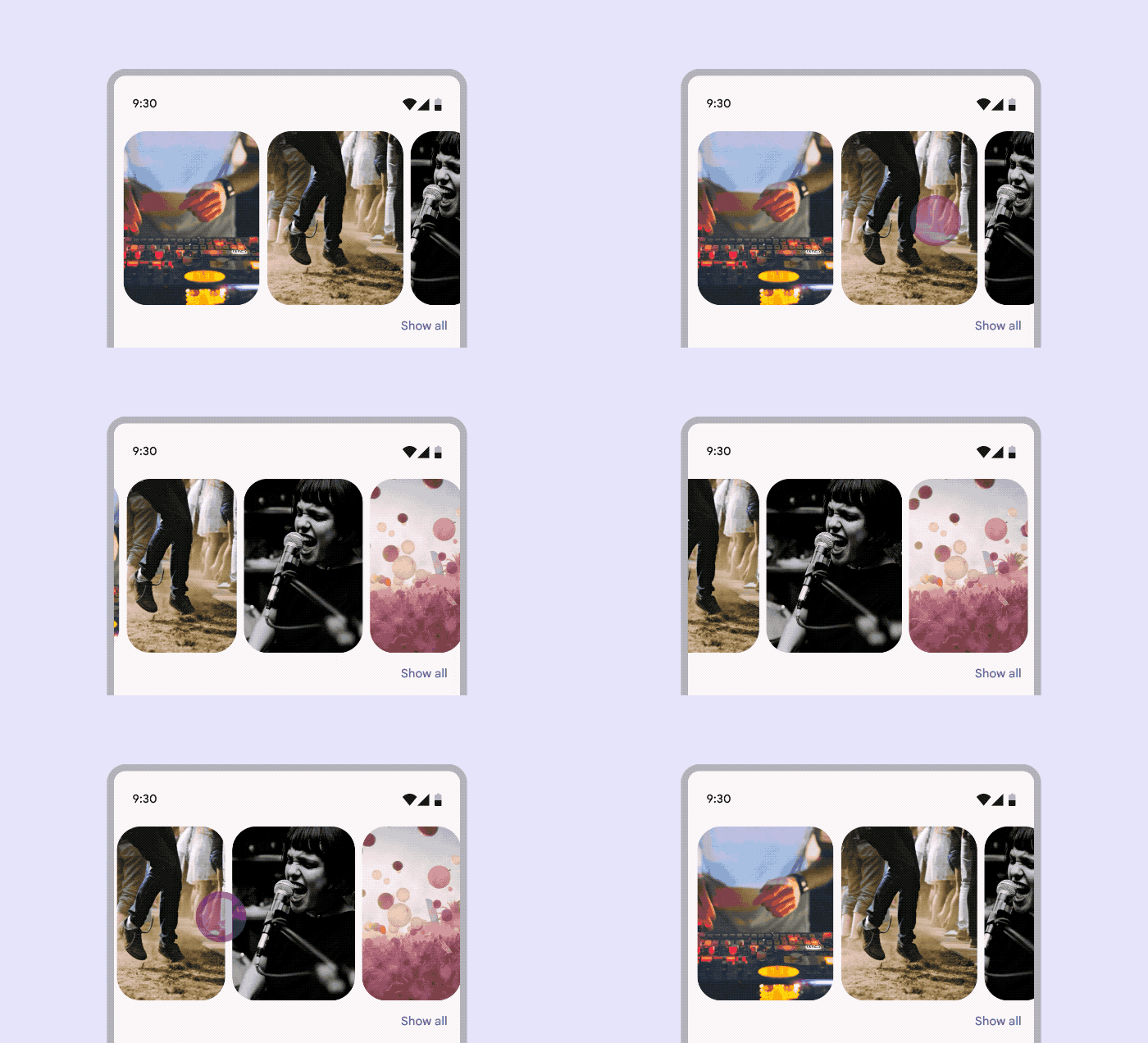
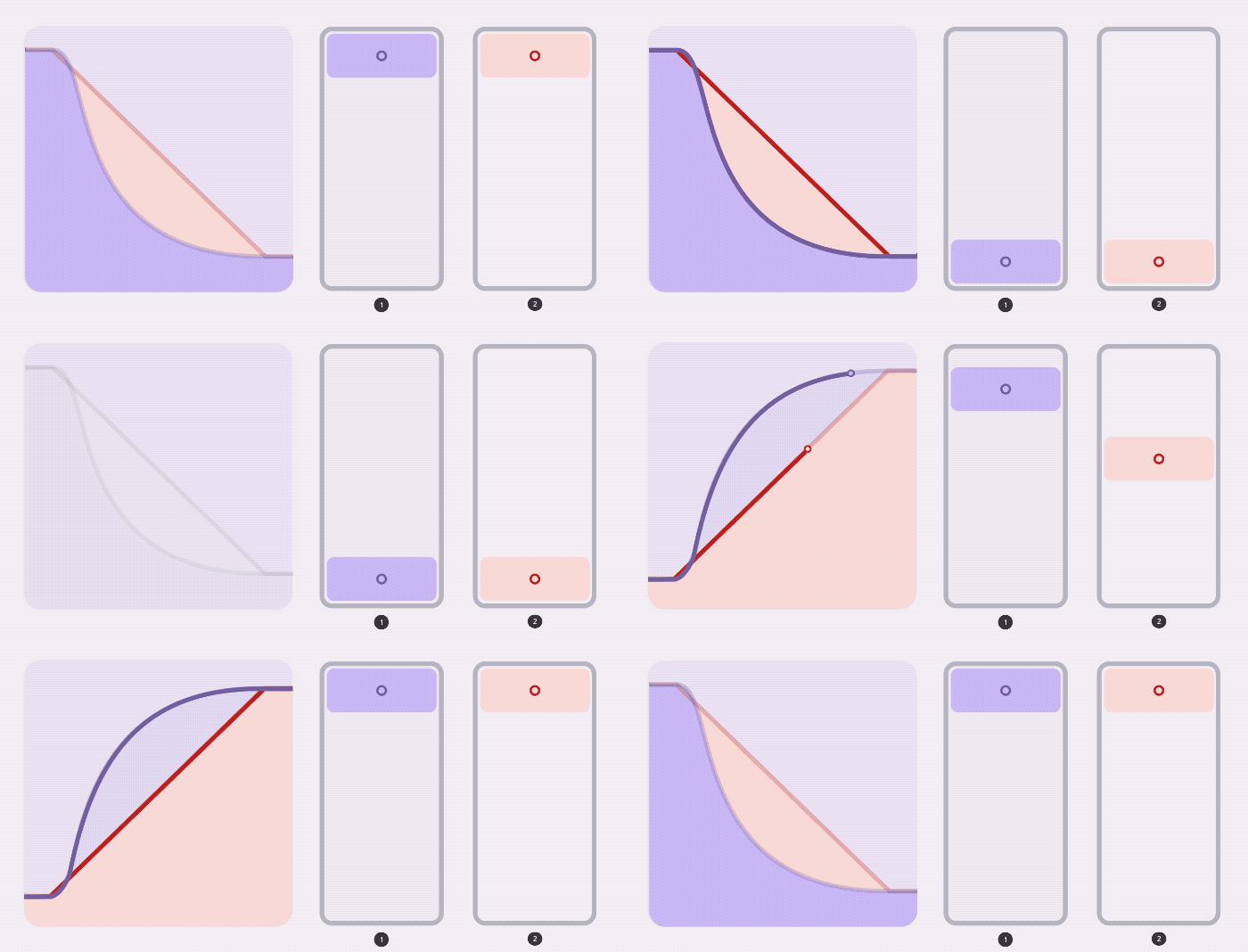
谨慎使用快速移动和闪烁的动画。如果过度使用这类效果,可能对用户造成干扰、导致眩晕,甚至在某些情况下引起癫痫发作。容易受这类效果影响的用户可以打开“减弱动态效果”辅助功能设置。此设置启用后,确保你的 App 或游戏通过减少自动播放的重复动画(包括视图缩放、尺寸缩放和边缘动态效果)进行响应。减弱动态效果的其他最佳实践包括:
- 收紧动画弹簧减少弹跳效果
- 直接通过用户手势跟踪动画
- 避免为 z 轴层的深度变化添加动画
- 将 x、y 和 z 轴的过渡替换为渐变以避免动态效果
- 避免为进入和离开模糊状态添加动画
优化 App 用户界面的辅助访问。辅助访问是 iOS 和 iPadOS 中的一项辅助功能,可让有认知障碍的用户使用精简版的 App。辅助访问会为 App 设定可减少认知负荷的默认布局和控制演示,如以下“相机” App 布局。
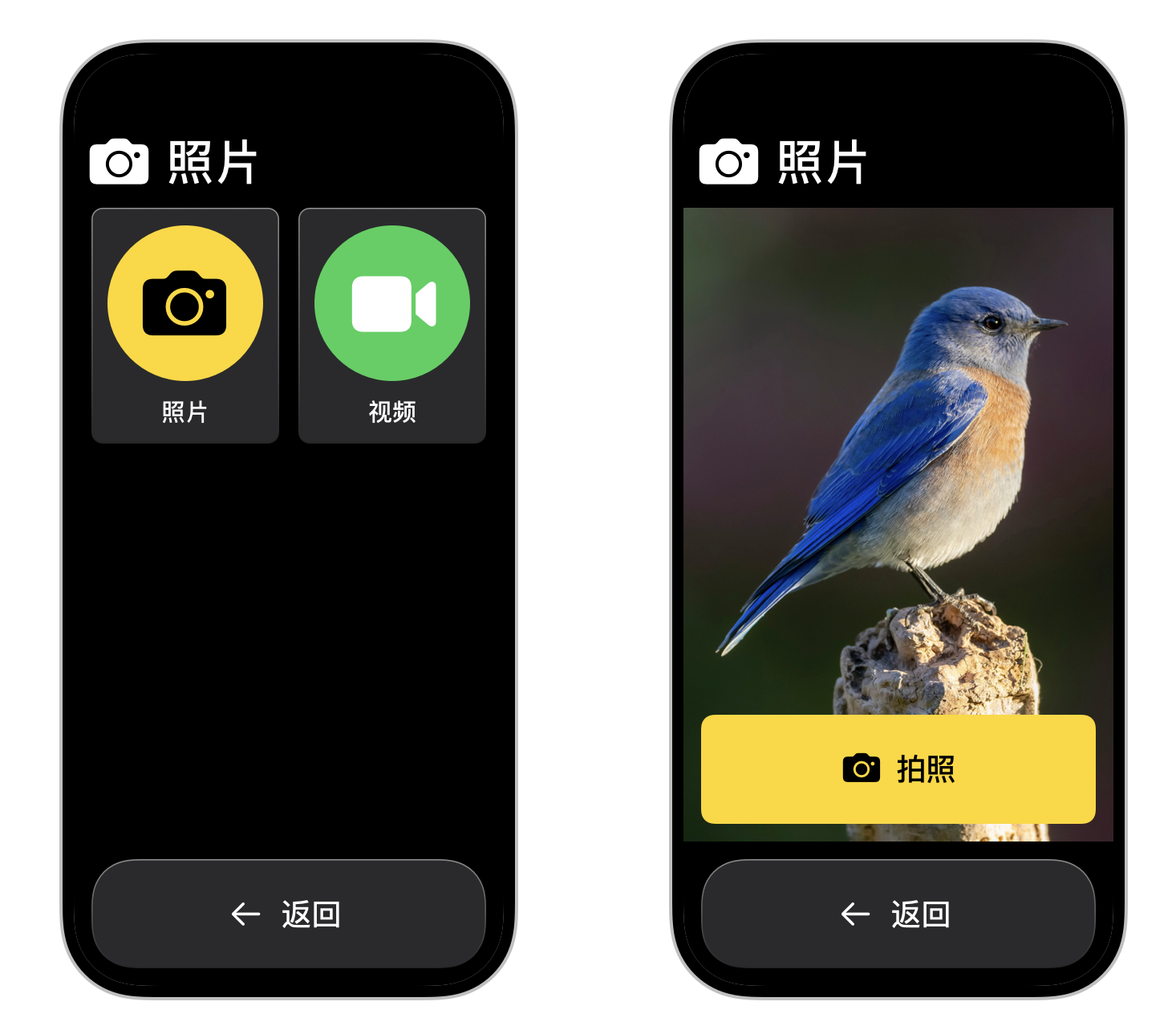
若要针对此模式优化 App,请在辅助访问打开时遵循以下指南:
- 识别 App 核心功能,并考虑移除不重要的工作流程和用户界面元素。
- 分解多步工作流程,以便用户可在一个屏幕上专注于单个交互。
- 用户执行难以恢复的操作(如删除文件)时,始终要求两次确认。
六、平台考量因素
无针对 iOS、iPadOS、macOS、Apple tvOS 或 watchOS 的额外考量因素。
visionOS
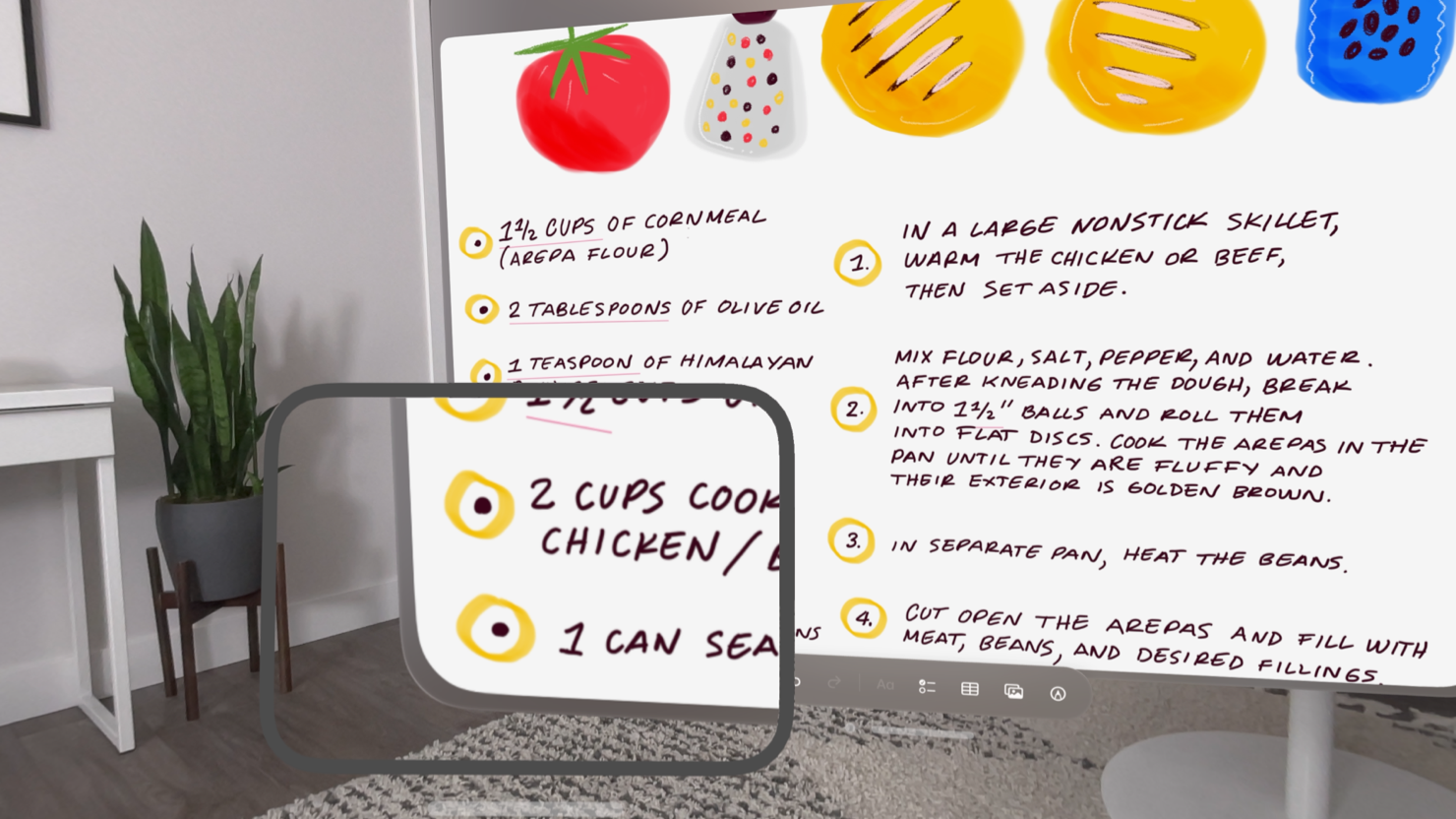
visionOS 提供了各种辅助功能,可让用户使用贴合个人需求的舒适方式与周围环境交互,其中包括头部和手部指针控制以及缩放功能。
指针控制(手部)
指针控制(头部)
缩放
优先考虑舒适性。visionOS 的沉浸式特性意味着界面、动画和交互更有可能导致用户产生晕动症以及视觉和人体工学方面的不适。为确保提供更为舒适的体验,请考虑这些提示:
- 将界面元素保持在用户的视野内。首选水平布局而非可能导致颈部疲劳的垂直布局,并避免要求观看者在短时间内频繁注视不同位置。
- 降低动画对象的速度和强度,尤其是在用户的周边视觉范围内。
- 保持相机和视频的运动平稳柔和,避免让用户感到周围世界在不受控制地移动。
- 避免将内容锚定到佩戴者头部,这样做会让其感到不自由和受限,同时阻止用户使用指针控制等辅助技术。
- 尽量减少大幅度和重复手势的需求,因为这类手势会令人疲惫且可能难以执行,具体取决于用户的周围环境。
有0人收藏了本文